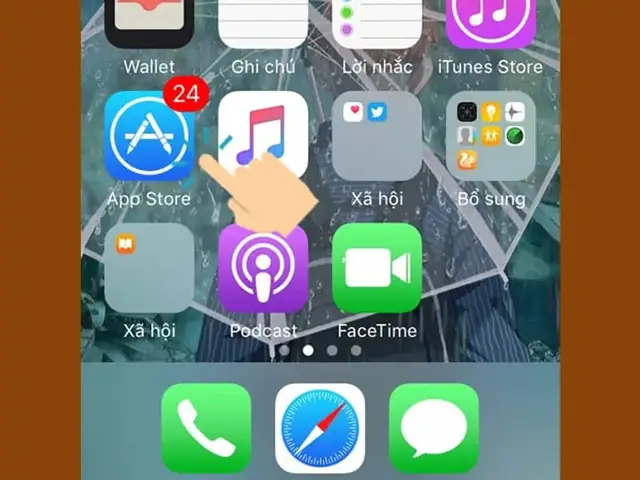
Trong thời đại số hiện nay, iPhone đã trở thành một trong những thiết bị di động phổ biến nhất trên thế giới. Với hệ điều hành iOS mạnh mẽ, người dùng iPhone luôn có nhu cầu tải về và cài đặt các ứng dụng để nâng cao trải nghiệm sử dụng. Tuy nhiên, không phải ai cũng biết cách tải phần mềm cho iPhone một cách an toàn, nhanh chóng và hiệu quả. Bài viết dưới đây sẽ cung cấp cho bạn một hướng dẫn chi tiết, từng bước một, giúp bạn tải phần mềm cho iPhone một cách dễ dàng, đồng thời tránh được các rủi ro bảo mật.
App Store là cửa hàng ứng dụng chính thức của Apple, nơi người dùng iPhone có thể tải về hàng triệu ứng dụng đa dạng, từ trò chơi, công cụ, mạng xã hội cho tới các ứng dụng chuyên nghiệp. Apple kiểm duyệt mọi ứng dụng trước khi đưa lên App Store, nên người dùng có thể yên tâm về mặt bảo mật và chất lượng.
1.2. Lợi ích khi tải phần mềm từ App Store
An toàn bảo mật: Các ứng dụng đã qua kiểm duyệt, không chứa mã độc.
Cập nhật tự động: Khi nhà phát triển phát hành bản cập nhật, iPhone sẽ tự động thông báo và tải về.
Hỗ trợ thanh toán: Apple Pay và các phương thức thanh toán khác giúp mua ứng dụng dễ dàng.
Đánh giá và bình luận: Người dùng có thể xem đánh giá, bình luận để quyết định tải hay không.
Trước khi tải bất kỳ phần mềm nào, hãy chắc chắn rằng iPhone của bạn đang kết nối với mạng Wi‑Fi ổn định hoặc có gói dữ liệu di động đủ lớn. Đối với các ứng dụng có dung lượng lớn (hơn 200 MB), Apple thường yêu cầu bạn phải kết nối Wi‑Fi để tránh phí dữ liệu cao.
2.2. Đăng Nhập Apple ID
Mở Settings (Cài đặt) → iTunes & App Store.
Nhập Apple ID (địa chỉ email) và mật khẩu. Nếu chưa có Apple ID, bạn có thể tạo mới trực tiếp trên thiết bị hoặc tại trang web appleid.apple.com.
2.3. Tìm Kiếm Ứng Dụng
Mở App Store.
Sử dụng thanh tìm kiếm ở phía dưới màn hình để nhập tên ứng dụng hoặc từ khóa liên quan.
Bạn cũng có thể duyệt các danh mục: Games, Apps, Today, Search.
2.4. Đọc Thông Tin Ứng Dụng
Mô tả ngắn gọn: Hiểu chức năng chính.
Ảnh chụp màn hình: Kiểm tra giao diện.
Đánh giá và bình luận: Xem người dùng khác nói gì.
Quyền truy cập: Xem ứng dụng yêu cầu quyền gì (vị trí, danh bạ, camera…).
2.5. Tải và Cài Đặt
Nhấn nút GET (hoặc giá tiền nếu là ứng dụng trả phí) → Install.
Nhập mật khẩu Apple ID, Face ID hoặc Touch ID để xác nhận.
Quá trình tải sẽ bắt đầu, sau đó iPhone sẽ tự động cài đặt.
2.6. Mở Ứng Dụng
Khi cài đặt xong, biểu tượng ứng dụng sẽ xuất hiện trên màn hình chính.
Nhấn để mở và bắt đầu sử dụng.
3. Tải Ứng Dụng Trên iPhone Khi Không Có App Store (Jailbreak)
3.1. Khi Nào Cần Jailbreak?
Cài đặt ứng dụng không có trên App Store: Ví dụ, các ứng dụng tùy chỉnh, công cụ phát triển, hoặc phần mềm không đáp ứng tiêu chuẩn của Apple.
Tùy chỉnh giao diện sâu: Thay đổi theme, icons, v.v.
Tiếp cận các tính năng hệ thống: Như file manager, tweak.
Lưu ý: Jailbreak làm mất bảo hành, tăng nguy cơ bảo mật và có thể gây lỗi hệ thống. Chỉ thực hiện nếu bạn hiểu rõ rủi ro.
3.2. Các Công Cụ Jailbreak Phổ Biến
Checkra1n: Hỗ trợ iPhone từ iOS 12.0 đến iOS 15.x.
Unc0ver: Hỗ trợ iOS 11.0 đến iOS 14.8.
Taurine: Dành cho iOS 14.0 – 14.3.
3.3. Quy Trình Jailbreak Cơ Bản
Sao lưu dữ liệu: Sử dụng iCloud hoặc iTunes để sao lưu toàn bộ dữ liệu.
Tải công cụ jailbreak: Truy cập website chính thức, tải file .ipa hoặc .exe.
Kết nối iPhone với máy tính: Dùng cáp Lightning.
Chạy công cụ jailbreak: Theo hướng dẫn, nhập chế độ DFU hoặc Recovery.
Cài Cydia (hoặc Sileo): Sau khi jailbreak thành công, cửa hàng ứng dụng thay thế sẽ xuất hiện.
Tải phần mềm từ Cydia: Tìm kiếm và cài đặt các tweak, ứng dụng không có trên App Store.
3.4. Các Rủi Ro Khi Jailbreak
Mất bảo hành: Apple sẽ không hỗ trợ thiết bị đã jailbreak.
Bảo mật yếu: Các ứng dụng không qua kiểm duyệt có thể chứa mã độc.
Không ổn định: Hệ thống có thể gặp lỗi, crash, hoặc giảm thời lượng pin.
Khó cập nhật iOS: Khi cập nhật iOS, jailbreak sẽ mất và có thể gây lỗi.
4. Tải Ứng Dụng Từ Các Nguồn Khác (Enterprise, TestFlight)
4.1. Enterprise Distribution (Phân phối doanh nghiệp)
Doanh nghiệp có thể phát hành ứng dụng nội bộ cho nhân viên mà không cần qua App Store. Để cài đặt:
Nhận file .ipa và URL cấu hình (manifest).
Mở email hoặc trang web chứa liên kết cài đặt.
Nhấn “Install”.
Vào Settings → General → Device Management → Tin tưởng nhà phát triển.
Lưu ý: Chỉ cài đặt ứng dụng từ nguồn tin cậy, tránh tải file .ipa từ các trang không rõ nguồn gốc.
Apple cung cấp TestFlight để nhà phát triển mời người dùng thử nghiệm phiên bản beta:
Tải TestFlight từ App Store.
Nhận lời mời qua email hoặc link.
Mở liên kết, nhấn “Accept”.
Cài đặt ứng dụng beta.
Cung cấp phản hồi cho nhà phát triển.
TestFlight cho phép cài đặt ứng dụng chưa xuất bản trên App Store, nhưng vẫn được Apple kiểm duyệt, nên an toàn.
5. Các Lưu Ý Khi Tải Phần Mềm Cho iPhone
5.1. Kiểm Tra Quyền Truy Cập
Khi cài đặt, iOS sẽ yêu cầu cấp quyền (vị trí, danh bạ, camera…). Hãy xem xét kỹ lưỡng, chỉ cấp quyền cần thiết. Việc cấp quyền quá rộng có thể gây rò rỉ dữ liệu cá nhân.
5.2. Đọc Đánh Giá, Nhận Xét
Đánh giá sao: 4 sao trở lên thường là dấu hiệu tốt.
Nhận xét: Kiểm tra xem có báo cáo lỗi, quảng cáo gây phiền hay không.
5.3. Kiểm Tra Kích Thước Ứng Dụng
Dung lượng lớn: Đảm bảo có đủ không gian lưu trữ.
Dữ liệu bổ sung: Một số ứng dụng tải thêm dữ liệu sau khi cài đặt (ví dụ game). Kiểm tra thông tin “App Size” và “Downloads”.
5.4. Cập Nhật Thường Xuyên
Bảo mật: Các bản cập nhật thường sửa lỗi bảo mật.
Tính năng mới: Giữ cho ứng dụng luôn hiện đại.
Bạn có thể bật Automatic Updates trong Settings → App Store → App Updates.
5.5. Xóa Ứng Dụng Không Cần Thiết
Giải phóng bộ nhớ: Giữ iPhone hoạt động mượt mà.
Bảo mật: Loại bỏ các ứng dụng không dùng để giảm nguy cơ bị tấn công.
6. Cách Tối Ưu Hóa Bộ Nhớ Khi Tải Nhiều Ứng Dụng
6.1. Kiểm Tra Dung Lượng Đã Dùng
Vào Settings → General → iPhone Storage.
Xem danh sách ứng dụng và dung lượng chiếm dụng.
6.2. Xóa Cache và Dữ Liệu Tạm Thời
Một số ứng dụng (như Safari, Instagram) có thể tích lũy cache lớn. Bạn có thể:
Safari: Settings → Safari → Clear History and Website Data.
Ứng dụng khác: Xóa và cài lại, hoặc sử dụng tính năng “Offload App” trong iPhone Storage.
6.3. Sử Dụng iCloud
iCloud Photos: Lưu ảnh, video lên đám mây để giảm dung lượng.
iCloud Drive: Lưu tài liệu, file.
6.4. Tắt Tự Động Tải Ứng Dụng
Settings → App Store → Automatic Downloads → Tắt “Apps” nếu không muốn iPhone tự động tải ứng dụng mới mua trên các thiết bị khác.
7. Cách Giải Quyết Các Vấn Đề Thường Gặp Khi Tải Ứng Dụng
7.1. Không Thể Tải Ứng Dụng Do Lỗi Kết Nối
Kiểm tra Wi‑Fi hoặc dữ liệu di động: Đảm bảo mạng ổn định.
Khởi động lại router hoặc bật/tắt Airplane Mode.
Đổi DNS: Sử dụng 1.1.1.1 hoặc 8.8.8.8.
7.2. Lỗi “App Store Is Unavailable”
Đăng xuất và đăng nhập lại Apple ID.
Cập nhật iOS lên phiên bản mới nhất.
Kiểm tra trạng thái hệ thống Apple tại https://www.apple.com/support/systemstatus/.
7.3. Ứng Dụng Không Cài Đặt Được
Kiểm tra dung lượng trống: Đủ không gian để cài đặt.
Xóa cache App Store: Settings → General → iPhone Storage → App Store → Offload App.
Đặt lại cài đặt mạng: Settings → General → Reset → Reset Network Settings.
7.4. Ứng Dụng Bị Treo Hoặc Không Mở
Khởi động lại iPhone.
Xóa và cài lại ứng dụng.
Kiểm tra cập nhật iOS và ứng dụng.
8. Các Ứng Dụng Hữu Ích Để Hỗ Trợ Quá Trình Tải Phần Mềm
Tên Ứng Dụng
Chức Năng
Ghi Chú
App Store
Tải và cập nhật ứng dụng chính thức
Được tích hợp sẵn
TestFlight
Thử nghiệm beta
Dành cho nhà phát triển
Cydia
Cửa hàng cho iPhone đã jailbreak
Chỉ dùng sau jailbreak
iMazing
Quản lý file, backup, chuyển apps
Dành cho máy tính
Apple Configurator 2
Triển khai ứng dụng doanh nghiệp
Dành cho IT admin
Speedtest
Kiểm tra tốc độ mạng trước khi tải
Đảm bảo kết nối tốt
9. Kết Luận
Việc tải phần mềm cho iPhone không còn là một nhiệm vụ khó khăn nếu bạn hiểu rõ quy trình và tuân thủ các nguyên tắc an toàn. Đối với hầu hết người dùng, App Store vẫn là lựa chọn tốt nhất nhờ tính bảo mật và tiện lợi. Tuy nhiên, trong một số trường hợp đặc thù như phát triển phần mềm, thử nghiệm beta hoặc sử dụng ứng dụng nội bộ, bạn có thể cần đến TestFlight, Enterprise Distribution hoặc thậm chí jailbreak (kèm theo rủi ro).
Dù bạn chọn cách nào, hãy luôn:
Kiểm tra nguồn gốc của ứng dụng.
Đọc đánh giá và quyền truy cập trước khi cài đặt.
Cập nhật thường xuyên để bảo vệ thiết bị khỏi các lỗ hổng bảo mật.
Sao lưu dữ liệu trước khi thực hiện các thay đổi lớn (như jailbreak).
Hy vọng bài viết “Cách tải phần mềm cho iPhone” đã cung cấp cho bạn đầy đủ thông tin cần thiết để trải nghiệm iPhone một cách an toàn và tối ưu. Chúc bạn tải được những ứng dụng ưng ý và tận hưởng trọn vẹn sức mạnh của iOS!