Có thể bạn quan tâm: Cài File Ipa Trên Iphone: Hướng Dẫn Chi Tiết Từ A Đến Z
Mở Đầu
iPhone là một trong những thiết bị di động phổ biến nhất hiện nay, với hệ điều hành iOS mượt mà, giao diện thân thiện và tính năng đa dạng. Trong quá trình sử dụng, bạn có thể gặp phải nhu cầu xoay màn hình để phù hợp với cách cầm, đọc nội dung, xem video hoặc chơi game. Tuy nhiên, không phải ai cũng biết cách thực hiện việc này một cách nhanh chóng và hiệu quả. Bài viết dưới đây sẽ cung cấp cho bạn toàn bộ kiến thức cần thiết về cách xoay màn hình iPhone, bao gồm:
- Nguyên lý hoạt động của tính năng xoay màn hình.
- Các cách bật/tắt chế độ xoay tự động.
- Hướng dẫn xoay màn hình trong các ứng dụng khác nhau.
- Giải quyết các vấn đề thường gặp khi màn hình không xoay.
- Mẹo tối ưu hoá trải nghiệm xoay màn hình.
Hãy cùng khám phá chi tiết từng bước để bạn có thể điều khiển màn hình iPhone một cách linh hoạt và thuận tiện nhất.
Có thể bạn quan tâm: Cách Tải Phần Mềm Cho Iphone: Hướng Dẫn Chi Tiết Từ A Đến Z
1. Nguyên Lý Hoạt Động Của Tính Năng Xoay Màn Hình
1.1. Cảm biến gia tốc và con quay hồi chuyển
iPhone được trang bị cảm biến gia tốc (accelerometer) và cảm biến con quay hồi chuyển (gyroscope). Hai cảm biến này chịu trách nhiệm phát hiện hướng và chuyển động của thiết bị:
- Cảm biến gia tốc đo độ nghiêng của iPhone so với trục X, Y và Z, giúp hệ thống nhận biết khi bạn cầm thiết bị theo chiều dọc (portrait) hay ngang (landscape).
- Cảm biến con quay hồi chuyển đo tốc độ quay của thiết bị, giúp iOS xác định hướng xoay một cách mượt mà và chính xác, đặc biệt khi bạn thực hiện các chuyển động nhanh.
Khi cảm biến phát hiện thay đổi hướng, hệ điều hành sẽ tự động gửi lệnh tới giao diện người dùng (UI) để thay đổi bố cục các thành phần trên màn hình (icon, thanh trạng thái, nội dung ứng dụng).
1.2. Chế độ xoay tự động vs. cố định
iOS cung cấp hai chế độ chính:
- Xoay tự động (Auto‑Rotate): Khi bật, iPhone sẽ tự động thay đổi hướng hiển thị dựa trên vị trí của thiết bị.
- Cố định (Portrait Lock): Khi tắt, màn hình sẽ luôn hiển thị ở chế độ dọc, bất kể bạn có xoay thiết bị hay không.
Bạn có thể bật/tắt chế độ này nhanh chóng thông qua Control Center hoặc Cài đặt.
Có thể bạn quan tâm: Hướng Dẫn Chi Tiết Cài Đặt Mail Outlook Trên Iphone: Bước Đầu Tiên Để Quản Lý Email Hiệu Quả
2. Cách Bật/Tắt Chế Độ Xoay Tự Động
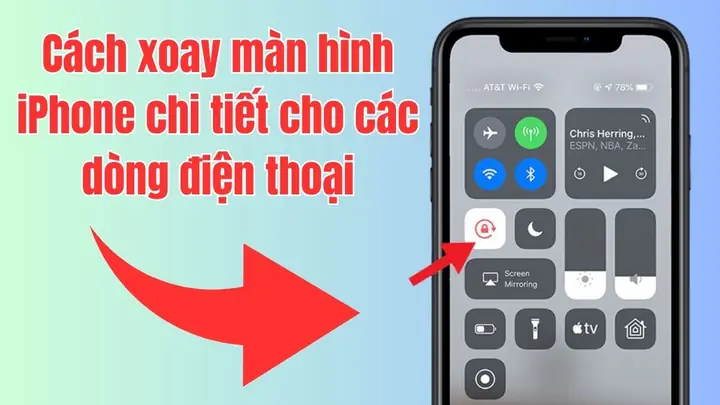
2.1. Sử dụng Control Center (iOS 12 trở lên)
- Mở Control Center
- iPhone X trở lên: Vuốt xuống từ góc trên bên phải màn hình.
iPhone 8 trở xuống: Vuốt lên từ dưới cùng của màn hình.
Tìm biểu tượng “Khóa xoay” (Portrait Lock)
Biểu tượng tròn có mũi tên vòng tròn quanh, thường nằm gần biểu tượng sáng flash và chế độ máy bay.
Bật/Tắt
- Nếu biểu tượng có màu đỏ (hoặc nền màu đỏ), nghĩa là khóa xoay đang được bật → màn hình sẽ luôn ở chế độ dọc.
- Nhấn vào biểu tượng một lần để tắt khóa, màu nền sẽ chuyển về màu trắng (hoặc không màu), đồng thời xoay tự động được kích hoạt.
2.2. Sử dụng Cài Đặt (Settings)
- Vào Settings → Display & Brightness (Hiển thị & Độ sáng).
- Tìm mục “View” (đối với iPhone X trở lên) hoặc “Display Zoom” (đối với một số phiên bản cũ).
- Kiểm tra “Display Rotation Lock” – nếu có, bạn có thể tắt hoặc bật từ đây.
Lưu ý: Một số ứng dụng (như Camera) có thể có tùy chọn xoay riêng, sẽ được đề cập trong phần 3.
3. Xoay Màn Hình Trong Các Ứng Dụng Thông Thường
3.1. Ứng dụng Camera
- Mở Camera → Khi bạn xoay iPhone, giao diện camera sẽ tự động điều chỉnh để hiển thị chế độ chụp ngang hoặc dọc.
- Nếu không xoay được, đảm bảo chế độ “Portrait Lock” đã tắt trong Control Center.
- Đối với chế độ quay video, bạn có thể cố định hướng bằng cách kéo nút Lock Orientation (biểu tượng khóa) ở góc trên bên trái của màn hình (đối với iOS 13 trở lên).
3.2. Ứng dụng YouTube và các dịch vụ video
- Khi xem video, iPhone thường tự động chuyển sang chế độ Landscape khi bạn xoay thiết bị, giúp video chiếm toàn bộ màn hình.
- Nếu video không xoay, kiểm tra:
- Khóa xoay đã tắt.
- Cài đặt video trong app (một số video có tùy chọn “Lock orientation”).
3.3. Trò chơi (Games)
- Hầu hết các game hiện đại hỗ trợ cả hai chế độ, nhưng các game cổ điển hoặc game 2D thường chỉ chạy ở chế độ dọc.
- Đối với game không xoay, bạn có thể điều chỉnh trong Settings của game (nếu có) hoặc khởi động lại sau khi bật chế độ xoay tự động.
3.4. Ứng dụng đọc sách (Books, Kindle)
- Khi đọc sách, xoay iPhone sang Landscape giúp hiển thị hai trang song song, giống như một cuốn sách thực tế.
- Đảm bảo khóa xoay đã tắt, sau đó xoay thiết bị. Nếu không thay đổi, thử đóng và mở lại ứng dụng.
3.5. Ứng dụng mạng xã hội (Facebook, Instagram, TikTok)
Có thể bạn quan tâm: Ứng Dụng Khoa Học Trên Iphone: Khám Phá Các Công Cụ Đỉnh Cao Giúp Bạn Nghiên Cứu, Học Tập Và Sáng Tạo
- Nội dung video trong Instagram và TikTok thường tự động chuyển sang Landscape khi bạn xoay iPhone.
- Đối với bảng tin hoặc trang cá nhân, phần lớn nội dung vẫn ở chế độ dọc, nhưng bạn vẫn có thể xoay để xem các hình ảnh hoặc video rộng hơn.
4. Khắc Phục Sự Cố Khi Màn Hình Không Xoay
4.1. Kiểm tra Khóa Xoay
- Mở Control Center và xác nhận biểu tượng “Portrait Lock” không có màu đỏ. Nếu có, nhấn để tắt.
4.2. Kiểm tra Cập Nhật iOS
- Settings → General → Software Update.
Đôi khi, lỗi xoay màn hình được khắc phục trong bản cập nhật mới.
4.3. Khởi Động Lại iPhone
- Nhấn và giữ nút Power (hoặc nút Side) + Volume Down (đối với iPhone X trở lên) cho đến khi xuất hiện thanh trượt tắt nguồn, sau đó bật lại.
4.4. Đặt Lại Cài Đặt Mạng và Cài Đặt Tổng Thể
- Settings → General → Reset → Reset All Settings.
Lưu ý: Thao tác này sẽ không xóa dữ liệu cá nhân nhưng sẽ đặt lại cài đặt mạng, bố cục màn hình, âm thanh, v.v.
4.5. Kiểm Tra Ứng Dụng Bị Giới Hạn
- Một số ứng dụng (ví dụ: Apple Maps trong chế độ “Driving”) có thể không hỗ trợ xoay để duy trì giao diện ổn định. Đọc mô tả trong App Store để biết chi tiết.
4.6. Kiểm Tra Phần Cứng
- Nếu cảm biến gia tốc hoặc con quay hồi chuyển bị lỗi, màn hình sẽ không phản hồi khi xoay. Bạn có thể:
- Kiểm tra bằng ứng dụng bên thứ ba như “Sensor Kinetics” để xem dữ liệu cảm biến.
- Đến trung tâm bảo hành Apple nếu phát hiện lỗi phần cứng.
5. Mẹo Tối Ưu Hóa Trải Nghiệm Xoay Màn Hình
5.1. Sử Dụng “AssistiveTouch” Để Kiểm Soát Xoay
- Settings → Accessibility → Touch → AssistiveTouch → bật.
- Thêm Custom Action → “Rotate Screen”.
- Khi cần xoay, chạm vào biểu tượng AssistiveTouch → Device → Rotate Screen.
5.2. Tạo Shortcut (Phím Tắt) Xoay Màn Hình
- Mở Shortcuts → Create Shortcut → Add Action → Set Orientation Lock → Toggle.
- Gán shortcut này vào Home Screen hoặc Siri để bật/tắt nhanh.
5.3. Đặt Lại “Display Zoom” Để Tối Ưu Hóa Khi Xoay
- Settings → Display & Brightness → View → Standard hoặc Zoomed.
- Chế độ Standard thường cho phép bố cục UI linh hoạt hơn khi xoay.
5.4. Sử Dụng “Guided Access” Khi Cần Giữ 1 Hướng
- Nếu bạn muốn giữ một ứng dụng cố định ở chế độ dọc (ví dụ: khi trình chiếu slide), bật Guided Access:
- Settings → Accessibility → Guided Access → bật.
- Khi trong ứng dụng, nhấn Triple‑Click nút Side → Options → Rotation Lock.
5.5. Tận Dụng Xoay Màn Hình Khi Ghi Video
- Khi quay video độ phân giải cao (4K), việc xoay thiết bị sang Landscape giúp thu được góc quay rộng hơn và giảm hiện tượng “letterbox”.
6. Các Câu Hỏi Thường Gặp (FAQ)
| Câu hỏi | Trả lời |
|---|---|
| iPhone không xoay khi tôi xoay thiết bị | Kiểm tra “Portrait Lock” trong Control Center, cập nhật iOS, khởi động lại thiết bị, hoặc kiểm tra cảm biến bằng ứng dụng bên thứ ba. |
| Có thể xoay màn hình khi đang chụp ảnh selfie không? | Có. Khi mở Camera ở chế độ selfie, xoay iPhone sẽ tự động chuyển chế độ dọc ↔ ngang. Đảm bảo “Portrait Lock” tắt. |
| Ứng dụng nào không hỗ trợ xoay màn hình? | Ứng dụng bản đồ (Apple Maps) trong chế độ lái, một số trò chơi 2D cổ, và ứng dụng ngân hàng có thể cố định màn hình để bảo mật. |
| Làm sao để xoay màn hình nhanh bằng Siri? | Kích hoạt Siri và nói: “Turn off orientation lock” hoặc “Turn on orientation lock”. |
| Có cách nào để xoay màn hình mà không cần bật chế độ xoay tự động không? | Sử dụng AssistiveTouch hoặc Shortcut để “Toggle Rotation Lock” mà không mở Control Center. |
7. Kết Luận
Xoay màn hình iPhone không chỉ là một tính năng tiện lợi mà còn giúp tối ưu hoá trải nghiệm người dùng trong nhiều tình huống: từ việc xem video, đọc sách, chơi game cho tới chụp ảnh và ghi video. Hiểu rõ nguyên lý hoạt động, cách bật/tắt chế độ xoay tự động, cũng như các mẹo khắc phục sự cố sẽ giúp bạn sử dụng thiết bị một cách linh hoạt và hiệu quả hơn.
Hãy áp dụng những hướng dẫn chi tiết ở trên, thử nghiệm trên các ứng dụng yêu thích và cảm nhận sự khác biệt. Nếu gặp bất kỳ vấn đề nào không giải quyết được, đừng ngần ngại liên hệ với bộ phận hỗ trợ của Apple hoặc đến các trung tâm bảo hành uy tín để được kiểm tra phần cứng.
Chúc bạn luôn có những trải nghiệm mượt mà, tiện lợi với iPhone của mình!