- Mở Đầu
- 1. Giới Thiệu Tổng Quan Về Ứng Dụng Calendar Trên iPhone
- 1.1. Đặc Điểm Nổi Bật
- 1.2. Các Thành Phần Cơ Bản Của Giao Diện Calendar
- 2. Cách Tạo Lịch Mới Trên iPhone
- 2.1. Bước 1: Mở Ứng Dụng Calendar
- 2.2. Bước 2: Chọn Ngày và Nhấn “+”
- 2.3. Bước 3: Nhập Thông Tin Sự Kiện
- 2.4. Bước 4: Lưu Sự Kiện
- 3. Chỉnh Sửa, Xóa Và Quản Lý Sự Kiện
- 3.1. Chỉnh Sửa
- 3.2. Xóa
- 3.3. Đánh Dấu Hoàn Thành
- 4. Đồng Bộ Lịch Với iCloud Và Các Dịch Vụ Khác
- 4.1. Kích Hoạt iCloud Calendar
- 4.2. Thêm Lịch Google, Outlook, Yahoo
- 4.3. Kiểm Tra Đồng Bộ
- 5. Chia Sẻ Lịch Với Người Khác
- 5.1. Chia Sẻ Toàn Bộ Lịch
- 5.2. Chia Sẻ Sự Kiện Riêng Lẻ
- 5.3. Quyền Truy Cập
- 6. Sử Dụng Siri Để Hẹn Lịch Nhanh
- 6.1. Các Lệnh Cơ Bản
- 6.2. Thiết Lập Thông Báo Siri
- 6.3. Sửa Lịch Bằng Siri
- 6.4. Lưu Ý Khi Dùng Siri
- 7. Tùy Chỉnh Thông Báo Và Nhắc Nhở
- 7.1. Cài Đặt Nhắc Nhở Mặc Định
- 7.2. Thông Báo Dựa Trên Vị Trí
- 7.3. Âm Thanh Và Ringtone
- 8. Sử Dụng Các Ứng Dụng Bên Thứ Ba Để Mở Rộng Chức Năng
- 8.1. Google Calendar
- 8.2. Microsoft Outlook
- 8.3. Fantastical
- 8.4. Calendly
- 8.5. Cách Cài Đặt
- 9. Mẹo Nâng Cao Để Tối Ưu Hóa Quản Lý Lịch
- 9.1. Sử Dụng Màu Sắc Để Phân Loại
- 9.2. Tạo “Smart Calendar” Với Shortcuts
- 9.3. Đặt “Time Blocking” (Khối Thời Gian)
- 9.4. Tích Hợp Với Task Manager
- 9.5. Kiểm Tra Lịch Trùng Lặp
- 10. Giải Quyết Các Vấn Đề Thường Gặp
- 10.1. Lịch Không Đồng Bộ
- 10.2. Không Nhận Thông Báo
- 10.3. Lỗi Khi Thêm Lịch Google
- 10.4. Sự Kiện Không Hiển Thị Đúng Múi Giờ
- 11. Kết Luận
Có thể bạn quan tâm: Cách Ghép Mặt Trên Iphone: Hướng Dẫn Chi Tiết Từ A Đến Z
Mở Đầu
Trong thời đại số hiện nay, việc quản lý thời gian trở nên vô cùng quan trọng, đặc biệt đối với những người bận rộn. iPhone, với hệ điều hành iOS mạnh mẽ, đã tích hợp một công cụ quản lý lịch vô cùng tiện lợi – Calendar (Lịch). Bài viết dưới đây sẽ hướng dẫn bạn cách hẹn lịch trên iPhone một cách chi tiết, từ các thao tác cơ bản cho người mới bắt đầu đến những mẹo nâng cao giúp tối ưu hoá việc sử dụng lịch. Bạn sẽ được tìm hiểu về cách tạo, chỉnh sửa, xóa lịch, đồng bộ lịch qua iCloud, chia sẻ lịch với người khác, sử dụng Siri để hẹn lịch nhanh chóng, và tích hợp lịch với các ứng dụng bên thứ ba.
Có thể bạn quan tâm: Hướng Dẫn Chi Tiết Cách Ghi Âm Trên Điện Thoại Iphone: Các Phương Pháp, Ứng Dụng Và Lưu Ý Quan Trọng
1. Giới Thiệu Tổng Quan Về Ứng Dụng Calendar Trên iPhone
1.1. Đặc Điểm Nổi Bật
- Đồng bộ đa thiết bị: Nhờ iCloud, lịch trên iPhone tự động đồng bộ với iPad, Mac và thậm chí Windows (qua iCloud.com).
- Hỗ trợ nhiều loại lịch: Lịch cá nhân, công việc, ngày nghỉ, lịch Google, Outlook, và các dịch vụ khác.
- Thông báo thông minh: Cảnh báo trước, tùy chỉnh âm thanh, và nhắc nhở dựa trên vị trí.
- Tích hợp với Siri: Bạn có thể tạo lịch chỉ bằng giọng nói.
1.2. Các Thành Phần Cơ Bản Của Giao Diện Calendar
- Ngày/Tháng/Năm: Thanh trên cùng hiển thị ngày hiện tại, cho phép chuyển nhanh qua các tháng.
- Danh sách sự kiện: Hiển thị các cuộc hẹn, sinh nhật, ngày lễ.
- Nút “+”: Tạo sự kiện mới.
- Biểu tượng “i”: Xem chi tiết và chỉnh sửa sự kiện.
- Thanh công cụ: Cho phép chuyển đổi chế độ xem (Ngày, Tuần, Tháng, Năm).
Có thể bạn quan tâm: Cách Cài Báo Thức Iphone: Hướng Dẫn Chi Tiết Từ A Đến Z
2. Cách Tạo Lịch Mới Trên iPhone
2.1. Bước 1: Mở Ứng Dụng Calendar
- Tìm biểu tượng Calendar (hình đồng hồ) trên màn hình chính hoặc trong thư mục Utilities.
- Nhấn vào để mở.
2.2. Bước 2: Chọn Ngày và Nhấn “+”
- Chế độ xem ngày: Vuốt sang ngày mong muốn hoặc chạm vào ngày trên thanh lịch.
- Nhấn vào biểu tượng + ở góc trên bên phải màn hình.
2.3. Bước 3: Nhập Thông Tin Sự Kiện
| Trường | Mô tả | Lưu ý |
|---|---|---|
| Title (Tiêu đề) | Tên của sự kiện (ví dụ: “Họp dự án ABC”). | Nên ngắn gọn, rõ ràng. |
| Location (Địa điểm) | Địa điểm họp (ví dụ: “Phòng 301, Tòa nhà A”). | Khi nhập địa chỉ, iPhone sẽ tự động gợi ý bản đồ. |
| Starts/Ends (Bắt đầu/Kết thúc) | Thời gian bắt đầu và kết thúc. | Có thể bật All-day nếu là sự kiện suốt ngày. |
| Alert (Nhắc nhở) | Thời gian thông báo (5 phút, 15 phút, 1 giờ…). | Có thể thêm nhiều nhắc nhở. |
| Calendar (Lịch) | Chọn lịch muốn lưu (Cá nhân, Công việc, Google, Outlook…). | Đảm bảo lịch đã được đồng bộ. |
| Repeat (Lặp lại) | Đặt tần suất lặp lại (Hàng ngày, Hàng tuần, Hàng tháng, Hàng năm, Tùy chỉnh). | Hữu ích cho các cuộc họp định kỳ. |
| URL | Thêm liên kết (ví dụ: tài liệu Google Docs). | Được mở trực tiếp khi nhấn. |
| Notes (Ghi chú) | Thêm mô tả chi tiết, tài liệu đính kèm. | Có thể dán nội dung từ email, tin nhắn. |
| Invitees (Người tham dự) | Mời người khác qua email hoặc số điện thoại. | iOS sẽ gửi lời mời và cập nhật trạng thái trả lời. |
2.4. Bước 4: Lưu Sự Kiện
- Nhấn Add (Thêm) ở góc trên bên phải. Sự kiện sẽ xuất hiện trong lịch của bạn và đồng bộ tới các thiết bị khác nếu bật iCloud.
3. Chỉnh Sửa, Xóa Và Quản Lý Sự Kiện
3.1. Chỉnh Sửa
- Mở Calendar và tìm sự kiện cần chỉnh sửa.
- Nhấn vào sự kiện, sau đó nhấn Edit (biểu tượng “i” hoặc “Edit” ở góc phải).
- Thay đổi các trường thông tin (thời gian, địa điểm, nhắc nhở…).
- Nhấn Done để lưu.
3.2. Xóa
- Trong màn hình chi tiết sự kiện, kéo xuống và chọn Delete Event (Xóa sự kiện). Nếu là sự kiện lặp lại, iOS sẽ hỏi bạn muốn xóa This Event Only (chỉ sự kiện này) hay All Future Events (tất cả các lần sau).
3.3. Đánh Dấu Hoàn Thành
- Đối với các nhiệm vụ cá nhân, bạn có thể đánh dấu hoàn thành bằng cách mở sự kiện và bật Mark as Completed (đánh dấu hoàn thành). Lưu ý: Tính năng này chỉ áp dụng cho các lịch “Reminders” chứ không phải “Calendar” thuần.
4. Đồng Bộ Lịch Với iCloud Và Các Dịch Vụ Khác
4.1. Kích Hoạt iCloud Calendar
- Vào Settings → Tên của bạn → iCloud.
- Bật Calendars (Lịch). Khi bật, mọi thay đổi trên iPhone sẽ tự động đồng bộ lên iCloud và ngược lại.
4.2. Thêm Lịch Google, Outlook, Yahoo
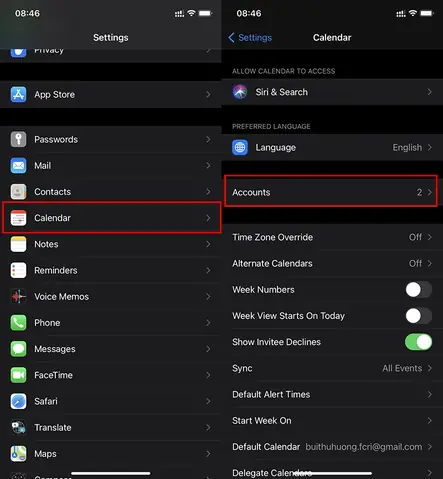
- Settings → Calendar → Accounts → Add Account.
- Chọn Google, Outlook.com, Yahoo, hoặc Other.
- Đăng nhập tài khoản, bật Calendars.
- Quay lại Calendar, bạn sẽ thấy các lịch từ tài khoản mới được tích hợp.
4.3. Kiểm Tra Đồng Bộ
- Mở iCloud.com trên máy tính, đăng nhập và chọn Calendar để xem lịch đã đồng bộ chưa.
- Nếu không đồng bộ, kiểm tra Internet Connection, iCloud Storage, và Settings > Calendar > Sync (đặt thành All Events).
5. Chia Sẻ Lịch Với Người Khác
5.1. Chia Sẻ Toàn Bộ Lịch
- Mở Calendar → Nhấn Calendars ở dưới cùng.
- Nhấn vào biểu tượng i bên cạnh lịch muốn chia sẻ.
- Chọn Add Person → Nhập email hoặc số điện thoại người muốn chia sẻ.
- Chọn Add → Người nhận sẽ nhận lời mời qua email và có thể xem/sửa tùy quyền.
5.2. Chia Sẻ Sự Kiện Riêng Lẻ
- Khi tạo hoặc chỉnh sửa sự kiện, trong mục Invitees, nhập email hoặc số điện thoại người muốn mời.
- Người nhận sẽ nhận lời mời và có thể xác nhận tham dự (Accepted), từ chối (Declined), hoặc chưa trả lời (No Response).
5.3. Quyền Truy Cập
- View Only (Chỉ xem): Người nhận chỉ xem được lịch, không được chỉnh sửa.
- Edit (Chỉnh sửa): Người nhận có thể thêm, sửa, xóa sự kiện trong lịch chung.
6. Sử Dụng Siri Để Hẹn Lịch Nhanh
6.1. Các Lệnh Cơ Bản
- “Hey Siri, schedule a meeting with John tomorrow at 10 am.”
- “Siri, add Dentist appointment on July 10 at 3 pm.”
- “Siri, remind me to call Mom at 5 pm tomorrow.”
6.2. Thiết Lập Thông Báo Siri
- Settings → Siri & Search → My Information → Chọn Your Contact Card.
- Đảm bảo Allow Siri When Locked được bật để Siri có thể tạo lịch ngay cả khi màn hình khóa.
6.3. Sửa Lịch Bằng Siri
- “Hey Siri, move my team meeting to Friday at 2 pm.”
- “Siri, cancel my gym session tomorrow.”
6.4. Lưu Ý Khi Dùng Siri
Có thể bạn quan tâm: Cách Hard Reset Iphone X: Hướng Dẫn Chi Tiết Từng Bước Để Khôi Phục Nhanh Chóng
- Đảm bảo Internet hoặc Wi‑Fi ổn định.
- Khi có nhiều lịch trùng nhau, Siri sẽ hỏi để xác nhận chi tiết.
7. Tùy Chỉnh Thông Báo Và Nhắc Nhở
7.1. Cài Đặt Nhắc Nhở Mặc Định
- Settings → Calendar → Default Alert Times.
- Chọn thời gian mặc định cho Events, All-Day Events, và Birthdays.
7.2. Thông Báo Dựa Trên Vị Trí
- Settings → Privacy & Security → Location Services → Bật.
- Chọn Calendar → While Using the App.
- Khi tạo sự kiện, bật Alert on Arrival hoặc Alert on Departure và nhập địa chỉ.
7.3. Âm Thanh Và Ringtone
- Settings → Sounds & Haptics → Calendar Alerts → Chọn âm thanh hoặc tắt tiếng.
8. Sử Dụng Các Ứng Dụng Bên Thứ Ba Để Mở Rộng Chức Năng
8.1. Google Calendar
- Đồng bộ nhanh, hỗ trợ nhiều khu vực thời gian.
- Tích hợp với Gmail để tự động tạo sự kiện từ email.
8.2. Microsoft Outlook
- Phù hợp doanh nghiệp, hỗ trợ Exchange, Teams.
- Cho phép tạo cuộc họp trực tuyến (Teams) ngay trong lịch.
8.3. Fantastical
- Giao diện đẹp, hỗ trợ ngôn ngữ tự nhiên (“Lunch with Sarah at 12pm tomorrow”).
- Tích hợp task, reminder, và weather forecast.
8.4. Calendly
- Tự động lên lịch dựa trên thời gian khả dụng.
- Gửi link cho đối tác để họ chọn thời gian phù hợp.
8.5. Cách Cài Đặt
- Tải ứng dụng từ App Store, đăng nhập, cấp quyền Calendars và Notifications.
- Đặt làm default calendar trong Settings > Calendar > Default Calendar nếu muốn.
9. Mẹo Nâng Cao Để Tối Ưu Hóa Quản Lý Lịch
9.1. Sử Dụng Màu Sắc Để Phân Loại
- Khi tạo lịch, chọn color (đỏ, xanh, vàng…) để phân biệt công việc, cá nhân, gia đình.
- Màu sắc giúp nhìn nhanh trong chế độ Month.
9.2. Tạo “Smart Calendar” Với Shortcuts
- Mở Shortcuts → Create Shortcut.
- Thêm hành động Add New Event và thiết lập tham số (title, date, calendar).
- Lưu shortcut và gán vào Home Screen hoặc Siri để tạo lịch chỉ bằng một cú nhấp.
9.3. Đặt “Time Blocking” (Khối Thời Gian)
- Chia ngày thành các khối (ví dụ: 9‑11 am: làm việc dự án A; 11‑12 pm: trả lời email).
- Tạo các sự kiện lặp lại hàng ngày để duy trì thói quen.
9.4. Tích Hợp Với Task Manager
- Sử dụng Reminders để tạo danh sách công việc và đồng bộ với Calendar.
- Khi tạo reminder, bật Show as Event để hiển thị trong lịch.
9.5. Kiểm Tra Lịch Trùng Lặp
- Mở Calendar → Search và nhập từ khóa “conflict” hoặc “duplicate”.
- Xóa hoặc hợp nhất các sự kiện trùng.
10. Giải Quyết Các Vấn Đề Thường Gặp
10.1. Lịch Không Đồng Bộ
- Kiểm tra iCloud Storage còn đủ không.
- Đăng xuất và đăng nhập lại iCloud: Settings > Tên > Sign Out → Sign In.
- Đảm bảo Date & Time được đặt tự động.
10.2. Không Nhận Thông Báo
- Settings > Notifications > Calendar → Bật Allow Notifications.
- Kiểm tra Do Not Disturb (Focus) và Scheduled Summary.
10.3. Lỗi Khi Thêm Lịch Google
- Đảm bảo tài khoản Google bật Two‑Step Verification và tạo App Password cho iOS.
- Kiểm tra Settings > Calendar > Accounts > Google → Đánh dấu Calendars.
10.4. Sự Kiện Không Hiển Thị Đúng Múi Giờ
- Vào Settings > General > Date & Time → Bật Set Automatically.
- Kiểm tra múi giờ của mỗi lịch riêng biệt trong Calendars → i → Time Zone Override.
11. Kết Luận
Việc hẹn lịch trên iPhone không chỉ đơn giản là tạo một sự kiện, mà còn là một quy trình quản lý thời gian toàn diện. Từ việc tạo lịch cơ bản, đồng bộ đa nền tảng, chia sẻ lịch với đồng nghiệp và người thân, đến việc sử dụng Siri và các ứng dụng bên thứ ba, iPhone cung cấp một hệ sinh thái mạnh mẽ cho mọi nhu cầu cá nhân và công việc.
Hãy áp dụng những mẹo nâng cao như Time Blocking, Smart Calendar bằng Shortcuts, và màu sắc phân loại để tối ưu hoá thời gian của bạn. Khi gặp sự cố, đừng quên kiểm tra cài đặt đồng bộ, thông báo, và múi giờ – những yếu tố thường gây ra lỗi.
Hy vọng sau khi đọc bài viết này, bạn đã có đủ kiến thức để hẹn lịch trên iPhone một cách tự tin, hiệu quả và chuyên nghiệp. Hãy bắt đầu tổ chức thời gian của mình ngay hôm nay và trải nghiệm sự thay đổi tích cực trong cuộc sống và công việc!
