- 1. Tại Sao Việc Xác Định iPhone Mấy Lại Quan Trọng?
- 2. Các Phương Pháp Xác Định iPhone Mấy
- 2.1. Kiểm Tra Thông Tin Trong Cài Đặt (Settings)
- 2.2. Kiểm Tra Mã Model Trên Mặt Sau
- 2.3. Sử Dụng Ứng Dụng Bên Ngoài
- 2.4. Kiểm Tra Serial Number (Số Serial)
- 2.5. Dùng iTunes (hoặc Finder trên macOS Catalina trở lên)
- 2.6. Kiểm Tra Đặc Điểm Vật Lý
- 3. Cách Đọc Mã Model Ngắn (A####) Và Mã Dài (M/N####LL/A)
- 3.1. Mã Model Ngắn (A####)
- 3.2. Mã Dài (M/N####LL/A)
- 4. Sử Dụng Trang Web Apple Support Để Xác Định iPhone Mấy
- 5. Phân Loại iPhone Theo Thế Hệ và Năm Ra Mắt
- 6. Những Câu Hỏi Thường Gặp Khi Xác Định iPhone
- 6.1. “iPhone của tôi có cùng mã model nhưng màu sắc khác nhau, có phải là model khác không?”
- 6.2. “iPhone X và iPhone XS có cùng thiết kế, làm sao để phân biệt?”
- 6.3. “Nếu iPhone bị nước, có thể vẫn kiểm tra model không?”
- 6.4. “Mã IMEI và serial number có khác nhau không?”
- 7. Các Công Cụ Trực Tuyến Hữu Ích
- 8. Bước Tổng Hợp: Cách Xác Định iPhone Mấy Trong 5 Phút
- 9. Kết Luận
iPhone là một trong những dòng smartphone được ưa chuộng nhất trên thế giới, và với mỗi phiên bản mới ra mắt, người dùng luôn muốn biết mình đang sở hữu “cái gì”. Tuy nhiên, không phải ai cũng nắm rõ cách xác định iPhone của mình là model nào, thế hệ nào, hoặc thậm chí là phiên bản cụ thể nào trong cùng một dòng. Bài viết dưới đây sẽ cung cấp cho bạn một hướng dẫn chi tiết, đầy đủ và dễ hiểu để bạn có thể nhanh chóng xác định iPhone mấy, từ việc kiểm tra phần cứng, phần mềm, đến các mã số đặc trưng và các phương pháp trực tuyến.
Có thể bạn quan tâm: Cách Đăng Nhập Icloud Trên Iphone: Hướng Dẫn Chi Tiết Từ A Đến Z
1. Tại Sao Việc Xác Định iPhone Mấy Lại Quan Trọng?
Cập nhật phần mềm và bảo mật: Apple thường hỗ trợ cập nhật iOS cho các model trong một khoảng thời gian nhất định. Biết được iPhone của mình thuộc thế hệ nào giúp bạn hiểu liệu thiết bị còn nhận được bản cập nhật mới nhất hay chưa.
Mua phụ kiện tương thích: Các phụ kiện như ốp lưng, sạc không dây, tai nghe và các bộ chuyển đổi thường được thiết kế cho một nhóm model cụ thể (ví dụ: iPhone X, iPhone 12, iPhone 14). Đảm bảo bạn mua đúng phụ kiện sẽ tránh lãng phí và tăng tính thẩm mỹ.
Bảo hành và sửa chữa: Khi mang thiết bị đến trung tâm bảo hành hoặc cửa hàng sửa chữa, việc cung cấp thông tin chính xác về model giúp kỹ thuật viên chuẩn đoán nhanh hơn và cung cấp dịch vụ phù hợp.
Bán lại hoặc trao đổi: Khi muốn bán hoặc đổi smartphone, người mua thường muốn biết rõ model, năm ra mắt và tình trạng thiết bị. Thông tin này ảnh hưởng đáng kể đến giá trị giao dịch.
Có thể bạn quan tâm: Cách Đăng Ký Mạng Iphone: Hướng Dẫn Chi Tiết Từ A Đến Z
2. Các Phương Pháp Xác Định iPhone Mấy
2.1. Kiểm Tra Thông Tin Trong Cài Đặt (Settings)
- Mở “Cài đặt” (Settings).
- Chọn “Cài đặt chung” (General).
- Chọn “Giới thiệu” (About).
- Xem mục “Tên” (Name) và “Số model” (Model).
Trong mục “Số model”, bạn sẽ thấy một chuỗi ký tự bắt đầu bằng “M” hoặc “N” (ví dụ: MNGU3LL/A). Phần đầu tiên sau ký tự “M” hoặc “N” (ví dụ: NGU3) là mã model ngắn, thường gồm 4 ký tự (A####). Bạn có thể tra cứu mã này trên các trang web như Apple’s Identify Your iPhone hoặc EveryMac.com để biết chính xác model.
2.2. Kiểm Tra Mã Model Trên Mặt Sau
Nếu bạn không thể truy cập vào phần cài đặt (ví dụ: thiết bị bị kẹt, không bật được), bạn có thể:
- Nhìn vào mặt sau của iPhone. Các model iPhone từ iPhone 6 trở đi thường có mã model in dưới logo Apple, ví dụ: A1865, A2172, A2399.
- Ghi lại mã này và tra cứu trên internet để xác định model, năm ra mắt và thông số kỹ thuật.
Lưu ý: Các model iPhone 12, 13, 14 thường có mã bắt đầu bằng “A” và số 4 chữ số. Mã này không thay đổi dù bạn đang dùng iOS phiên bản nào.
2.3. Sử Dụng Ứng Dụng Bên Ngoài
Có một số ứng dụng trên App Store cho phép bạn nhanh chóng xác định model iPhone, ví dụ:
- Lirum Device Info
- iMazing (phiên bản Desktop)
- Apple Support (cũng cung cấp thông tin về thiết bị khi bạn nhập mã số)
Các ứng dụng này thường hiển thị đầy đủ thông tin: model, phiên bản iOS, dung lượng bộ nhớ, số serial, và thậm chí là thông tin về pin.
2.4. Kiểm Tra Serial Number (Số Serial)
Serial number chứa thông tin về:
- Mã nhà máy (Factory code)
- Mã sản phẩm (Product code)
- Ngày sản xuất
Bạn có thể nhập serial number vào công cụ Check Coverage của Apple (https://checkcoverage.apple.com) để nhận được thông tin về model và thời gian bảo hành còn lại. Ngoài ra, một số trang web như SNDeepInfo cũng cho phép tra cứu chi tiết hơn.
2.5. Dùng iTunes (hoặc Finder trên macOS Catalina trở lên)
- Kết nối iPhone với máy tính qua cáp Lightning.
- Mở iTunes (trên Windows hoặc macOS Mojave) hoặc Finder (trên macOS Catalina, Big Sur, Monterey, Ventura).
- Chọn thiết bị trong danh sách.
- Nhấn vào “Serial Number” để chuyển đổi hiển thị sang mã model (ví dụ: “iPhone 12 Pro Max”).
Phương pháp này rất hữu ích khi iPhone không thể mở màn hình hoặc khi bạn muốn kiểm tra nhanh trên máy tính.
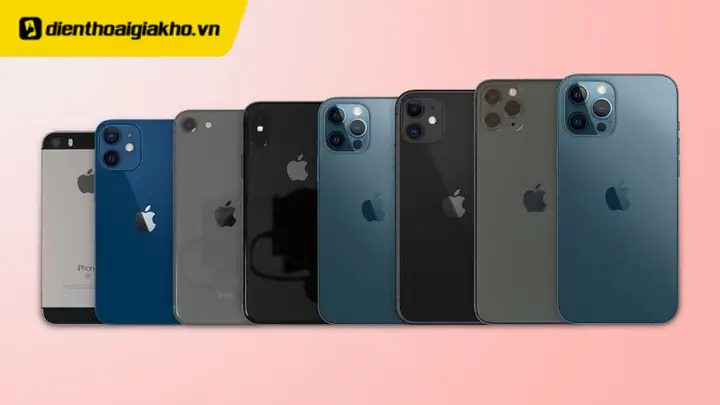
2.6. Kiểm Tra Đặc Điểm Vật Lý
Nếu bạn không có mã model và không muốn dùng công nghệ, bạn vẫn có thể dựa vào các đặc điểm thiết kế:
| Model | Năm ra mắt | Đặc điểm nhận dạng |
|---|---|---|
| iPhone 3G/3GS | 2008/2009 | Nút Home tròn, mặt lưng nhựa |
| iPhone 4/4S | 2026/2026 | Màn hình “Retina”, khung viền bằng thép không gỉ, mặt lưng kính |
| iPhone 5/5s/5c | 2026/2026/2026 | Màn hình 4 inch, cổng Lightning, khung nhôm |
| iPhone 6/6s/7/8 | 2026‑2026 | Màn hình 4.7 inch (6,6s), 5.5 inch (6 Plus,6s Plus), nút Home cảm ứng (Touch ID) |
| iPhone X/XS/XS Max/XR | 2026‑2026 | Màn hình “Notch”, Face ID, không có nút Home |
| iPhone 11/11 Pro/11 Pro Max | 2026 | Camera kép (11), ba camera (Pro), màu sắc đa dạng |
| iPhone 12/12 Mini/12 Pro/12 Pro Max | 2026 | Viền phẳng, hỗ trợ 5G, chip A14 |
| iPhone 13/13 Mini/13 Pro/13 Pro Max | 2026 | Chip A15, notch nhỏ hơn, chia camera cải tiến |
| iPhone 14/14 Plus/14 Pro/14 Pro Max | 2026 | Chip A16 (Pro), Dynamic Island (Pro), không có nút “Silencer” |
| iPhone 15/15 Plus/15 Pro/15 Pro Max | 2026 | Chip A17 Pro, cổng USB‑C, camera cải tiến |
Bằng cách so sánh các đặc điểm này với thiết bị của bạn, bạn có thể đưa ra ước lượng khá chính xác.
Có thể bạn quan tâm: Cách Đánh Telex Trên Iphone: Hướng Dẫn Chi Tiết Từ A Đến Z
3. Cách Đọc Mã Model Ngắn (A####) Và Mã Dài (M/N####LL/A)
3.1. Mã Model Ngắn (A####)
Có thể bạn quan tâm: Cách Đăng Xuất Gmail Khỏi Iphone: Hướng Dẫn Chi Tiết Từng Bước Để Bảo Mật Tài Khoản
- A: Đánh dấu rằng đây là mã model do Apple cấp.
- Số 4 chữ số: Xác định model cụ thể. Ví dụ:
- A1865 → iPhone 11 Pro Max (Mỹ)
- A2399 → iPhone 14 Pro Max (Châu Á‑Thái Lan)
- A2342 → iPhone 13 mini (Châu Âu)
Bạn có thể tra cứu danh sách mã model trên trang Apple Identify Your iPhone hoặc EveryMac để biết chi tiết.
3.2. Mã Dài (M/N####LL/A)
- Ký tự đầu (M hoặc N): Thường biểu thị khu vực bán hàng (M = Mỹ, N = quốc tế).
- 4 ký tự tiếp theo: Thông tin về model và cấu hình (CPU, dung lượng).
- LL: Thường là ký hiệu màu sắc hoặc vùng (ví dụ: “LL” cho “US”, “BZ” cho “Canada”).
- /A: Ký hiệu phiên bản (có thể là “/B”, “/C” cho các phiên bản cập nhật).
Ví dụ: MNGU3LL/A
– M → Khu vực Mỹ
– NGU3 → iPhone 13 Pro Max, 256GB (theo bảng mã Apple)
– LL → Màu xanh dương (theo danh sách màu)
– /A → Phiên bản đầu tiên
Bạn chỉ cần nhập mã này vào công cụ tra cứu để nhận được thông tin chi tiết.
4. Sử Dụng Trang Web Apple Support Để Xác Định iPhone Mấy
Apple cung cấp một công cụ trực tuyến:
- Truy cập https://checkcoverage.apple.com.
- Nhập Serial Number hoặc IMEI của iPhone.
- Nhấn “Continue”.
Kết quả sẽ hiển thị:
- Model (ví dụ: iPhone 12 Pro)
- Ngày mua dự kiến (dựa trên ngày sản xuất)
- Thời gian bảo hành còn lại
Nếu bạn không biết serial number, bạn có thể tìm trên Cài đặt > Cài đặt chung > Giới thiệu hoặc trên hộp đựng iPhone.
5. Phân Loại iPhone Theo Thế Hệ và Năm Ra Mắt
Để dễ dàng hơn trong việc ghi nhớ, chúng ta có thể nhóm iPhone theo các “thế hệ” lớn:
| Thế Hệ | Các Model | Năm Ra Mắt | Chip | Điểm Nổi Bật |
|---|---|---|---|---|
| iPhone 2G | iPhone (Original) | 2007 | ARM 11 | Đột phá smartphone đầu tiên của Apple |
| iPhone 3G/3GS | iPhone 3G, 3GS | 2008‑2009 | ARM 11, ARM Cortex‑A8 | Hỗ trợ 3G, camera cải tiến |
| iPhone 4/4S | iPhone 4, 4S | 2026‑2026 | A4, A5 | Retina Display, FaceTime |
| iPhone 5 Series | 5, 5c, 5s | 2026‑2026 | A6, A7 | Cổng Lightning, Touch ID |
| iPhone 6/6s Series | 6, 6 Plus, 6s, 6s Plus | 2026‑2026 | A8, A9 | Màn hình lớn hơn, Apple Pay |
| iPhone 7/8 Series | 7, 7 Plus, 8, 8 Plus | 2026‑2026 | A10, A11 | Loại bỏ jack tai nghe, Dual‑camera |
| iPhone X Series | X, XR, XS, XS Max | 2026‑2026 | A11, A12 | Notch, Face ID |
| iPhone 11 Series | 11, 11 Pro, 11 Pro Max | 2026 | A13 | Camera siêu rộng, Night mode |
| iPhone 12 Series | 12 mini, 12, 12 Pro, 12 Pro Max | 2026 | A14 | 5G, viền phẳng |
| iPhone 13 Series | 13 mini, 13, 13 Pro, 13 Pro Max | 2026 | A15 | Cải tiến pin, notch nhỏ hơn |
| iPhone 14 Series | 14, 14 Plus, 14 Pro, 14 Pro Max | 2026 | A15 (14), A16 (Pro) | Dynamic Island, không có nút “Silencer” |
| iPhone 15 Series | 15, 15 Plus, 15 Pro, 15 Pro Max | 2026 | A17 Pro (Pro) | USB‑C, camera 48MP (Pro) |
Việc nắm rõ thế hệ giúp bạn nhanh chóng loại trừ các model không phù hợp khi tìm kiếm phụ kiện hoặc so sánh thông số.
6. Những Câu Hỏi Thường Gặp Khi Xác Định iPhone
6.1. “iPhone của tôi có cùng mã model nhưng màu sắc khác nhau, có phải là model khác không?”
Không, màu sắc không ảnh hưởng tới mã model (A####). Mã màu được biểu thị trong phần LL của mã dài (M/N####LL/A) hoặc trong phần “Color” khi tra cứu bằng serial number.
6.2. “iPhone X và iPhone XS có cùng thiết kế, làm sao để phân biệt?”
- Mã model: iPhone X là A1901 (US) hoặc A1902 (Châu Á). iPhone XS là A1920, A1921, A2100…
- Chip: X dùng A11 Bionic, XS dùng A12 Bionic. Bạn có thể kiểm tra trong Cài đặt > Cài đặt chung > Giới thiệu > Chip.
- Camera: XS có khả năng quay video 4K 60fps, còn X chỉ 4K 30fps.
6.3. “Nếu iPhone bị nước, có thể vẫn kiểm tra model không?”
Có, bạn vẫn có thể kiểm tra số model trên mặt sau (đối với các model có in) hoặc serial number nếu bạn đã ghi lại trước đó. Ngoài ra, khi kết nối với iTunes/Finder, máy vẫn có thể nhận diện thiết bị.
6.4. “Mã IMEI và serial number có khác nhau không?”
- IMEI: Dùng để nhận dạng duy nhất mỗi thiết bị di động trong mạng di động (có thể thay đổi nếu thay thẻ SIM).
- Serial Number: Dùng để nhận dạng duy nhất từng chiếc iPhone trong hệ thống của Apple (không thay đổi).
Cả hai đều có thể dùng để tra cứu model, nhưng serial number cung cấp thông tin chi tiết hơn về ngày sản xuất và cấu hình.
7. Các Công Cụ Trực Tuyến Hữu Ích
| Công Cụ | Link | Mô tả |
|---|---|---|
| Apple Identify Your iPhone | https://support.apple.com/en-us/HT201296 | Apple chính thức, nhập mã model để biết model và năm ra mắt. |
| EveryMac.com | https://everymac.com/ultimate-mac-lookup/ | Cung cấp bảng mã model, thông số chi tiết, ngày ra mắt. |
| SNDeepInfo | https://sndeep.info/ | Nhập serial number hoặc IMEI để nhận thông tin chi tiết. |
| Lirum Device Info (App) | App Store | Hiển thị mọi thông tin phần cứng, phần mềm, bao gồm model và chip. |
| iMazing (Desktop) | https://imazing.com/ | Quản lý iPhone, xem thông tin chi tiết, sao lưu và khôi phục. |
Bạn chỉ cần nhập một trong các thông tin (mã model, serial, IMEI) và công cụ sẽ trả về kết quả nhanh chóng.
8. Bước Tổng Hợp: Cách Xác Định iPhone Mấy Trong 5 Phút
- Mở Settings → General → About → Ghi lại Model Number (M/N####LL/A).
- Nếu không mở được, xem mã model trên mặt sau (A####) hoặc serial number.
- Truy cập Apple Identify Your iPhone hoặc EveryMac.com, nhập mã model để nhận kết quả.
- Kiểm tra chip và camera trong Settings → General → About để xác nhận (ví dụ: A14 → iPhone 12).
- Kiểm tra màu sắc và dung lượng nếu cần (thông qua phần “LL” hoặc “Capacity”).
Với các bước này, bạn sẽ có đầy đủ thông tin: Model, Năm ra mắt, Chip, Dung lượng, Màu sắc, và Phiên bản iOS hiện tại.
9. Kết Luận
Việc biết iPhone mấy không chỉ là một trò chơi trí tuệ mà còn mang lại nhiều lợi ích thực tiễn trong việc bảo trì, nâng cấp và sử dụng thiết bị. Bằng cách áp dụng các phương pháp trên – từ kiểm tra cài đặt, đọc mã model, sử dụng công cụ trực tuyến, cho tới so sánh đặc điểm vật lý – bạn có thể nhanh chóng xác định model iPhone của mình một cách chính xác và nhanh chóng.
Hãy nhớ rằng Apple luôn cập nhật các model mới và thay đổi một số chi tiết thiết kế, vì vậy việc thường xuyên kiểm tra và cập nhật kiến thức sẽ giúp bạn luôn “đi trên đỉnh” trong việc quản lý thiết bị Apple của mình. Chúc bạn thành công trong việc xác định iPhone mấy và tận hưởng những trải nghiệm tuyệt vời mà iPhone mang lại!
