- 1. Giới thiệu chung về Telex và nhu cầu sử dụng trên iPhone
- 2. Tại sao nên dùng Telex trên iPhone?
- 2.1. Độ chính xác cao
- 2.2. Tốc độ gõ nhanh
- 2.3. Thân thiện với người đã quen VNI/Unikey
- 2.4. Hỗ trợ đa ứng dụng
- 3. Cài đặt bàn phím Telex trên iPhone
- 3.1. Mở Cài đặt (Settings)
- 3.2. Vào Bàn phím (Keyboard)
- 3.3. Thêm bàn phím mới
- 3.4. Sắp xếp thứ tự ưu tiên (tuỳ chọn)
- 3.5. Kích hoạt chế độ Auto‑Correction và Predictive (đề xuất)
- 4. Cách sử dụng Telex trong thực tế
- 4.1. Các ký tự và tổ hợp dấu cơ bản
- 4.2. Gõ các ký tự đặc biệt
- 4.3. Thực hành trên các ứng dụng
- 4.4. Sửa lỗi nhanh
- 5. Tối ưu trải nghiệm: Các tùy chỉnh nâng cao
- 5.1. Bật Shortcut cho các từ thường dùng
- 5.2. Sử dụng Dictation (Nhận dạng giọng nói)
- 5.3. Thay đổi Keyboard Layout (Bố cục phím)
- 5.4. Sử dụng Keyboard Shortcuts cho ký tự đặc biệt
- 6. Giải quyết các vấn đề thường gặp
- 6.1. Khi bàn phím Telex biến mất
- 6.2. Cập nhật iOS
- 7. So sánh Telex với các kiểu gõ khác trên iPhone
- 8. Một số mẹo nhanh để gõ tiếng Việt chuẩn chỉnh
- 9. Tổng kết
Có thể bạn quan tâm: Cách Xoá Hết Tin Nhắn Iphone: Hướng Dẫn Chi Tiết, An Toàn Và Hiệu Quả
1. Giới thiệu chung về Telex và nhu cầu sử dụng trên iPhone
Trong thời đại số hiện nay, việc giao tiếp nhanh chóng, chính xác và tiện lợi trên các thiết bị di động là nhu cầu thiết yếu của hầu hết người dùng. Đối với người Việt Nam, một trong những phương pháp gõ tiếng Việt phổ biến nhất vẫn là telex – một hệ thống nhập liệu dựa trên cách gõ Latin để tạo các dấu tiếng Việt. Mặc dù iPhone đã tích hợp sẵn bộ gõ tiếng Việt (Vietnamese Keyboard) với các kiểu gõ như VNI, Telex, và Unikey, nhưng nhiều người vẫn gặp khó khăn trong việc thiết lập và sử dụng telex một cách hiệu quả trên thiết bị iOS. Bài viết này sẽ cung cấp hướng dẫn chi tiết, từng bước, giúp bạn cách đánh telex trên iPhone một cách nhanh chóng, chính xác và thoải mái.
Lưu ý: Bài viết này được viết dưới dạng hướng dẫn chi tiết, dựa trên iOS 17 (phiên bản mới nhất tính đến thời điểm viết). Nếu bạn đang dùng phiên bản iOS cũ hơn, các bước có thể hơi khác, nhưng nguyên tắc cơ bản vẫn áp dụng.
Có thể bạn quan tâm: Hướng Dẫn Chi Tiết Cách Xoá Toàn Bộ Tin Nhắn Iphone: Bảo Mật, Giải Pháp Và Lưu Ý Quan Trọng
2. Tại sao nên dùng Telex trên iPhone?
2.1. Độ chính xác cao
Telex cho phép người dùng gõ dấu tiếng Việt một cách logic, giảm thiểu lỗi chính tả. Khi bạn nhập “a” + “s” → “á”, “a” + “f” → “à”, … các ký tự được chuyển đổi ngay lập tức.
2.2. Tốc độ gõ nhanh
Với việc ghi nhớ các tổ hợp phím, người dùng có thể gõ nhanh hơn so với việc chuyển đổi bàn phím hoặc sử dụng các ký tự có dấu.
2.3. Thân thiện với người đã quen VNI/Unikey
Nhiều người dùng Windows đã quen với phần mềm Unikey (telex) sẽ cảm thấy thoải mái khi tiếp tục sử dụng telex trên iPhone.
2.4. Hỗ trợ đa ứng dụng
Bàn phím tiếng Việt của iOS hoạt động trên mọi ứng dụng: Tin nhắn, Mail, Facebook, Zalo, WhatsApp, Instagram… Điều này giúp bạn không phải cài thêm bất kỳ ứng dụng bên thứ ba nào.
Có thể bạn quan tâm: Cách Lập Icloud Cho Iphone: Hướng Dẫn Chi Tiết Từ A Đến Z
3. Cài đặt bàn phím Telex trên iPhone
3.1. Mở Cài đặt (Settings)
- Trên màn hình chính, chạm vào biểu tượng Settings (Cài đặt) – biểu tượng bánh răng.
- Kéo xuống và chọn General (Cài đặt chung).
3.2. Vào Bàn phím (Keyboard)
- Trong menu General, kéo xuống tới Keyboard và chạm vào.
- Bạn sẽ thấy danh sách các bàn phím hiện đang được cài đặt (ví dụ: English, Emoji…).
3.3. Thêm bàn phím mới
- Chọn Keyboards (Bàn phím) → Add New Keyboard… (Thêm bàn phím mới).
- Tìm và chọn Vietnamese (Tiếng Việt). Khi bạn chọn, iOS sẽ hiển thị các kiểu gõ hỗ trợ: Vietnamese – VNI, Vietnamese – Telex, Vietnamese – Unikey.
- Chọn Vietnamese – Telex. Bây giờ bàn phím Telex đã được thêm vào danh sách.
3.4. Sắp xếp thứ tự ưu tiên (tuỳ chọn)
Bạn có thể kéo Vietnamese – Telex lên đầu danh sách để khi mở bàn phím, nó sẽ là mặc định (nếu bạn muốn). Để làm việc này, chạm vào Edit (Chỉnh sửa), sau đó kéo biểu tượng ba gạch ngang bên cạnh bàn phím lên trên.
3.5. Kích hoạt chế độ Auto‑Correction và Predictive (đề xuất)
- Auto‑Correction: Khi bật, iPhone sẽ tự động sửa lỗi gõ, bao gồm cả lỗi dấu tiếng Việt.
- Predictive: Gợi ý từ tiếp theo, hỗ trợ gõ nhanh hơn.
Bạn có thể bật/tắt chúng tùy theo sở thích trong mục Keyboard Settings (Cài đặt bàn phím).
4. Cách sử dụng Telex trong thực tế
4.1. Các ký tự và tổ hợp dấu cơ bản
| Ký tự gốc | Dấu | Tổ hợp Telex | Ký tự kết quả |
|---|---|---|---|
| a | á | as | á |
| a | à | af | à |
| a | ả | ar | ả |
| a | ã | ax | ã |
| a | â | aa | â |
| a | ă | aw | ă |
| e | é | es | é |
| e | è | ef | è |
| e | ẻ | er | ẻ |
| e | ẽ | ex | ẽ |
| e | ê | ee | ê |
| i | í | is | í |
| i | ì | if | ì |
| i | ỉ | ir | ỉ |
| i | ĩ | ix | ĩ |
| o | ó | os | ó |
| o | ò | of | ò |
| o | ỏ | or | ỏ |
| o | õ | ox | õ |
| o | ô | oo | ô |
| o | ơ | ow | ơ |
| u | ú | us | ú |
| u | ù | uf | ù |
| u | ủ | ur | ủ |
| u | ũ | ux | ũ |
| u | ư | uw | ư |
| y | ý | ys | ý |
| y | ỳ | yf | ì |
| y | ỷ | yr | ỷ |
| y | ỹ | yx | ỹ |
| d | đ | dd | đ |
| D | Đ | DD | Đ |
| ă | ắ | aws | ắ |
| ă | ằ | awf | ằ |
| ă | ẳ | awr | ẳ |
| ă | ẵ | awx | ẵ |
| â | ấ | aas | ấ |
| â | ầ | aaf | ầ |
| â | ẩ | aar | ẩ |
| â | ẫ | aax | ẫ |
| ê | ế | ees | ế |
| ê | ề | eef | ề |
| ê | ể | eer | ể |
| ê | ễ | eex | ễ |
| ô | ố | oos | ố |
| ô | ồ | oof | ồ |
| ô | ổ | oor | ổ |
| ô | ỗ | oox | ỗ |
| ơ | ớ | ows | ớ |
| ơ | ờ | owf | ờ |
| ơ | ở | owr | ở |
| ơ | ỡ | owx | ỡ |
| ư | ứ | uws | ứ |
| ư | ừ | uwf | ừ |
| ư | ử | uwr | ử |
| ư | ữ | uwx | ữ |
| ă | ă (không dấu) | aw | ă |
Mẹo: Khi gõ dấu sắc (á), bạn gõ as ngay sau nguyên âm. Nếu bạn gõ a rồi s, iPhone sẽ tự động chuyển thành á. Đối với dấu huyền (à), gõ af. Đối với hỏi (ả) → ar, ngã (ã) → ax, nặng (ạ) → aj (trong một số bàn phím, “j” được dùng cho dấu nặng, nhưng trên iOS thường là “f” cho huyền, “j” không áp dụng).
4.2. Gõ các ký tự đặc biệt
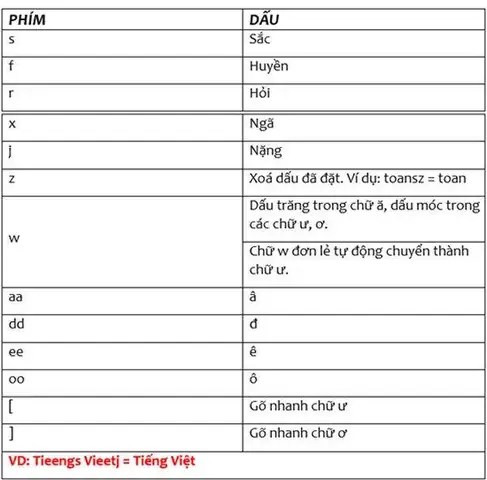
Có thể bạn quan tâm: Cách Đo Nhiệt Độ Iphone: Hướng Dẫn Chi Tiết Và Những Lưu Ý Quan Trọng
- Đ/đ: Gõ “dd” → “đ”; “DD” → “Đ”.
- Dấu nặng (ạ, ệ, …): Trên iOS, để tạo dấu nặng, bạn gõ ký tự nguyên âm + “j”. Ví dụ: “aj” → “ạ”. Tuy nhiên, trong một số phiên bản, dấu nặng được tự động nhận khi bạn gõ “f” sau dấu huyền rồi gõ “j”. Hãy thử nghiệm để xác nhận.
4.3. Thực hành trên các ứng dụng
- Tin nhắn (Messages)
- Mở Messages, tạo tin nhắn mới.
- Chọn biểu tượng bàn phím trái dưới (globe) → Vietnamese – Telex.
Bắt đầu gõ: “Toi yeu Viete” → Gõ “Toi yeu Vie” → Nhập “te” → Gõ “s” → Kết quả “Tôi yêu Việt”.
Mail
Khi soạn email, cùng cách bật bàn phím Telex và gõ như trên. Lưu ý: Khi gõ tiêu đề email, tính năng Predictive có thể gợi ý từ không có dấu; bạn chỉ cần tiếp tục gõ để iPhone tự chuyển.
Zalo/WhatsApp
- Đối với các ứng dụng chat, bàn phím iOS vẫn hoạt động. Nếu bạn gặp vấn đề, kiểm tra xem có bật Allow Full Access (Cho phép truy cập đầy đủ) trong Settings > General > Keyboard > Keyboards > Vietnamese – Telex.
4.4. Sửa lỗi nhanh
- Xóa ký tự sai: Nhấn giữ phím Backspace để xóa toàn bộ tổ hợp (ví dụ: “as” → “a”).
- Thay đổi dấu: Nếu bạn gõ sai dấu, chỉ cần gõ lại ký tự dấu đúng sau nguyên âm. Ví dụ: “af” (à) → muốn “as” (á), gõ “s” ngay sau “af”; iPhone sẽ tự động chuyển “af” thành “á”.
5. Tối ưu trải nghiệm: Các tùy chỉnh nâng cao
5.1. Bật Shortcut cho các từ thường dùng
Bạn có thể tạo shortcut (phím tắt) cho các từ, cụm từ dài.
- Vào Settings > General > Keyboard > Text Replacement.
- Nhấn + → Nhập Phrase (cụm từ đầy đủ) và Shortcut (phím tắt).
- Ví dụ: Phrase: “Cảm ơn bạn đã giúp tôi”, Shortcut: “camt”. Khi gõ “camt” + Space, iPhone sẽ tự động thay thế bằng cụm từ đầy đủ.
5.2. Sử dụng Dictation (Nhận dạng giọng nói)
iPhone hỗ trợ Dictation cho tiếng Việt. Khi gõ không thuận tiện, bạn có thể nhấn biểu tượng microphone trên bàn phím và nói. Hệ thống sẽ tự động chèn dấu.
Lưu ý: Độ chính xác của dictation phụ thuộc vào môi trường âm thanh và giọng nói. Đối với văn bản quan trọng, vẫn nên kiểm tra lại.
5.3. Thay đổi Keyboard Layout (Bố cục phím)
Nếu bạn cảm thấy bố cục QWERTY không phù hợp, có thể cài thêm bàn phím Gboard (Google) hoặc SwiftKey từ App Store. Cả hai đều hỗ trợ kiểu gõ Telex và có tính năng tự học từ.
- Cài Gboard:
- Tải Gboard từ App Store.
- Vào Settings > General > Keyboard > Keyboards > Add New Keyboard… > Gboard.
- Trong Gboard, vào Languages > Vietnamese → Chọn Telex.
5.4. Sử dụng Keyboard Shortcuts cho ký tự đặc biệt
Nếu bạn thường dùng “đ” hoặc “Đ”, bạn có thể tạo shortcut:
- Phrase: “đ”, Shortcut: “dd”. (Đã có sẵn, nhưng nếu muốn tùy chỉnh, làm theo bước 5.2).
6. Giải quyết các vấn đề thường gặp
| Vấn đề | Nguyên nhân | Giải pháp |
|---|---|---|
| Các ký tự không chuyển thành dấu | Bàn phím không phải Telex hoặc chưa bật | Kiểm tra lại Keyboard > Vietnamese – Telex được chọn. |
| Dấu nặng không xuất hiện | iOS không nhận “j” cho dấu nặng | Thử gõ “a” + “j” → nếu không, bật Full Access cho bàn phím, hoặc dùng Gboard/SwiftKey. |
| Dự đoán từ (Predictive) gợi ý sai | Cài đặt ngôn ngữ dự đoán không đúng | Vào Settings > General > Keyboard > Predictive và tắt/điều chỉnh. |
| Khi gõ nhanh, dấu không hiện | Độ trễ do CPU/ RAM thấp | Đóng các ứng dụng chạy nền, cập nhật iOS mới nhất. |
| Không thể gõ dấu trong ứng dụng của bên thứ ba | Ứng dụng không cho phép bàn phím bên ngoài | Kiểm tra Allow Full Access trong Keyboard Settings, hoặc sử dụng bàn phím mặc định của iOS. |
6.1. Khi bàn phím Telex biến mất
- Vào Settings > General > Keyboard > Keyboards.
- Kiểm tra xem Vietnamese – Telex có còn trong danh sách không. Nếu không, thực hiện lại bước Thêm bàn phím (phần 3).
- Đôi khi iOS tự động tắt bàn phím không dùng trong một thời gian; việc mở lại sẽ khôi phục.
6.2. Cập nhật iOS
Apple thường cải thiện bộ gõ tiếng Việt qua các bản cập nhật. Đảm bảo iPhone của bạn đang chạy iOS mới nhất:
- Settings > General > Software Update → Download and Install.
7. So sánh Telex với các kiểu gõ khác trên iPhone
| Tiêu chí | Telex | VNI | Unikey (iOS) |
|---|---|---|---|
| Học nhanh | Trung bình (cần nhớ các ký tự s, f, r, x, j) | Dễ (số 1-5) | Tương tự VNI |
| Tốc độ gõ | Nhanh nếu đã quen | Nhanh | Tương đương VNI |
| Khả năng tương thích | Được tích hợp sẵn trên iOS | Có trên iOS | Cần cài thêm app bên thứ ba |
| Độ chính xác | Cao (có auto‑correction) | Cao | Trung bình |
| Dễ chuyển đổi | Dễ chuyển qua các thiết bị Windows (Unikey) | Dễ | Đòi hỏi cài đặt app |
Nếu bạn đã quen với Unikey trên Windows, Telex sẽ là lựa chọn tự nhiên nhất khi chuyển sang iPhone.
8. Một số mẹo nhanh để gõ tiếng Việt chuẩn chỉnh
- Luôn luôn gõ nguyên âm trước, rồi mới gõ dấu – tránh nhầm lẫn khi gõ “s” + “a”.
- Kiểm tra lại dấu nặng – nếu không xuất hiện, thử gõ “a” + “j” hoặc bật Full Access.
- Sử dụng dấu cách: Khi muốn gõ “a” không dấu sau khi đã nhập dấu, chỉ cần nhấn Space hoặc Enter để xác nhận ký tự hiện tại, sau đó gõ lại nguyên âm mới.
- Tạo shortcut cho các từ thường dùng – tiết kiệm thời gian gõ.
- Thực hành thường xuyên – 10‑15 phút mỗi ngày sẽ giúp bạn nhớ các tổ hợp nhanh hơn.
9. Tổng kết
Việc đánh telex trên iPhone không còn là thách thức khi bạn đã nắm vững các bước cài đặt và các tổ hợp ký tự cơ bản. Nhờ iOS cung cấp bàn phím tiếng Việt tích hợp sẵn, bạn có thể:
- Thiết lập nhanh chóng chỉ trong vài bước.
- Gõ chính xác dấu tiếng Việt bằng các tổ hợp telex.
- Tối ưu hoá trải nghiệm bằng các tùy chỉnh như shortcut, dictation, và các bàn phím bên thứ ba.
Hãy áp dụng những hướng dẫn trên vào thực tế, thực hành thường xuyên, và bạn sẽ nhanh chóng trở thành “siêu gõ” tiếng Việt trên iPhone. Chúc bạn gõ nhanh, gõ chuẩn và luôn truyền tải ý tưởng của mình một cách mượt mà!
