- 1. Tổng Quan Về Hệ Thống Sạc Của iPhone X
- 1.1. Cổng Lightning và Bộ Sạc
- 1.2. Cơ Chế Bảo Vệ Quá Nhiệt và Quá Dòng
- 1.3. Đặc Điểm Pin Lithium‑Ion
- 2. Nguyên Nhân Gây iPhone X Không Nhận Sạc
- 2.1. Lỗi Phần Cứng
- 2.2. Lỗi Phần Mềm
- 2.3. Yếu Tố Môi Trường
- 3. Kiểm Tra Sơ Bộ Trước Khi Thực Hiện Bảo Trì
- 3.1. Xác Định Vấn Đề Cụ Thể
- 3.2. Kiểm Tra Vật Lý
- 4. Hướng Dẫn Khắc Phục Từng Nguyên Nhân
- 4.1. Xử Lý Lỗi Cáp và Adapter
- 4.2. Làm Sạch Cổng Lightning
- 4.3. Kiểm Tra và Thay Pin
- 4.4. Khắc Phục Lỗi Mạch Sạc (Power Management IC)
- 4.5. Xử Lý Lỗi Phần Mềm
- 4.6. Giải Quyết Vấn Đề Nhiệt Độ
- 4.7. Khi Sử Dụng Sạc Không Dây
- 5. Khi Nào Nên Đem Điện Thoại Đến Trung Tâm Bảo Hành
- 6. Những Lưu Ý Quan Trọng Để Bảo Vệ iPhone X Khỏi Sự Cố Không Nhận Sạc
- 7. Tổng Kết
iPhone X là một trong những mẫu smartphone cao cấp của Apple, được ra mắt vào năm 2026 với thiết kế màn hình tràn viền, nhận dạng khuôn mặt Face ID và hiệu năng mạnh mẽ. Tuy nhiên, dù được chế tạo với chất lượng cao, iPhone X vẫn có thể gặp phải một số vấn đề kỹ thuật, trong đó “không nhận sạc” là một trong những phiền toái thường gặp nhất. Khi thiết bị không nhận sạc, người dùng sẽ gặp khó khăn trong việc duy trì năng lượng, thậm chí có thể làm gián đoạn công việc hoặc mất dữ liệu quan trọng.
Bài viết này sẽ phân tích chi tiết các nguyên nhân gây ra hiện tượng iPhone X không nhận sạc, cung cấp hướng dẫn khắc phục từng bước một, đồng thời đưa ra những lưu ý quan trọng để người dùng có thể phòng tránh và bảo trì thiết bị một cách tối ưu.
Có thể bạn quan tâm: Dây Sạc 2 Đầu Iphone: Lựa Chọn Thông Minh Cho Mọi Người Dùng Iphone
1. Tổng Quan Về Hệ Thống Sạc Của iPhone X
1.1. Cổng Lightning và Bộ Sạc
iPhone X sử dụng cổng Lightning – một chuẩn kết nối độc quyền của Apple – để truyền điện năng và dữ liệu. Bộ sạc đi kèm thường là 5W (5V/1A), nhưng người dùng có thể sử dụng các bộ sạc nhanh (18W, 20W hoặc cao hơn) thông qua chuẩn USB‑Power Delivery (USB‑PD) khi có cáp và adapter hỗ trợ.
1.2. Cơ Chế Bảo Vệ Quá Nhiệt và Quá Dòng
Apple tích hợp các mạch bảo vệ trong bo mạch chủ để tránh hiện tượng quá nhiệt, quá dòng hoặc ngắn mạch. Khi phát hiện bất thường, hệ thống sẽ tự động ngắt nguồn sạc để bảo vệ pin và các linh kiện khác.
1.3. Đặc Điểm Pin Lithium‑Ion
Pin iPhone X là loại lithium‑ion (Li‑ion) 2716 mAh, hỗ trợ sạc nhanh và sạc không dây (Qi). Pin Li‑ion có tuổi thọ giới hạn (thường từ 500‑800 chu kỳ sạc đầy), sau thời gian dài sử dụng, hiệu suất sạc có thể giảm dần.
Có thể bạn quan tâm: Cách Kết Nối Iphone Với Tivi Bằng Cáp: Hướng Dẫn Chi Tiết Từ A Đến Z
2. Nguyên Nhân Gây iPhone X Không Nhận Sạc
2.1. Lỗi Phần Cứng
| Nguyên nhân | Mô tả chi tiết |
|---|---|
| Cổng Lightning bị hỏng | Độ mòn, gập, hoặc gãy các pin tiếp xúc trong cổng gây mất kết nối. |
| Cáp sạc hoặc adapter lỗi | Dây cáp bị gãy, lõi dẫn điện đứt, hoặc adapter bị cháy, mất điện. |
| Pin yếu hoặc hỏng | Pin đã qua tuổi thọ, mức dung lượng giảm mạnh, hoặc gặp lỗi nội bộ. |
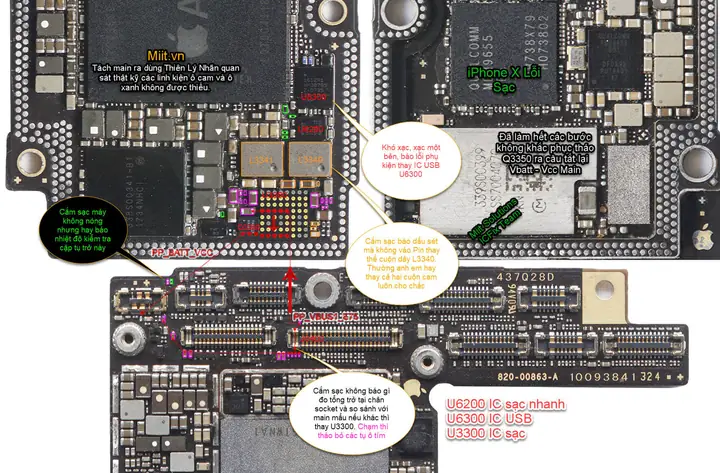
| Mạch sạc (Power Management IC) lỗi | IC quản lý năng lượng bị hỏng, không nhận tín hiệu sạc. |
| Bụi bẩn, bụi bọ, rỉ sét | Tích tụ bụi, sáp, hoặc oxi hoá trong cổng Lightning ngăn cản tiếp xúc. |
| Sạc không dây (nếu dùng) | Bề mặt sạc không phẳng, kim loại can thiệp, hoặc nhiệt độ quá cao. |
2.2. Lỗi Phần Mềm
| Nguyên nhân | Mô tả chi tiết |
|---|---|
| iOS bị lỗi | Phiên bản iOS có bug gây lỗi nhận sạc, thường xuất hiện sau khi cập nhật. |
| Cài đặt “Chế độ tiết kiệm năng lượng” | Khi bật chế độ này, hệ thống có thể giảm tốc độ sạc hoặc ngừng sạc tạm thời. |
| Cấu hình “Sạc nhanh” bị tắt | Nếu người dùng tắt tính năng sạc nhanh trong Cài đặt, có thể gây nhầm lẫn. |
| Ứng dụng nền tiêu thụ năng lượng quá mức | Khi CPU quá tải, điện áp đầu vào không đủ, dẫn đến sạc không ổn định. |
| Lỗi firmware của bộ sạc | Đôi khi adapter Apple có firmware không tương thích với iOS mới. |
2.3. Yếu Tố Môi Trường
- Nhiệt độ quá cao hoặc quá thấp: iPhone X sẽ tự động ngừng sạc nếu nhiệt độ môi trường vượt quá 35 °C hoặc dưới 0 °C.
- Độ ẩm: Độ ẩm cao có thể gây ngắn mạch trong cổng Lightning.
- Sử dụng trong môi trường có từ trường mạnh: Có thể ảnh hưởng đến mạch sạc.
Có thể bạn quan tâm: Cách Đổi Tên Wi‑fi Trên Iphone: Hướng Dẫn Chi Tiết Từng Bước
3. Kiểm Tra Sơ Bộ Trước Khi Thực Hiện Bảo Trì
3.1. Xác Định Vấn Đề Cụ Thể
- Thử cáp và bộ sạc khác: Đổi sang cáp Lightning và adapter khác (có thể là của Apple hoặc các hãng uy tín). Nếu thiết bị nhận sạc, nguyên nhân là cáp/adapter.
- Thử cổng Lightning trên máy khác: Dùng cáp và adapter hiện có để sạc một iPhone khác. Nếu iPhone khác sạc bình thường, vấn đề nằm ở iPhone X.
- Kiểm tra pin: Vào Cài đặt → Pin → Trạng thái pin. Nếu “Công suất tối đa” dưới 80 %, pin có thể đã suy giảm đáng kể.
- Kiểm tra phần mềm: Cập nhật iOS mới nhất (Settings → General → Software Update). Đôi khi lỗi phần mềm được khắc phục trong bản cập nhật.
3.2. Kiểm Tra Vật Lý
Có thể bạn quan tâm: Cáp Sạc Iphone Bọc Dù: Lựa Chọn Hoàn Hảo Cho Cuộc Sống Năng Động Và Bảo Vệ Tối Đa
- Kiểm tra cổng Lightning: Dùng đèn pin chiếu vào cổng, quan sát có bụi, sáp, hoặc vết gãy. Đừng dùng vật cứng để gỡ bẩn.
- Kiểm tra dây cáp: Kiểm tra xem dây có bị uốn cong mạnh, gãy, hoặc mối nối bị phá hỏng không.
- Kiểm tra adapter: Nhìn vào phích cắm, xem có dấu cháy, mùi khét hay không.
4. Hướng Dẫn Khắc Phục Từng Nguyên Nhân
4.1. Xử Lý Lỗi Cáp và Adapter
- Thay cáp Lightning mới: Chọn cáp chính hãng hoặc có chứng nhận MFi (Made for iPhone). Đảm bảo dây có độ bền và không bị nhăn.
- Thay adapter sạc: Sử dụng adapter 5W (Apple) hoặc bộ sạc nhanh 18‑20W (Apple, Anker, Belkin) hỗ trợ USB‑PD.
- Kiểm tra nguồn điện: Đối với ổ cắm tường, hãy thử cắm vào ổ khác hoặc dùng ổ cắm USB trên máy tính.
4.2. Làm Sạch Cổng Lightning
- Tắt iPhone: Nhấn và giữ nút Side + nút Volume Down cho đến khi thanh trượt tắt hiện ra, sau đó kéo sang phải.
- Sử dụng cọ mềm hoặc que tăm: Nhẹ nhàng chải bụi bẩn hoặc sáp trong cổng. Không dùng kim loại để tránh gây hỏng chân cắm.
- Áp dụng khí nén: Dùng bình khí nén (có thể mua ở cửa hàng linh kiện) để thổi bụi ra ngoài.
- Kiểm tra lại: Sau khi làm sạch, bật điện và thử sạc lại.
4.3. Kiểm Tra và Thay Pin
Nếu iPhone X đã qua 2‑3 năm sử dụng hoặc đã đạt 500‑600 chu kỳ sạc, pin có thể đã suy giảm. Để kiểm tra:
- Mở Settings → Battery → Battery Health: Xem “Maximum Capacity”. Nếu dưới 80 % → cần thay pin.
- Đặt lịch hẹn bảo hành: Đưa máy tới trung tâm Apple hoặc cửa hàng uy tín để thay pin. Tránh tự thay pin nếu không có kinh nghiệm, vì có thể làm hỏng cổng Lightning.
4.4. Khắc Phục Lỗi Mạch Sạc (Power Management IC)
- Khởi động lại (Force Restart): Nhấn và giữ nút Side + Volume Up trong khoảng 10 giây cho đến khi logo Apple xuất hiện.
- Chế độ DFU (Device Firmware Update): Nếu phần mềm bị lỗi nghiêm trọng, thực hiện khôi phục iOS qua chế độ DFU bằng iTunes hoặc Finder (macOS Catalina trở lên). Lưu ý sao lưu dữ liệu trước.
- Thay thế bo mạch: Nếu sau các bước trên vẫn không sạc, có khả năng IC quản lý năng lượng bị hỏng. Việc này đòi hỏi kỹ thuật chuyên sâu, nên đem tới trung tâm sửa chữa có uy tín.
4.5. Xử Lý Lỗi Phần Mềm
- Cập nhật iOS: Settings → General → Software Update → Download and Install.
- Khôi phục cài đặt gốc: Settings → General → Reset → Reset All Settings. (Không xóa dữ liệu, chỉ đặt lại cấu hình).
- Khôi phục toàn bộ (Factory Reset): Nếu vẫn không giải quyết, sao lưu iCloud/ iTunes, sau đó Settings → General → Reset → Erase All Content and Settings. Sau khi khôi phục, thử sạc trước khi cài đặt lại các ứng dụng.
- Tắt chế độ tiết kiệm năng lượng: Settings → Battery → Low Power Mode → Tắt.
4.6. Giải Quyết Vấn Đề Nhiệt Độ
- Sạc trong môi trường thoáng mát: Tránh đặt iPhone trên bề mặt nóng (điện thoại, máy tính xách tay đang hoạt động).
- Rút bỏ ốp lưng dày: Một số ốp lưng kim loại hoặc dày có thể gây nhiệt độ tăng lên.
- Không sạc khi đang sử dụng nặng: Khi chạy game, quay video, hoặc tải dữ liệu lớn, tạm dừng để giảm nhiệt.
4.7. Khi Sử Dụng Sạc Không Dây
- Đảm bảo bề mặt sạc sạch: Lau sạch bề mặt sạc và mặt sau iPhone bằng vải mềm.
- Kiểm tra căn chỉnh: Đặt iPhone sao cho trung tâm vòng sạc trùng khớp.
- Kiểm tra công suất sạc: Sạc không dây 5W (có thể chậm) hoặc 7.5W (đối với iPhone X). Nếu sử dụng bộ sạc không dây không chuẩn, có thể không nhận sạc.
- Thay bộ sạc không dây: Nếu đã dùng lâu, có thể coil sạc đã hỏng, nên đổi mới.
5. Khi Nào Nên Đem Điện Thoại Đến Trung Tâm Bảo Hành
| Trường hợp | Mô tả |
|---|---|
| Cổng Lightning bị hỏng nặng | Có dấu hiệu gãy, biến dạng, hoặc không thể cắm cáp. |
| Pin đã giảm dưới 80 % và không duy trì thời gian sử dụng | Thường xuyên sụt pin nhanh, cần thay pin. |
| iPhone không nhận sạc dù đã thử mọi cách (cáp, adapter, làm sạch, cập nhật iOS) | Nguy cơ lỗi mạch sạc hoặc IC. |
| Thiết bị còn trong thời gian bảo hành | Nếu còn trong 1 năm (hoặc 2 năm tùy khu vực), nên đem Apple Store hoặc trung tâm ủy quyền để được sửa chữa miễn phí. |
| Có dấu cháy, khói hoặc mùi khét | Nguy cơ an toàn, cần xử lý ngay tại trung tâm. |
6. Những Lưu Ý Quan Trọng Để Bảo Vệ iPhone X Khỏi Sự Cố Không Nhận Sạc
- Sử dụng phụ kiện chính hãng hoặc có chứng nhận MFi: Tránh dùng cáp, adapter kém chất lượng để giảm rủi ro hỏng cổng Lightning.
- Không kéo mạnh cáp khi rút ra: Luôn nắm chặt phần đầu cáp (Lightning) khi tháo, tránh kéo dây dẫn.
- Tháo ốp lưng khi sạc nhanh hoặc sạc không dây: Đặc biệt với ốp lưng kim loại hoặc dày.
- Tránh để iPhone trong môi trường ẩm ướt, bụi bẩn: Khi ra ngoài, nên dùng bao da chống bụi.
- Không sạc qua các cổng USB máy tính quá cũ: Đôi khi công suất đầu ra thấp (0.5A) gây sạc chậm hoặc không nhận sạc.
- Thường xuyên kiểm tra trạng thái pin: Khi “Maximum Capacity” giảm dưới 85 %, nên cân nhắc thay pin để duy trì hiệu năng.
- Không để iPhone nằm trên bề mặt kim loại khi sạc không dây: Kim loại có thể gây nhiễu và làm sạc không ổn định.
- Cập nhật iOS thường xuyên: Các bản vá lỗi thường bao gồm cải thiện quản lý năng lượng.
- Sử dụng chế độ “Optimized Battery Charging”: Giúp giảm hao mòn pin khi sạc qua đêm.
- Không sạc khi thiết bị quá nóng: Nếu iPhone hiển thị biểu tượng pin màu vàng hoặc thông báo “Charging paused because the device is too hot”, hãy để nguội trước khi tiếp tục sạc.
7. Tổng Kết
iPhone X không nhận sạc là một vấn đề có thể xuất phát từ nhiều nguyên nhân: từ lỗi phần cứng như cổng Lightning hỏng, cáp/adapter lỗi, pin suy giảm, cho đến lỗi phần mềm hoặc điều kiện môi trường không phù hợp. Để giải quyết, người dùng cần thực hiện các bước kiểm tra cơ bản: thay cáp và adapter, làm sạch cổng Lightning, cập nhật iOS, và kiểm tra trạng thái pin. Nếu các biện pháp này không khắc phục, việc mang thiết bị đến trung tâm bảo hành để thay bo mạch sạc hoặc pin là lựa chọn an toàn nhất.
Ngoài ra, việc duy trì thói quen sử dụng phụ kiện chính hãng, tránh sạc trong môi trường quá nóng hoặc ẩm ướt, và cập nhật phần mềm thường xuyên sẽ giúp giảm thiểu khả năng iPhone X gặp phải hiện tượng “không nhận sạc”. Khi biết cách xử lý nhanh chóng và đúng cách, người dùng sẽ giảm thiểu thời gian gián đoạn công việc, bảo vệ thiết bị và kéo dài tuổi thọ pin, từ đó tận hưởng trải nghiệm sử dụng iPhone X một cách trọn vẹn nhất.
