- 1. Giới Thiệu Tổng Quan
- 2. Các Biểu Hiện Cụ Thể Khi Pin iPhone Bị Chai
- 2.1. Thời Lượng Sạc Rút Ngắn Đột Ngột
- 2.2. Đột Ngột Tắt Máy Khi Pin Còn 20-30%
- 2.3. Hiện Tượng “Battery Health” Giảm Nhanh
- 2.4. Nóng Độ Tăng Cao Khi Sạc Hoặc Khi Dùng
- 2.5. Hiệu Suất CPU Giảm Khi Pin Dưới 20%
- 2.6. Thông Báo “Battery’s Health is Degraded” Từ iOS
- 2.7. Đèn Pin Sạc (Lightning Indicator) Nhấp Nháy Lạ
- 2.8. Độ Dẫn Dòng Không Ổn Định Khi Sử Dụng Phụ Kiện
- 3. Cách Kiểm Tra và Đánh Giá Mức Độ Chai Pin
- 3.1. Sử Dụng Tính Năng “Battery Health” Của iOS
- 3.2. Ứng Dụng Bên Thứ Ba: CoconutBattery (macOS) hoặc iMazing (Windows/macOS)
- 3.3. Kiểm Tra Số Lần Sạc (Charge Cycles)
- 3.4. Kiểm Tra Nhiệt Độ Pin Khi Sử Dụng
- 3.5. Thử Sạc Với Bộ Sạc Gốc và Cáp Chính Hãng
- 4. Nguyên Nhân Gây Ra Chai Pin iPhone
- 4.1. Lão Hóa Tự Nhiên (Natural Aging)
- 4.2. Số Lần Sạc Nhiều (High Charge Cycles)
- 4.3. Sạc Nhanh Liên Tục (Frequent Fast Charging)
- 4.4. Sử Dụng Nhiệt Độ Cao Hoặc Thấp Quá Độ (Extreme Temperatures)
- 4.5. Sạc Khi Pin Đã Cực Độ Thấp (Deep Discharge)
- 4.6. Sử Dụng Pin và Bộ Sạc Không Chính Hãng
- 4.7. Va Chạm, Rơi Rớt (Physical Damage)
- 5. Khi Nào Nên Thay Pin?
- 6. Quy Trình Thay Pin an Toàn và Đúng Chuẩn
- 6.1. Lựa Chọn Địa Điểm Thay Pin
- 6.2. Các Bước Thay Pin Tại Cửa Hàng
- 6.3. Lưu Ý Khi Thay Pin Tự Thực Hiện
- 7. Cách Bảo Quản Pin iPhone Để Kéo Dài Tuổi Thọ
- 7.1. Thực Hành “Optimal Charging”
- 7.2. Tránh Nhiệt Độ Cao Khi Sạc
- 7.3. Sử Dụng Bộ Sạc Chính Hãng và Cáp Chất Lượng
- 7.4. Tắt Các Tính Năng Tiêu Thụ Năng Lượng Cao Khi Không Cần
- 7.5. Cập Nhật iOS Thường Xuyên
- 7.6. Lưu Trữ iPhone Khi Không Sử Dụng
- 8. Những Sai Lầm Thường Gặp Khi Xử Lý Pin Chai
- 9. Câu Hỏi Thường Gặp (FAQ)
- 9.1. Pin iPhone có thể “hồi phục” sau khi chai không?
- 9.2. Thay pin tại cửa hàng không ủy quyền có an toàn không?
- 9.3. Thời gian thay pin thường mất bao lâu?
- 9.4. Có cần sao lưu dữ liệu trước khi thay pin không?
- 9.5. Khi nào nên mua iPhone mới thay vì thay pin?
- 10. Tổng Kết
Có thể bạn quan tâm: Biến Iphone Thành Chuột Macbook: Hướng Dẫn Chi Tiết Từ A Đến Z
1. Giới Thiệu Tổng Quan
Pin là trái tim của mọi thiết bị di động, trong đó iPhone – một trong những thương hiệu smartphone hàng đầu thế giới – không ngoại lệ. Khi pin của iPhone bắt đầu gặp vấn đề, người dùng sẽ cảm nhận được một loạt các biểu hiện khác nhau, từ việc giảm thời lượng sử dụng nhanh chóng cho đến các lỗi phần mềm phức tạp. Việc nhận diện sớm các dấu hiệu của chai pin không chỉ giúp kéo dài tuổi thọ thiết bị mà còn ngăn ngừa những rủi ro an toàn nghiêm trọng như quá nhiệt, nổ pin hoặc hỏng phần cứng.
Bài viết dưới đây sẽ cung cấp cho bạn một hướng dẫn chi tiết, dựa trên các nghiên cứu kỹ thuật, trải nghiệm thực tế và lời khuyên từ các chuyên gia, về các biểu hiện chai pin iPhone, cách đánh giá mức độ hư hỏng và biện pháp khắc phục hiệu quả. Bạn sẽ hiểu rõ hơn về:
- Các dấu hiệu nhận biết pin yếu, chai, hoặc hỏng.
- Cách kiểm tra sức khỏe pin bằng công cụ nội bộ và phần mềm bên thứ ba.
- Các nguyên nhân thường gặp gây ra chai pin và cách phòng ngừa.
- Khi nào nên thay pin và lựa chọn nhà cung cấp uy tín.
- Những lưu ý an toàn khi thay pin và bảo trì iPhone.
Hãy cùng khám phá chi tiết từng khía cạnh để bạn có thể bảo vệ thiết bị của mình một cách tối ưu nhất.
Có thể bạn quan tâm: Lọc Tạp Âm Video Trên Iphone: Hướng Dẫn Chi Tiết Từ Cơ Bản Đến Nâng Cao
2. Các Biểu Hiện Cụ Thể Khi Pin iPhone Bị Chai
2.1. Thời Lượng Sạc Rút Ngắn Đột Ngột
Đây là biểu hiện điển hình nhất và thường xuất hiện đầu tiên. Khi pin mới, iPhone có thể hoạt động liên tục từ 10-12 giờ (đối với iPhone 13 Pro Max) tùy theo mô hình và cách sử dụng. Khi pin bị chai, thời gian này có thể giảm còn 4-5 giờ hoặc thậm chí ít hơn.
Nguyên nhân: Lượng dung điện (capacity) của pin giảm, do các tế bào pin mất khả năng lưu trữ ion lithium một cách hiệu quả. Khi pin đã mất một phần lớn dung lượng, hệ thống sẽ tự động giảm mức tiêu thụ năng lượng, nhưng vẫn không đủ để duy trì thời gian sử dụng lâu dài.
2.2. Đột Ngột Tắt Máy Khi Pin Còn 20-30%
Một trong những trải nghiệm khó chịu nhất là iPhone đột ngột tắt nguồn dù chỉ còn 20-30% pin. Điều này không chỉ làm mất dữ liệu chưa lưu mà còn gây lo lắng về độ tin cậy của thiết bị.
Cơ chế: Khi pin bị chai, điện áp đầu ra không còn ổn định. Khi mức năng lượng giảm, điện áp nhanh chóng tụt xuống ngưỡng tối thiểu mà iOS yêu cầu để duy trì hoạt động, dẫn đến việc tắt máy ngay lập tức.
2.3. Hiện Tượng “Battery Health” Giảm Nhanh
Trong Cài đặt > Pin > Trạng thái pin, người dùng có thể thấy tỷ lệ phần trăm sức khỏe pin (Battery Health). Nếu trong vòng 6 tháng, con số này giảm từ 100% xuống dưới 80%, đây là dấu hiệu mạnh mẽ cho thấy pin đang dần chai.
- 80% là ngưỡng Apple đề xuất thay pin để duy trì hiệu năng tối ưu.
- Khi dưới 60%, các vấn đề về hiệu năng và độ ổn định thường xuất hiện rõ rệt.
2.4. Nóng Độ Tăng Cao Khi Sạc Hoặc Khi Dùng
Pin chai thường tỏa nhiệt mạnh hơn trong quá trình sạc hoặc khi thực hiện các tác vụ nặng (chơi game, quay video 4K). Nếu cảm thấy iPhone nóng lên trên 45°C trong thời gian ngắn, có khả năng pin đang gặp vấn đề.
Lưu ý an toàn: Nhiệt độ quá cao có thể làm hỏng linh kiện nội bộ và thậm chí gây nguy hiểm nếu không được xử lý kịp thời.
2.5. Hiệu Suất CPU Giảm Khi Pin Dưới 20%
Apple đã tích hợp tính năng “Performance Management” để giảm tốc độ xử lý khi pin không đủ mạnh, nhằm tránh việc tắt máy đột ngột. Khi pin dưới 20%, bạn có thể nhận thấy các ứng dụng mở chậm hơn, đồ họa mờ nhạt, hoặc game lag.
2.6. Thông Báo “Battery’s Health is Degraded” Từ iOS
Khi hệ thống phát hiện pin đã giảm đáng kể, iOS sẽ hiện thông báo “Pin của bạn đã giảm hiệu suất” (Battery’s health is degraded) và đề nghị thay pin. Đây là một dấu hiệu rõ ràng và không nên bỏ qua.
2.7. Đèn Pin Sạc (Lightning Indicator) Nhấp Nháy Lạ
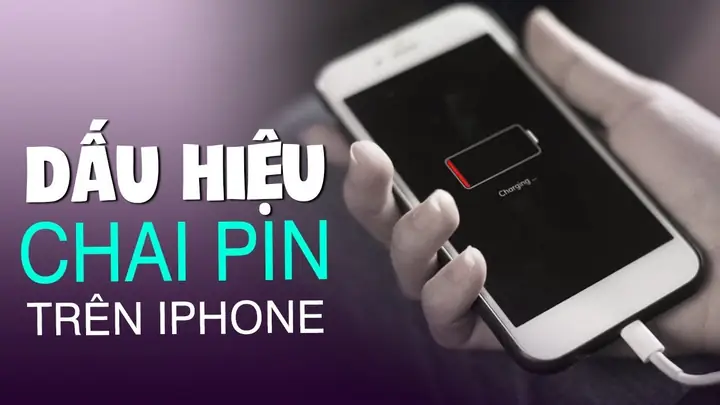
Khi sạc, nếu biểu tượng pin nhấp nháy liên tục hoặc không hiển thị đầy đủ, có thể do pin không nhận đủ điện năng để sạc, do đó phản ánh tình trạng chai pin.
2.8. Độ Dẫn Dòng Không Ổn Định Khi Sử Dụng Phụ Kiện
Khi kết nối các phụ kiện như tai nghe, bộ sạc không dây, hoặc các thiết bị ngoại vi, nếu iPhone thường xuyên mất kết nối hoặc phản hồi chậm, có thể là do điện áp không ổn định do pin chai.
Có thể bạn quan tâm: Bí Chế Vân Iphone Giá Sỉ: Cách Nhận Được Giá Thành Rẻ Nhất Khi Mua Sỉ Iphone
3. Cách Kiểm Tra và Đánh Giá Mức Độ Chai Pin
3.1. Sử Dụng Tính Năng “Battery Health” Của iOS
- Bước 1: Vào Cài đặt > Pin > Trạng thái pin.
- Bước 2: Xem Maximum Capacity (Dung lượng tối đa) và Peak Performance Capability (Khả năng hiệu năng tối đa).
- Đánh giá: Nếu Maximum Capacity < 80%, Apple khuyến cáo thay pin. Nếu Peak Performance Capability hiển thị “Đã giảm hiệu năng”, pin đã không đáp ứng được yêu cầu.
3.2. Ứng Dụng Bên Thứ Ba: CoconutBattery (macOS) hoặc iMazing (Windows/macOS)
- CoconutBattery: Cung cấp thông tin chi tiết về số chu kỳ sạc (charge cycles), điện áp hiện tại, nhiệt độ, và sức khỏe pin.
- iMazing: Cho phép xem lịch sử sạc, số lần sạc đầy, và dự báo tuổi thọ còn lại.
Lưu ý: Các công cụ này rất hữu ích, nhưng dữ liệu chỉ mang tính tham khảo; quyết định thay pin nên dựa vào kết quả tổng hợp và cảm nhận thực tế.
3.3. Kiểm Tra Số Lần Sạc (Charge Cycles)
Apple cho phép tối đa 500 chu kỳ sạc cho các mẫu iPhone hiện đại (iPhone 12/13/14 series). Khi số chu kỳ tiếp cận hoặc vượt quá mức này, pin sẽ giảm đáng kể. Để kiểm tra:
- Kết nối iPhone với máy Mac.
- Mở About This Mac > System Report > Power.
- Tìm mục Cycle Count.
Nếu Cycle Count > 500, khả năng pin đã gần tới giới hạn sử dụng.
3.4. Kiểm Tra Nhiệt Độ Pin Khi Sử Dụng
Dùng app “Battery Life” hoặc “Lirum Device Info” để theo dõi nhiệt độ pin trong thời gian thực. Nếu nhiệt độ thường xuyên vượt 45°C trong khi thực hiện các tác vụ thông thường, pin có thể bị hỏng.
3.5. Thử Sạc Với Bộ Sạc Gốc và Cáp Chính Hãng
Sử dụng bộ sạc và cáp Lightning chính hãng để loại trừ nguyên nhân từ phụ kiện. Nếu vấn đề vẫn tồn tại, khả năng cao là pin đã chai.
4. Nguyên Nhân Gây Ra Chai Pin iPhone
4.1. Lão Hóa Tự Nhiên (Natural Aging)
Pin lithium-ion có độ bền giới hạn. Khi qua thời gian, các tế bào kim loại trong pin sẽ phân hủy, gây giảm dung lượng và tăng điện trở nội (internal resistance). Đây là nguyên nhân chính khiến pin iPhone chai theo thời gian.
4.2. Số Lần Sạc Nhiều (High Charge Cycles)
Mỗi lần sạc đầy (0% → 100%) tính là một chu kỳ sạc. Khi số chu kỳ vượt quá giới hạn (thường 500 chu kỳ), pin sẽ mất khả năng giữ điện và giảm hiệu năng.
4.3. Sạc Nhanh Liên Tục (Frequent Fast Charging)
Có thể bạn quan tâm: Biến Iphone Thành Usb Boot: Hướng Dẫn Chi Tiết Từ A Đến Z
Mặc dù công nghệ Fast Charge của Apple (20W, 30W…) được tối ưu, việc sạc nhanh liên tục (đặc biệt khi nhiệt độ môi trường cao) sẽ làm tăng nhiệt độ pin, gây hư hại tế bào nhanh hơn.
4.4. Sử Dụng Nhiệt Độ Cao Hoặc Thấp Quá Độ (Extreme Temperatures)
- Nhiệt độ trên 35°C khi sạc hoặc sử dụng kéo dài có thể làm phá hủy chất điện giải.
- Nhiệt độ dưới 0°C làm giảm khả năng phản ứng hoá học, dẫn đến sụt giảm điện áp đột ngột.
4.5. Sạc Khi Pin Đã Cực Độ Thấp (Deep Discharge)
Để pin xuống dưới 5% thường xuyên và sau đó sạc lại có thể gây điện áp cực thấp, làm hỏng cấu trúc nội bộ của pin.
4.6. Sử Dụng Pin và Bộ Sạc Không Chính Hãng
Pin hoặc bộ sạc không chính hãng có thể cung cấp điện áp không ổn định, gây quá tải hoặc thiếu năng lượng, làm hỏng pin nhanh hơn.
4.7. Va Chạm, Rơi Rớt (Physical Damage)
Nếu iPhone bị va chạm mạnh, pin có thể bị lỗ hổng hoặc đứt lớp cách điện, dẫn đến hiện tượng chai nhanh và nguy cơ nổ.
5. Khi Nào Nên Thay Pin?
| Tiêu chí | Mô tả | Hành động đề xuất |
|---|---|---|
| Maximum Capacity < 80% | Pin giảm dưới 80% dung lượng gốc | Thay pin ngay |
| Peak Performance Capability giảm | Hiệu năng CPU bị giảm để tránh tắt máy | Thay pin để khôi phục tốc độ |
| Số chu kỳ > 500 | Đã vượt mức khuyến cáo của Apple | Thay pin |
| Nhiệt độ > 45°C trong quá trình sạc thường xuyên | Rủi ro quá nhiệt | Kiểm tra, nếu kéo dài → thay pin |
| Tắt máy đột ngột < 20% | Pin không cung cấp đủ điện áp | Thay pin |
| Thời gian sử dụng giảm > 50% so với lúc mới mua | Pin yếu | Thay pin |
6. Quy Trình Thay Pin an Toàn và Đúng Chuẩn
6.1. Lựa Chọn Địa Điểm Thay Pin
- Apple Store hoặc Service Provider ủy quyền: Đảm bảo pin gốc, bảo hành 1 năm.
- Cửa hàng sửa chữa uy tín: Kiểm tra chứng nhận, phản hồi khách hàng.
- Tránh các dịch vụ “giá rẻ” không rõ nguồn gốc: Nguy cơ sử dụng pin không đạt chuẩn, gây nguy hiểm.
6.2. Các Bước Thay Pin Tại Cửa Hàng
- Kiểm tra tình trạng bảo hành: Nếu iPhone còn trong thời gian bảo hành, Apple có thể thay pin với chi phí thấp hoặc miễn phí (nếu lỗi do nhà sản xuất).
- Xác nhận loại pin: Đảm bảo pin là Original Apple (MFG Part Number: A2342, A2284, … tùy mẫu).
- Kiểm tra chất lượng lắp ráp: Nhân viên sẽ mở máy, thay pin, sau đó kiểm tra độ kín, độ bám và độ cân bằng.
- Kiểm tra lại Battery Health sau khi thay pin: Đảm bảo số liệu hiển thị > 95% và không còn cảnh báo.
6.3. Lưu Ý Khi Thay Pin Tự Thực Hiện
- Dụng cụ chuyên dụng: Khóa Pentalobe, dụng cụ nhấc màn hình, bộ hút hút chân không.
- Môi trường sạch sẽ, không tĩnh điện: Tránh làm hỏng linh kiện.
- Tháo rời cẩn thận: Pin iPhone được dán keo, không nên kéo mạnh.
- Kiểm tra keo dán mới: Sử dụng keo dán chất lượng để tránh rò rỉ.
- Kiểm tra lại sau khi lắp: Đảm bảo không có lỗi phần mềm, màn hình hiển thị bình thường.
Lưu ý quan trọng: Thay pin tự làm sẽ hủy bảo hành nếu iPhone vẫn còn trong thời gian bảo hành của Apple. Ngoài ra, nếu thực hiện không đúng quy trình, bạn có thể gây hư hỏng các linh kiện nhạy cảm như camera, cảm biến khuôn mặt, hoặc thậm chí làm mất dữ liệu.
7. Cách Bảo Quản Pin iPhone Để Kéo Dài Tuổi Thọ
7.1. Thực Hành “Optimal Charging”
- Giữ mức pin từ 20% → 80%: Tránh sạc đầy 100% hoặc để xuống dưới 10% trong thời gian dài.
- Sử dụng chế độ “Optimized Battery Charging”: iOS sẽ học thói quen sạc và dừng sạc ở 80% cho đến khi bạn cần dùng.
7.2. Tránh Nhiệt Độ Cao Khi Sạc
- Không sạc trên giường, gối hoặc nơi có độ ẩm cao.
- Không để iPhone dưới ánh nắng trực tiếp khi sạc.
7.3. Sử Dụng Bộ Sạc Chính Hãng và Cáp Chất Lượng
- Apple 20W USB‑C Power Adapter hoặc MagSafe cho sạc nhanh an toàn.
- Tránh sử dụng bộ sạc kém chất lượng (điện áp không ổn định).
7.4. Tắt Các Tính Năng Tiêu Thụ Năng Lượng Cao Khi Không Cần
- Giảm độ sáng màn hình.
- Tắt Bluetooth, Wi‑Fi, GPS khi không sử dụng.
- Sử dụng chế độ Low Power Mode khi pin yếu.
7.5. Cập Nhật iOS Thường Xuyên
Apple thường cải thiện quản lý pin qua các bản cập nhật phần mềm, giảm tiêu thụ năng lượng và tối ưu hoá hiệu năng.
7.6. Lưu Trữ iPhone Khi Không Sử Dụng
Nếu bạn sẽ không dùng iPhone trong thời gian dài (hơn 1 tháng), để pin ở mức 50% và lưu trữ ở nơi khô ráo, mát (khoảng 20°C).
8. Những Sai Lầm Thường Gặp Khi Xử Lý Pin Chai
| Sai Lầm | Hậu Quả | Giải Pháp |
|---|---|---|
| Sạc liên tục đến 100% | Tăng nhiệt, giảm dung lượng pin | Sử dụng chế độ sạc tối ưu, ngắt sạc khi đạt 80% |
| Sử dụng pin giả, không chuẩn | Quá nhiệt, nổ, hỏng thiết bị | Chỉ mua pin chính hãng hoặc qua đại lý ủy quyền |
| Tháo pin bằng tay mà không có dụng cụ | Gãy màn hình, hỏng linh kiện | Dùng bộ dụng cụ chuyên dụng hoặc mang tới trung tâm bảo hành |
| Không cập nhật iOS | Phần mềm quản lý pin lỗi thời | Cập nhật thường xuyên để nhận cải tiến tối ưu |
| Cho iPhone ở nhiệt độ cực lạnh/ nóng | Pin mất điện áp nhanh, hỏng | Tránh để thiết bị trong xe hơi trong mùa hè hoặc trong tủ lạnh |
9. Câu Hỏi Thường Gặp (FAQ)
9.1. Pin iPhone có thể “hồi phục” sau khi chai không?
Không. Khi pin đã mất Maximum Capacity đáng kể, chỉ có thay pin mới có thể khôi phục dung lượng ban đầu. Một số phần mềm quảng cáo “khôi phục pin” chỉ tối ưu phần mềm, không thay đổi cấu trúc vật lý.
9.2. Thay pin tại cửa hàng không ủy quyền có an toàn không?
Có thể, nhưng rủi ro pin không chuẩn và không được bảo hành. Nếu bạn muốn bảo hành dài hạn và độ an toàn cao, nên đến đại lý ủy quyền.
9.3. Thời gian thay pin thường mất bao lâu?
- Tại Apple Store: Thông thường 30-45 phút.
- Tại cửa hàng sửa chữa uy tín: Khoảng 1-2 giờ, tùy vào tải công việc.
9.4. Có cần sao lưu dữ liệu trước khi thay pin không?
Không bắt buộc vì thay pin không ảnh hưởng tới dữ liệu, nhưng sao lưu luôn là thói quen tốt để đề phòng các sự cố không mong muốn.
9.5. Khi nào nên mua iPhone mới thay vì thay pin?
Nếu iPhone đã cũ hơn 3-4 năm, đã gặp nhiều lỗi phần cứng (màn hình, camera, bo mạch) và chi phí thay pin gần bằng hoặc vượt quá giá trị thiết bị hiện tại, việc mua máy mới là lựa chọn hợp lý hơn.
10. Tổng Kết
Biểu hiện chai pin iPhone không chỉ ảnh hưởng đến thời lượng sử dụng mà còn liên quan mật thiết tới hiệu năng, an toàn và trải nghiệm người dùng. Nhận diện sớm các dấu hiệu như giảm thời gian sử dụng, tắt máy đột ngột, nhiệt độ quá cao hay thông báo từ iOS sẽ giúp bạn đưa ra quyết định kịp thời – thay pin hoặc bảo trì thiết bị.
Việc đánh giá sức khỏe pin thông qua công cụ nội bộ và phần mềm bên thứ ba, cùng với việc kiểm tra số chu kỳ sạc và độ nhiệt, là các bước quan trọng để xác định mức độ hư hỏng. Khi quyết định thay pin, hãy lựa chọn địa điểm uy tín, pin chính hãng và tuân thủ quy trình để tránh rủi ro.
Cuối cùng, bảo quản pin đúng cách – tránh sạc quá mức, giữ nhiệt độ ổn định, sử dụng phụ kiện chính hãng và cập nhật phần mềm thường xuyên – sẽ kéo dài tuổi thọ pin, giảm thiểu các biểu hiện chai pin, và giúp iPhone của bạn luôn hoạt động ở hiệu năng tối ưu.
Hy vọng bài viết đã cung cấp cho bạn một cái nhìn toàn diện và chi tiết về các biểu hiện chai pin iPhone, cách phát hiện và xử lý. Hãy áp dụng những kiến thức này để bảo vệ thiết bị của mình, đồng thời tận hưởng trải nghiệm di động mượt mà, an toàn và bền bỉ hơn.
