- Mở Đầu
- 1. Kiến Thức Cơ Bản Về USB Boot và iPhone
- 1.1 USB Boot là gì?
- 1.2 iPhone có thể hoạt động như một USB Boot như thế nào?
- 2. Yêu Cầu Trước Khi Bắt Đầu
- 2.1 Phần Cứng
- 2.2 Phần Mềm
- 2.3 Kiến Thức Cơ Bản
- 3. Quy Trình Jailbreak iPhone
- 3.1 Kiểm Tra Phiên Bản iOS
- 3.2 Tải Công Cụ Jailbreak Phù Hợp
- 3.3 Thực Hiện Jailbreak
- 3.4 Cài Đặt Các Gói Cần Thiết
- 4. Cấu Hình iPhone Thành USB Boot
- 4.1 Cài Đặt AltStore và AltServer
- 4.2 Cài Đặt Ứng Dụng USBDrive
- 4.3 Thiết Lập Mass Storage
- 4.4 Đưa ISO Vào Ổ Đĩa Ảo
- 4.5 Cấu Hình Máy Tính Để Boot Từ iPhone
- 5. Các Ứng Dụng Thực Tiễn
- 5.1 Khôi Phục Hệ Thống Khi Máy Tính Hỏng
- 5.2 Chạy Công Cụ Diệt Virus Trực Tuyến
- 5.3 Lưu Trữ Dữ Liệu Di Động
- 5.4 Phát Triển và Kiểm Tra Hệ Điều Hành Nhúng
- 6. Các Vấn Đề Thường Gặp và Giải Pháp
- 7. Bảo Mật và Rủi Ro
- 7.1 Mất Bảo Hành
- 7.2 Rủi Ro Bảo Mật
- 7.3 Sao Lưu Dữ Liệu
- 8. Kết Luận
Có thể bạn quan tâm: Lọc Tạp Âm Video Trên Iphone: Hướng Dẫn Chi Tiết Từ Cơ Bản Đến Nâng Cao
Mở Đầu
Trong thời đại công nghệ số, iPhone không chỉ là một chiếc điện thoại thông minh mà còn là một thiết bị đa năng, có thể thực hiện rất nhiều chức năng khác nhau nếu biết cách khai thác. Một trong những nhu cầu khá đặc biệt của một số người dùng là biến iPhone thành USB boot, tức là sử dụng iPhone như một ổ đĩa USB để khởi động (boot) các hệ thống khác hoặc truyền dữ liệu nhanh chóng. Bài viết này sẽ cung cấp cho bạn một hướng dẫn chi tiết, đầy đủ các bước cần thiết, công cụ hỗ trợ, lưu ý an toàn và các ứng dụng thực tế để thực hiện việc này.
Lưu ý: Quá trình này sẽ yêu cầu bạn jailbreak iPhone và thực hiện một số thao tác có thể ảnh hưởng tới bảo mật và bảo hành của thiết bị. Hãy cân nhắc kỹ lưỡng và sao lưu dữ liệu trước khi bắt đầu.
Có thể bạn quan tâm: Bí Chế Vân Iphone Giá Sỉ: Cách Nhận Được Giá Thành Rẻ Nhất Khi Mua Sỉ Iphone
1. Kiến Thức Cơ Bản Về USB Boot và iPhone
1.1 USB Boot là gì?
USB Boot (khởi động từ USB) là khả năng một máy tính hoặc thiết bị khác có thể tải hệ điều hành hoặc phần mềm khởi động từ một ổ đĩa USB thay vì ổ cứng nội bộ. Điều này thường được dùng để:
- Cài đặt lại hệ điều hành.
- Chạy các công cụ khôi phục, diệt virus.
- Kiểm tra phần cứng mà không làm ảnh hưởng tới hệ thống hiện tại.
1.2 iPhone có thể hoạt động như một USB Boot như thế nào?
iPhone sử dụng giao tiếp Lightning (hoặc USB‑C trên các mẫu mới) để kết nối với máy tính. Khi iPhone được jailbreak và cài đặt một số driver và phần mềm đặc biệt, nó có thể:
- Giả lập một thiết bị lưu trữ USB (Mass Storage) để máy tính nhận dạng như một ổ đĩa USB.
- Chạy chế độ DFU (Device Firmware Upgrade) để truyền firmware hoặc file bootloader.
- Sử dụng công cụ như
usbmuxdđể giao tiếp trực tiếp với iPhone qua giao thức USB.
Nhờ đó, iPhone có thể đóng vai trò là một “USB boot stick”, cho phép truyền file ISO, các công cụ khôi phục, hoặc thậm chí khởi động một hệ thống Linux nhẹ qua chế độ mạng (network boot) nếu có hỗ trợ.
Có thể bạn quan tâm: Best Photo Editor For Iphone: Ứng Dụng Chỉnh Ảnh Hàng Đầu Cho Người Dùng Ios
2. Yêu Cầu Trước Khi Bắt Đầu
2.1 Phần Cứng
| Thành phần | Yêu cầu |
|---|---|
| iPhone | iPhone 5S trở lên (đề nghị iPhone 7 trở lên để có hiệu năng tốt). |
| Cáp | Cáp Lightning (hoặc USB‑C) chất lượng chuẩn Apple. |
| Máy tính | Windows 10/11, macOS 10.15+ hoặc Linux (Ubuntu 20.04+). |
| Thẻ nhớ | Nếu muốn lưu trữ file ISO lớn, bạn có thể dùng thẻ microSD (kết hợp với adapter). |
2.2 Phần Mềm
| Phần mềm | Mô tả |
|---|---|
| Checkra1n hoặc Unc0ver | Công cụ jailbreak cho iOS. |
| AltServer (macOS/Windows) | Để cài đặt AltStore trên iPhone, cho phép cài ứng dụng không qua App Store. |
| AltStore | Cửa hàng ứng dụng tùy chỉnh, dùng để cài Filza, iFile, USBDrive. |
| Filza File Manager (cần jailbreak) | Trình quản lý tập tin cấp root. |
| usbmuxd (Linux/macOS) | Thư viện giao tiếp USB với iOS. |
| iMazing hoặc iFunbox | Công cụ quản lý dữ liệu iPhone trên máy tính. |
| Bootra1n (tùy chọn) | Để tạo môi trường khởi động từ iPhone. |
| Terminal (macOS/Linux) hoặc PowerShell (Windows) | Để chạy lệnh. |
2.3 Kiến Thức Cơ Bản
- Hiểu cách jailbreak iPhone và các rủi ro liên quan.
- Cơ bản về dòng lệnh (Terminal/PowerShell).
- Kiến thức về ISO, bootloader, và système de fichiers.
3. Quy Trình Jailbreak iPhone
Cảnh báo: Jailbreak có thể làm mất bảo hành và gây ra rủi ro bảo mật. Bạn nên thực hiện trên thiết bị phụ hoặc đã sao lưu đầy đủ.
3.1 Kiểm Tra Phiên Bản iOS
- Mở Settings → General → About.
- Ghi lại Version (ví dụ: iOS 15.6).
3.2 Tải Công Cụ Jailbreak Phù Hợp
| iOS | Công cụ |
|---|---|
| 12.0 – 14.8.1 | Unc0ver |
| 15.0 – 15.7.5 | Checkra1n (đối với A11 trở lên) |
| 16.0 – 16.6 | Checkra1n (kèm chế độ DFU) |
| 17.0 – 17.5 | Checkra1n (beta) hoặc Taurine (nếu có) |
Lưu ý: Kiểm tra trang chủ của từng công cụ để tải phiên bản mới nhất.
3.3 Thực Hiện Jailbreak
Bước 1: Kết Nối iPhone với Máy Tính
- Sử dụng cáp Lightning/USB‑C.
- Mở iTunes (Windows) hoặc Finder (macOS) để xác nhận thiết bị được nhận diện.
Bước 2: Chế Độ DFU (nếu cần)
- Đối với Checkra1n, bạn cần vào DFU mode:
- Nhấn và giữ Power và Volume Down trong 10 giây.
- Thả Power, giữ Volume Down thêm 5 giây.
- Màn hình sẽ đen, iPhone ở trạng thái DFU.
Bước 3: Khởi Động Jailbreak
- Mở Checkra1n hoặc Unc0ver, nhấn Start.
- Làm theo hướng dẫn trên màn hình; quá trình có thể mất 5‑10 phút.
- Khi hoàn tất, iPhone sẽ khởi động lại và xuất hiện Cydia (hoặc Sileo) – cửa hàng ứng dụng jailbreak.
3.4 Cài Đặt Các Gói Cần Thiết
- Mở Cydia → Sources → Add → nhập:
http://apt.saurik.com. - Tìm và cài Filza File Manager, OpenSSH, iFile, USBDrive (nếu có).
- Khởi động lại iPhone.
4. Cấu Hình iPhone Thành USB Boot
4.1 Cài Đặt AltStore và AltServer
AltStore cho phép cài các ứng dụng không qua App Store, rất hữu ích để cài USBDrive hoặc iMazing.
Trên macOS:
- Tải AltServer từ
https://altstore.io. - Mở AltServer, chọn Install AltStore → iPhone.
- Nhập Apple ID khi được yêu cầu (sử dụng tài khoản phụ để bảo mật).
Trên Windows:
- Tải AltServer và cài đặt iTunes (đúng phiên bản).
- Mở AltServer, chọn Install AltStore → iPhone.
- Nhập Apple ID.
Sau khi cài, trên iPhone mở AltStore, vào My Apps, bật Enable Sync.
4.2 Cài Đặt Ứng Dụng USBDrive
- Tải file IPA của USBDrive (có thể tìm trên GitHub hoặc diễn đàn jailbreak).
- Mở AltStore → My Apps → + → chọn file IPA.
- Đợi quá trình cài xong, sau đó mở USBDrive.
4.3 Thiết Lập Mass Storage
Có thể bạn quan tâm: Biến Iphone Thành Chuột Macbook: Hướng Dẫn Chi Tiết Từ A Đến Z
Trong USBDrive:
- Chọn Create Virtual Disk.
- Đặt tên (ví dụ:
iPhoneUSB), kích thước (tối đa 4GB trên iOS 15, 8GB trên iOS 16+). - Chọn File System: exFAT (để tương thích Windows/macOS).
- Nhấn Create → Mount.
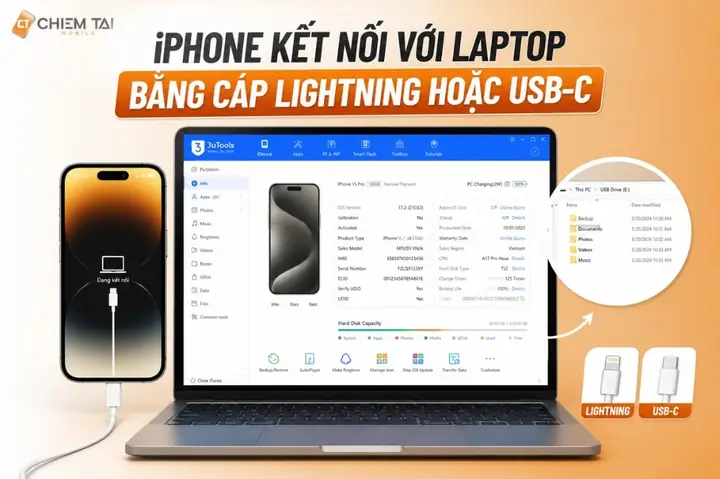
Khi Mount, iPhone sẽ xuất hiện như một ổ đĩa USB trên máy tính (được nhận dạng qua usbmuxd hoặc iMazing). Bạn có thể sao chép file ISO, công cụ khôi phục, hoặc bất kỳ dữ liệu nào.
4.4 Đưa ISO Vào Ổ Đĩa Ảo
- Tải ISO của hệ điều hành bạn muốn (Ubuntu, Windows, macOS, v.v.).
- Sao chép file ISO vào ổ đĩa ảo vừa tạo (
iPhoneUSB).
Lưu ý: Nếu ISO > kích thước ổ đĩa ảo, bạn cần tạo nhiều ổ đĩa hoặc giảm kích thước ISO (sử dụng
ddđể cắt).
4.5 Cấu Hình Máy Tính Để Boot Từ iPhone
Trên Windows:
- Cắm iPhone vào máy tính, mở Device Manager → Universal Serial Bus controllers → kiểm tra Apple Mobile Device USB Driver.
- Khởi động lại máy, vào BIOS/UEFI (thường nhấn Del, F2, F12 khi khởi động).
- Trong mục Boot Order, chọn USB Device → Apple Mobile Device (nếu hiển thị) hoặc Removable Device.
- Lưu và khởi động lại.
Trên macOS:
- Cắm iPhone, mở System Information → USB, kiểm tra thiết bị.
- Khi khởi động, giữ Option (⌥) để vào Startup Manager.
- Chọn ổ đĩa iPhone (được hiển thị là External Drive).
Trên Linux (Ubuntu):
- Cắm iPhone, mở terminal và chạy:
bash sudo apt install usbmuxd libimobiledevice-utils ios-usb-mount - Kiểm tra
lsblkđể xem thiết bị. - Vào BIOS, thiết lập USB Boot và chọn thiết bị tương ứng.
Sau khi cấu hình, máy tính sẽ đọc file bootloader từ ISO trên iPhone và khởi động hệ điều hành tương ứng.
5. Các Ứng Dụng Thực Tiễn
5.1 Khôi Phục Hệ Thống Khi Máy Tính Hỏng
Nếu máy tính gặp sự cố không thể khởi động, bạn có thể:
- Tạo ISO Windows Recovery hoặc Ubuntu Live.
- Đưa ISO vào iPhone.
- Boot máy tính từ iPhone → thực hiện khôi phục, cài lại hệ điều hành.
5.2 Chạy Công Cụ Diệt Virus Trực Tuyến
Nhiều công cụ diệt virus có phiên bản Live CD. Bạn chỉ cần:
- Đưa ISO vào iPhone.
- Boot từ iPhone, chạy công cụ mà không ảnh hưởng tới ổ cứng.
5.3 Lưu Trữ Dữ Liệu Di Động
Thay vì mang theo USB stick, bạn có thể:
- Dùng iPhone làm ổ đĩa di động.
- Đồng bộ dữ liệu qua iCloud hoặc AirDrop khi cần.
5.4 Phát Triển và Kiểm Tra Hệ Điều Hành Nhúng
Các nhà phát triển nhúng thường cần thử nghiệm trên nhiều nền tảng. iPhone có thể:
- Đóng vai trò là boot media cho các board Raspberry Pi, Arduino (qua cổng USB OTG) nếu bạn dùng adapter.
6. Các Vấn Đề Thường Gặp và Giải Pháp
| Vấn đề | Nguyên nhân | Giải pháp |
|---|---|---|
| iPhone không được nhận dạng là ổ đĩa USB | Driver chưa cài đúng, hoặc chế độ USB Restricted Mode bật | Vào Settings → Face ID & Passcode → USB Accessories → bật. Cài lại driver Apple Mobile Device. |
| Không thể mount ISO trên iPhone | Kích thước ISO > dung lượng ổ ảo ảo | Tạo ổ ảo ảo lớn hơn (iOS 16+ hỗ trợ tới 16GB). Hoặc chia ISO thành nhiều phần. |
| Máy tính không cho phép boot từ iPhone | BIOS không hỗ trợ thiết bị Apple | Cập nhật BIOS/UEFI, bật Legacy USB Support. |
| iPhone quá nóng khi truyền dữ liệu lớn | Nhiệt độ cao do tải CPU | Dừng truyền, cho iPhone nghỉ 5‑10 phút. |
| Jailbreak bị phá vỡ sau cập nhật iOS | iOS mới không tương thích | Không cập nhật iOS, hoặc chờ phiên bản jailbreak mới. |
7. Bảo Mật và Rủi Ro
7.1 Mất Bảo Hành
Apple không hỗ trợ thiết bị đã jailbreak. Nếu bạn gặp vấn đề phần cứng, cửa hàng sẽ từ chối bảo hành.
7.2 Rủi Ro Bảo Mật
- Root access cho phép các ứng dụng truy cập hệ thống, có thể bị khai thác.
- Cài phần mềm không đáng tin cậy (IPA từ nguồn không rõ) có thể chứa malware.
Biện pháp: Chỉ tải phần mềm từ các nguồn uy tín (GitHub, Cydia official, Reddit r/jailbreak). Sử dụng OpenSSH để thay đổi mật khẩu mặc định (root:alpine).
7.3 Sao Lưu Dữ Liệu
Trước khi jailbreak, sử dụng iCloud, iTunes, hoặc iMazing để sao lưu toàn bộ dữ liệu. Khi có sự cố, bạn có thể khôi phục lại.
8. Kết Luận
Việc biến iPhone thành USB boot không phải là một nhiệm vụ đơn giản, nhưng với kiến thức đúng đắn, công cụ phù hợp và một chút kiên nhẫn, bạn hoàn toàn có thể biến chiếc điện thoại yêu thích của mình thành một công cụ đa năng, giúp khởi động, khôi phục và truyền dữ liệu một cách linh hoạt. Bài viết đã cung cấp:
- Kiến thức nền tảng về USB boot và khả năng của iPhone.
- Yêu cầu phần cứng, phần mềm và các bước jailbreak chi tiết.
- Hướng dẫn cài đặt và cấu hình iPhone làm ổ đĩa USB, đưa ISO vào và boot từ máy tính.
- Các ứng dụng thực tiễn, giải quyết vấn đề thường gặp và lưu ý an toàn.
Nếu bạn đã sẵn sàng, hãy thử một lần và khám phá tiềm năng mới của iPhone. Chúc bạn thành công và luôn giữ an toàn cho thiết bị của mình!
