- 1. Giới thiệu chung về tạp âm trong video
- 1.1 Tạp âm là gì?
- 1.2 Tại sao cần lọc tạp âm?
- 1.3 Các loại tạp âm thường gặp trên iPhone
- 2. Các công cụ và ứng dụng lọc tạp âm trên iPhone
- 2.1 Ứng dụng mặc định: iMovie
- 2.2 Ứng dụng chuyên nghiệp: LumaFusion
- 2.3 Ứng dụng lọc âm thanh độc lập: Audacity (qua iOS)
- 2.4 Ứng dụng AI: Adobe Premiere Rush & CapCut
- 2.5 Ứng dụng miễn phí: VideoProc Vlogger
- 3. Các bước chi tiết lọc tạp âm bằng iMovie (cơ bản)
- 3.1 Chuẩn bị video
- 3.2 Tạo dự án mới
- 3.3 Áp dụng Noise Reduction
- 3.4 Kiểm tra và chỉnh sửa lại
- 3.5 Xuất video
- 4. Lọc tạp âm nâng cao bằng LumaFusion (đối với người dùng chuyên nghiệp)
- 4.1 Cài đặt và giao diện cơ bản
- 4.2 Nhập video và tách âm thanh
- 4.3 Áp dụng Noise Reduction
- 4.4 Sử dụng EQ để tinh chỉnh
- 4.5 Thêm hiệu ứng “De-Esser” (giảm sibilance)
- 4.6 Xuất video chất lượng cao
- 5. Các mẹo thực tế giảm tạp âm khi quay video trên iPhone
- 5.1 Sử dụng phụ kiện âm thanh
- 5.2 Chọn vị trí quay thích hợp
- 5.3 Thiết lập iPhone trước khi quay
- 5.4 Ghi âm riêng (Voice Over)
- 5.5 Sử dụng chế độ “Cinematic” (iPhone 13 trở lên)
- 6. So sánh các phương pháp lọc tạp âm
- 7. Các lỗi thường gặp và cách khắc phục
- 7.1 Âm thanh bị “mờ” sau khi giảm tạp âm
- 7.2 Tiếng “hiss” vẫn tồn tại
- 7.3 Giọng nói “cắt” hoặc “đứt đoạn”
- 7.4 Đồng bộ âm thanh và video bị lệch
- 8. Hướng dẫn chi tiết “step‑by‑step” với Ferrite (đối tượng muốn âm thanh sạch tuyệt đối)
- Bước 1: Chuẩn bị file âm thanh
- Bước 2: Nhập vào Ferrite
- Bước 3: Capture Noise Profile
- Bước 4: Áp dụng Noise Reduction
- Bước 5: Sử dụng De‑Esser và Compressor
- Bước 6: Xuất âm thanh
- Bước 7: Đồng bộ lại video
- 9. Khi nào nên bỏ qua việc lọc tạp âm và thay thế bằng phương pháp khác
- 10. Tổng kết và lời khuyên cuối cùng
- Những điểm quan trọng cần nhớ
Có thể bạn quan tâm: Best Photo Editor For Iphone: Ứng Dụng Chỉnh Ảnh Hàng Đầu Cho Người Dùng Ios
1. Giới thiệu chung về tạp âm trong video
1.1 Tạp âm là gì?
Tạp âm (hay còn gọi là noise) là những âm thanh không mong muốn xuất hiện trong quá trình ghi hình, thường gây ảnh hưởng đến chất lượng âm thanh và làm giảm trải nghiệm người xem. Trên iPhone, tạp âm có thể đến từ nhiều nguồn: môi trường xung quanh ồn ào, gió, tiếng máy móc, hoặc thậm chí là tiếng điện thoại khi ghi video.
1.2 Tại sao cần lọc tạp âm?
- Cải thiện chất lượng nghe: Âm thanh trong video sẽ rõ ràng, sắc nét hơn.
- Tăng tính chuyên nghiệp: Video không còn âm thanh rối rắm, người xem sẽ cảm thấy thoải mái hơn.
- Tối ưu hoá cho các nền tảng: Khi đăng lên YouTube, TikTok, Instagram,… video có âm thanh sạch sẽ sẽ được thuật toán ưu tiên hiển thị.
1.3 Các loại tạp âm thường gặp trên iPhone
| Loại tạp âm | Mô tả | Nguồn gốc |
|---|---|---|
| Tiếng gió | Âm thanh “rì rào” khi quay ngoài trời | Gió mạnh, không có áo phủ mic |
| Tiếng môi trường | Tiếng xe cộ, người qua lại, tiếng nhạc nền | Địa điểm quay công cộng |
| Tiếng điện thoại | Âm thanh thông báo, rung | Khi quay đồng thời với điện thoại |
| Tiếng máy móc | Tiếng quạt, máy lạnh, máy lạnh | Trong phòng thu, quán cà phê |
| Tiếng “hiss” | Âm thanh “rì rầm” liên tục | Do chất lượng mic tích hợp hoặc ghi âm trong môi trường kín |
Có thể bạn quan tâm: Best Iphone Data Recovery Software: Đánh Giá Chi Tiết Các Công Cụ Hàng Đầu Năm 2026
2. Các công cụ và ứng dụng lọc tạp âm trên iPhone
2.1 Ứng dụng mặc định: iMovie
iMovie là công cụ chỉnh sửa video cơ bản được Apple tích hợp sẵn. Mặc dù không mạnh mẽ như phần mềm chuyên nghiệp, iMovie vẫn cung cấp tính năng giảm tiếng ồn (Noise Reduction) cho âm thanh.
Cách sử dụng:
1. Mở iMovie, tạo dự án mới → Chọn video cần chỉnh sửa.
2. Nhấn vào Audio (biểu tượng loa) ở thanh công cụ.
3. Chọn Noise Reduction và kéo thanh điều chỉnh để giảm tạp âm.
4. Xem lại video, nếu cần tăng/giảm thêm, lặp lại.
2.2 Ứng dụng chuyên nghiệp: LumaFusion
LumaFusion là một trong những ứng dụng chỉnh sửa video mạnh mẽ nhất trên iOS, hỗ trợ các hiệu ứng âm thanh nâng cao, bao gồm giảm tiếng ồn và equalizer.
Các bước thực hiện:
1. Import video vào timeline.
2. Chọn track âm thanh → Nhấn FX → Chọn Noise Reduction.
3. Tùy chỉnh mức giảm (thường từ -10dB đến -30dB) và Frequency Range để không ảnh hưởng tới giọng nói.
4. Sử dụng EQ để cắt tần số thấp (low cut) nếu có tiếng gió.
2.3 Ứng dụng lọc âm thanh độc lập: Audacity (qua iOS)
Mặc dù Audacity không có phiên bản iOS chính thức, bạn có thể dùng AudioShare + Ferrite Recording Studio để xử lý âm thanh.
Quy trình:
- Xuất audio từ video bằng cách dùng iMovie hoặc một app như Video to Audio Converter.
- Mở Ferrite → Nhập file âm thanh.
- Sử dụng Noise Reduction (từ menu “Effects”) → “Capture Noise Profile” → “Apply”.
- Lưu lại và đồng bộ lại với video trong iMovie hoặc LumaFusion.
2.4 Ứng dụng AI: Adobe Premiere Rush & CapCut
Các ứng dụng này tích hợp công nghệ AI để tự động nhận diện và giảm tạp âm.
Premiere Rush:
– Khi mở video, bật Auto Audio Ducking, phần mềm sẽ tự động giảm tiếng ồn nền.
– Có tùy chọn Noise Reduction trong phần Audio.
CapCut:
– Chọn Audio → Noise Removal, kéo thanh để giảm tạp âm.
– Tính năng này hoạt động khá tốt với tiếng môi trường và tiếng gió nhẹ.
2.5 Ứng dụng miễn phí: VideoProc Vlogger
VideoProc Vlogger (phiên bản iOS) cung cấp công cụ Noise Removal đơn giản, thích hợp cho người mới bắt đầu.
- Nhập video.
- Chọn Audio → Noise Removal.
- Điều chỉnh mức độ (Low, Medium, High).
- Xem trước và xuất video.
Có thể bạn quan tâm: Best Free Vpn For Iphone: Hướng Dẫn Chi Tiết Để Bảo Vệ Quyền Riêng Tư Và Trải Nghiệm Internet Tốc Độ Cao Trên Iphone
3. Các bước chi tiết lọc tạp âm bằng iMovie (cơ bản)
3.1 Chuẩn bị video
- Đảm bảo video đã được lưu trong Camera Roll.
- Kiểm tra thời lượng video, nếu quá dài nên cắt ngắn phần không cần thiết để giảm thời gian xử lý.
3.2 Tạo dự án mới
- Mở iMovie → Nhấn dấu “+” → Movie.
- Chọn video → Create Movie.
3.3 Áp dụng Noise Reduction
- Chạm vào video trên timeline → Nhấn Audio (biểu tượng loa).
- Bật Noise Reduction. Mặc định mức giảm là 50%, bạn có thể kéo thanh để tăng/giảm.
- Lưu ý: Nếu giảm quá mức, giọng nói sẽ bị mờ; nên kiểm tra từng đoạn.
3.4 Kiểm tra và chỉnh sửa lại
- Nhấn Play để nghe lại video.
- Nếu vẫn còn tạp âm, hãy thử tăng mức giảm hoặc cắt đoạn âm thanh bằng cách tách track và áp dụng Fade In/Out để giảm tiếng ồn ở đầu/cuối đoạn.
3.5 Xuất video
- Nhấn Done → Nhấn Share → Save Video (độ phân giải mong muốn). Video sẽ được lưu lại trong album của bạn.
4. Lọc tạp âm nâng cao bằng LumaFusion (đối với người dùng chuyên nghiệp)
4.1 Cài đặt và giao diện cơ bản
- Tải LumaFusion từ App Store (có phí 29,99 USD, thường có khuyến mãi).
- Giao diện gồm Timeline, Media Library, Inspector, và Effects.
4.2 Nhập video và tách âm thanh
- Nhấn Import Media → Chọn video.
- Kéo video vào Video Track.
- Nhấn giữ video → Detach Audio để tách âm thanh thành một track riêng.
4.3 Áp dụng Noise Reduction
- Chọn Audio Track → Nhấn FX → Noise Reduction.
- Threshold: Đặt mức giảm (thường -12dB là đủ).
- Frequency: Chọn Low Cut (80Hz) để loại bỏ tiếng gió và tiếng ồn nền thấp.
- Attack/Release: Điều chỉnh để không làm mất tự nhiên giọng nói.
4.4 Sử dụng EQ để tinh chỉnh
Có thể bạn quan tâm: Bí Chế Vân Iphone Giá Sỉ: Cách Nhận Được Giá Thành Rẻ Nhất Khi Mua Sỉ Iphone
- Sau khi giảm tạp âm, mở EQ → Band 1 (Low): giảm 2-3dB.
- Band 3 (Mid): tăng nhẹ nếu giọng nói yếu.
- Band 5 (High): tăng 1-2dB để làm cho âm thanh sáng hơn.
4.5 Thêm hiệu ứng “De-Esser” (giảm sibilance)
- Nếu có tiếng “s” quá mạnh, bật De-Esser và điều chỉnh Threshold khoảng -20dB.
4.6 Xuất video chất lượng cao
- Nhấn Share → Export → Chọn Resolution (4K nếu gốc là 4K) và Bitrate cao (30Mbps) để giữ nguyên chất lượng âm thanh đã chỉnh.
5. Các mẹo thực tế giảm tạp âm khi quay video trên iPhone
5.1 Sử dụng phụ kiện âm thanh
- External Mic (Rode VideoMic Me-L, Shure MV88) giúp thu âm sạch hơn, giảm tạp âm ngay từ nguồn.
- Windshield (Dead Cat): Loại bỏ tiếng gió khi quay ngoài trời.
5.2 Chọn vị trí quay thích hợp
- Tránh khu vực có tiếng ồn mạnh (đường phố, công trường).
- Nếu quay trong nhà, tắt các thiết bị gây tiếng ồn (máy lạnh, quạt).
5.3 Thiết lập iPhone trước khi quay
- Vào Settings → Camera → Record Video: Chọn độ phân giải và HDR nếu cần.
- Bật Grid để cân bằng hình ảnh, giúp tập trung vào nội dung thay vì âm thanh.
5.4 Ghi âm riêng (Voice Over)
- Khi nội dung chính là lời nói, hãy ghi âm lại bằng Voice Memos hoặc Ferrite, sau đó đồng bộ vào video. Điều này loại bỏ hoàn toàn tạp âm khi quay.
5.5 Sử dụng chế độ “Cinematic” (iPhone 13 trở lên)
- Chế độ Cinematic tự động giảm tiếng ồn nền và tập trung vào giọng nói chính bằng công nghệ AI.
6. So sánh các phương pháp lọc tạp âm
| Phương pháp | Độ phức tạp | Chi phí | Hiệu quả | Thời gian xử lý |
|---|---|---|---|---|
| iMovie | Thấp | Miễn phí | Trung bình (giảm nhẹ) | Nhanh (1-2 phút/video) |
| LumaFusion | Cao | 29,99 USD | Cao (điều chỉnh chi tiết) | Trung bình (5-10 phút/video) |
| CapCut | Thấp/Trung | Miễn phí (có quảng cáo) | Tốt (AI tự động) | Nhanh |
| Premiere Rush | Trung | 9,99 USD/tháng | Tốt (AI + manual) | Nhanh |
| Ferrite + AudioShare | Trung/CAO | 9,99 USD (Ferrite) + 4,99 USD (AudioShare) | Rất cao (điều chỉnh chuyên sâu) | Lâu (15-30 phút/video) |
| External Mic + Post-processing | Cao | Phụ kiện 100-300 USD | Rất cao (từ nguồn) | Thấp (ít cần chỉnh) |
7. Các lỗi thường gặp và cách khắc phục
7.1 Âm thanh bị “mờ” sau khi giảm tạp âm
- Nguyên nhân: Giảm tạp âm quá mức hoặc áp dụng filter trên toàn dải tần.
- Giải pháp: Giảm mức giảm, chỉ áp dụng cho tần số thấp (Low Cut) và sử dụng EQ để tăng lại tần số trung bình.
7.2 Tiếng “hiss” vẫn tồn tại
- Nguyên nhân: Noise Reduction không đủ mạnh đối với tạp âm trắng (white noise).
- Giải pháp: Sử dụng De-Noise trong Ferrite hoặc Audacity (Capture Noise Profile) để loại bỏ hoàn toàn.
7.3 Giọng nói “cắt” hoặc “đứt đoạn”
- Nguyên nhân: Áp dụng filter quá mạnh gây mất thông tin âm thanh.
- Giải pháp: Chia video thành các đoạn ngắn, áp dụng filter riêng biệt; dùng Automation để giảm noise chỉ ở những phần có tạp âm.
7.4 Đồng bộ âm thanh và video bị lệch
- Nguyên nhân: Khi tách audio và xử lý độc lập, thời gian xử lý có thể làm trễ.
- Giải pháp: Trong LumaFusion hoặc iMovie, sử dụng Sync để căn chỉnh lại track âm thanh sau khi xuất.
8. Hướng dẫn chi tiết “step‑by‑step” với Ferrite (đối tượng muốn âm thanh sạch tuyệt đối)
Bước 1: Chuẩn bị file âm thanh
- Mở Video to Audio Converter (có trên App Store) → Chọn video → Export thành WAV.
Bước 2: Nhập vào Ferrite
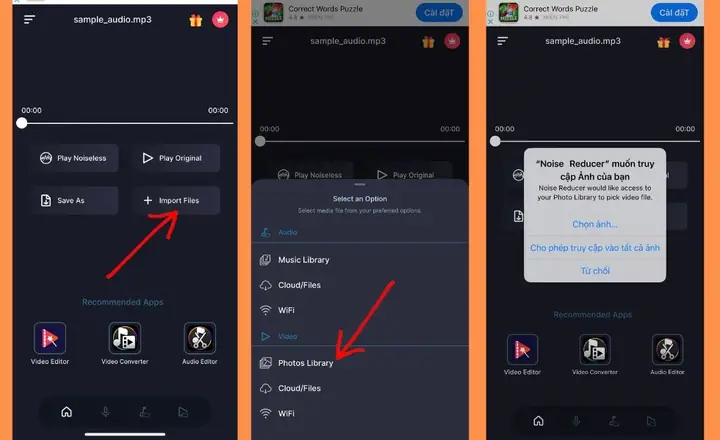
- Mở Ferrite Recording Studio → Nhấn Import → Chọn file WAV.
Bước 3: Capture Noise Profile
- Phát đoạn có tạp âm nhưng không có giọng nói.
- Nhấn Effects → Noise Reduction → Capture Noise Profile.
Bước 4: Áp dụng Noise Reduction
- Quay lại timeline, chọn toàn bộ track → Effects → Noise Reduction → Apply.
- Đặt Strength khoảng 70‑80% (tùy vào mức độ tạp âm).
Bước 5: Sử dụng De‑Esser và Compressor
- Thêm De‑Esser để giảm “s” quá mạnh.
- Thêm Compressor để cân bằng âm lượng, đặt Threshold –20dB, Ratio 3:1.
Bước 6: Xuất âm thanh
- Nhấn Export → WAV hoặc AAC (tùy nhu cầu).
Bước 7: Đồng bộ lại video
- Mở iMovie hoặc LumaFusion, xóa track âm thanh cũ, nhập track đã xử lý.
- Đồng bộ bằng cách kéo khung thời gian cho khớp.
9. Khi nào nên bỏ qua việc lọc tạp âm và thay thế bằng phương pháp khác
- Video ngắn (TikTok, Reels): Thời gian ngắn, người xem thường không chú ý tới âm thanh chi tiết; sử dụng filter AI tự động là đủ.
- Nội dung âm nhạc: Nếu video là clip nhạc, việc lọc tạp âm sẽ làm ảnh hưởng tới bản mix; nên sử dụng bản gốc âm thanh đã được master.
- Phỏng vấn chuyên nghiệp: Thay vì lọc sau, nên dùng micro ngoài và môi trường yên tĩnh để tránh tạp âm ngay từ đầu.
10. Tổng kết và lời khuyên cuối cùng
Việc lọc tạp âm video trên iPhone không chỉ là một bước kỹ thuật mà còn là nghệ thuật cân bằng giữa chất lượng âm thanh và thời gian xử lý. Đối với người dùng phổ thông, iMovie và CapCut cung cấp giải pháp nhanh chóng, đủ dùng. Đối với nhà sáng tạo nội dung chuyên nghiệp, LumaFusion kết hợp với các công cụ như Ferrite mang lại khả năng kiểm soát chi tiết, cho ra sản phẩm âm thanh “sạch như mới”.
Những điểm quan trọng cần nhớ
- Giảm tạp âm ngay từ nguồn: Sử dụng mic ngoài, windscreen, chọn địa điểm yên tĩnh.
- Chọn công cụ phù hợp: Đừng dùng phần mềm nặng cho video ngắn, cũng đừng dùng công cụ miễn phí cho dự án quan trọng.
- Luôn kiểm tra trước và sau: Nghe lại video sau mỗi lần xử lý để tránh mất chất lượng giọng nói.
- Lưu bản gốc: Giữ lại video gốc chưa qua xử lý để có thể quay lại nếu cần.
Với những kiến thức và hướng dẫn chi tiết trên, bạn đã sẵn sàng nâng cấp chất lượng âm thanh cho mọi video trên iPhone, từ những clip cá nhân đơn giản đến các dự án chuyên nghiệp. Hãy thử ngay và cảm nhận sự khác biệt!
