- 1. Tiêu chí lựa chọn một Photo Editor cho iPhone
- 2. Đánh giá chi tiết 10 ứng dụng chỉnh ảnh phổ biến nhất
- 2.1. Adobe Lightroom – “Sở hữu studio chỉnh sửa trong tay”
- 2.2. Snapseed – “Công cụ đa năng, miễn phí tuyệt vời”
- 2.3. VSCO – “Nghệ thuật màu sắc và cộng đồng sáng tạo”
- 2.4. Darkroom – “Thiết kế cho iPhone, tối ưu tốc độ”
- 2.5. Afterlight – “Bộ lọc sáng tạo, công cụ nhanh”
- 2.6. Pixelmator Photo – “AI + công cụ chỉnh sửa chuyên nghiệp”
- 2.7. Polarr – “Đa dạng preset, công cụ AI”
- 2.8. Lens Distortions – “Hiệu ứng ánh sáng, lens flare chuyên nghiệp”
- 2.9. TouchRetouch – “Xóa vật thể không mong muốn”
- 2.10. Procreate Pocket – “Bảng vẽ và chỉnh sửa ảnh”
- 3. So sánh nhanh các ứng dụng (Bảng tổng hợp)
- 4. Hướng dẫn lựa chọn phù hợp với nhu cầu cá nhân
- 4.1. Nếu bạn là Nhiếp ảnh gia chuyên nghiệp (đòi hỏi RAW, ProRAW, layer)
- 4.2. Nếu bạn là Người dùng bình thường, muốn chỉnh ảnh nhanh (điều chỉnh cơ bản, bộ lọc)
- 4.3. Nếu bạn là Người thích sáng tạo với hiệu ứng ánh sáng, bokeh, lens flare
- 4.4. Nếu bạn là Người yêu thích AI và muốn tự động cải thiện ảnh nhanh
- 4.5. Nếu bạn muốn vẽ minh hoạ lên ảnh (digital painting + chỉnh sửa)
- 4.6. Nếu ngân sách là yếu tố quyết định
- 5. Mẹo và thủ thuật nâng cao khi sử dụng các trình chỉnh sửa
- 5.1. Sử dụng Curves để điều chỉnh tone một cách chính xác
- 5.2. Áp dụng Selective Color cho màu sắc chủ đạo
- 5.3. Sử dụng Layer Mask để chỉnh sửa vùng chọn
- 5.4. Batch Editing để tiết kiệm thời gian
- 5.5. Tận dụng AI Auto Enhance một cách thông minh
- 5.6. Lưu Preset cá nhân để tái sử dụng
- 5.7. Sao lưu ảnh gốc trước khi chỉnh sửa
- 5.8. Kết hợp nhiều ứng dụng để tối ưu kết quả
- 6. Kết luận và đề xuất lựa chọn cuối cùng
- Đề xuất cuối cùng cho từng nhóm người dùng
- Lời khuyên cuối cùng
Trong thời đại smartphone đã trở thành “cánh tay” không thể thiếu của mỗi người, việc chụp ảnh bằng điện thoại di động không còn là điều mới mẻ. Đặc biệt, iPhone với hệ thống camera mạnh mẽ, khả năng xử lý hình ảnh vượt trội đã chiếm được cảm tình của hàng triệu người dùng trên toàn cầu. Tuy nhiên, dù camera của iPhone đã có thể tạo ra những bức ảnh sắc nét, chi tiết, vẫn có rất nhiều trường hợp chúng ta muốn “tinh chỉnh” để bức ảnh trở nên hoàn hảo hơn: cân bằng màu sắc, tăng độ tương phản, loại bỏ các khuyết điểm, hay thậm chí áp dụng các bộ lọc nghệ thuật. Đó là lúc các ứng dụng chỉnh sửa ảnh (photo editor) vào cuộc.
Trong bài viết này, chúng ta sẽ đi sâu vào phân tích best photo editor for iPhone – những công cụ chỉnh sửa ảnh hàng đầu dành cho hệ điều hành iOS. Nội dung sẽ bao gồm:
- Tiêu chí lựa chọn một photo editor tốt cho iPhone
- Đánh giá chi tiết 10 ứng dụng chỉnh ảnh phổ biến nhất
- So sánh tính năng, giao diện, hiệu suất và mức giá
- Hướng dẫn lựa chọn phù hợp với nhu cầu cá nhân
- Mẹo và thủ thuật nâng cao khi sử dụng các trình chỉnh sửa
- Kết luận và đề xuất lựa chọn cuối cùng
Mục tiêu của chúng tôi là cung cấp cho bạn một hướng dẫn toàn diện, giúp bạn không còn phải “đánh nhau” giữa hàng chục ứng dụng mà không biết nên chọn gì. Hãy cùng khám phá ngay!
Có thể bạn quan tâm: Best Free Vpn For Iphone: Hướng Dẫn Chi Tiết Để Bảo Vệ Quyền Riêng Tư Và Trải Nghiệm Internet Tốc Độ Cao Trên Iphone
1. Tiêu chí lựa chọn một Photo Editor cho iPhone
Trước khi đi vào danh sách các ứng dụng, hãy hiểu rõ những tiêu chí nào quan trọng nhất khi chọn một công cụ chỉnh sửa ảnh trên iPhone. Mỗi người dùng có nhu cầu và thói quen khác nhau, nhưng các yếu tố sau đây thường là “điểm mấu chốt”:
| Tiêu chí | Mô tả | Tại sao quan trọng |
|---|---|---|
| Giao diện (UI/UX) | Giao diện trực quan, dễ sử dụng, hỗ trợ thao tác bằng cử chỉ. | Giảm thời gian học, tăng trải nghiệm người dùng. |
| Tính năng chỉnh sửa cơ bản | Cắt, xoay, thay đổi kích thước, điều chỉnh độ sáng, tương phản, màu sắc, độ bão hòa. | Đáp ứng nhu cầu chỉnh sửa nhanh chóng. |
| Công cụ nâng cao | Layer, masking, selective adjustment, HDR, RAW support. | Dành cho người dùng chuyên nghiệp, muốn kiểm soát chi tiết. |
| Bộ lọc & preset | Thư viện filter, preset, LUTs, look-up tables. | Tiết kiệm thời gian tạo phong cách, tăng tính sáng tạo. |
| Hiệu suất | Xử lý nhanh, không lag, hỗ trợ đa lõi, GPU tối ưu. | Tránh gián đoạn khi làm việc với ảnh độ phân giải cao. |
| Độ tương thích | Hỗ trợ iOS mới nhất, iPhone 15/14 series, iPadOS. | Đảm bảo ứng dụng hoạt động ổn định trên thiết bị. |
| Mức giá / mô hình thanh toán | Miễn phí, mua một lần, hoặc subscription. | Phù hợp ngân sách và tần suất sử dụng. |
| Độ bảo mật & quyền riêng tư | Không thu thập dữ liệu cá nhân hoặc ảnh người dùng. | Bảo vệ quyền riêng tư, tránh rò rỉ dữ liệu. |
| Cộng đồng & tài nguyên học tập | Tutorial, video hướng dẫn, hỗ trợ khách hàng. | Giúp người mới nhanh chóng làm quen và nâng cao kỹ năng. |
Khi một ứng dụng đáp ứng tốt các tiêu chí trên, khả năng nó sẽ trở thành best photo editor for iPhone cho bạn là rất cao.
Có thể bạn quan tâm: Best 4k Wallpapers For Iphone: Bộ Sưu Tập Đỉnh Cao Để Tô Điểm Màn Hình Iphone Của Bạn
2. Đánh giá chi tiết 10 ứng dụng chỉnh ảnh phổ biến nhất
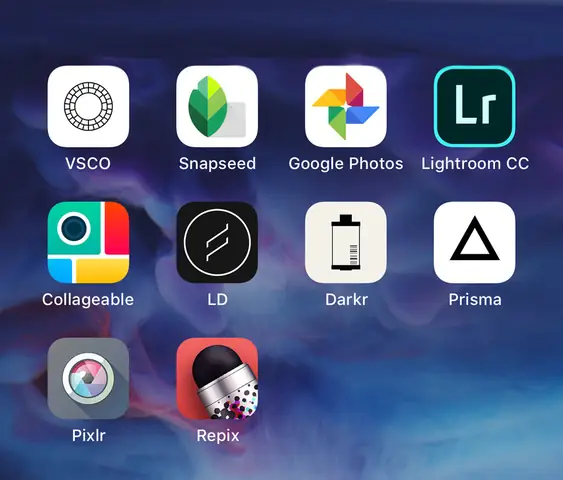
Dưới đây là danh sách 10 ứng dụng chỉnh ảnh được người dùng iOS yêu thích nhất (theo số lượt tải, đánh giá trên App Store, và phản hồi cộng đồng). Mỗi ứng dụng sẽ được phân tích dựa trên các tiêu chí đã nêu ở mục 1.
2.1. Adobe Lightroom – “Sở hữu studio chỉnh sửa trong tay”
Giới thiệu nhanh:
Adobe Lightroom Mobile là phiên bản di động của phần mềm Lightroom nổi tiếng trên máy tính. Nó hỗ trợ RAW, đồng bộ đám mây, và một loạt công cụ chỉnh sửa chuyên nghiệp.
Ưu điểm:
– RAW & DNG support: Cho phép chỉnh sửa ảnh RAW trực tiếp trên iPhone mà không giảm chất lượng.
– Presets mạnh mẽ: Hàng ngàn preset miễn phí và trả phí, dễ dàng áp dụng phong cách.
– Sync Cloud: Đồng bộ ảnh và chỉnh sửa giữa các thiết bị (iPhone, iPad, Mac, PC) qua Adobe Creative Cloud.
– Selective adjustments: Brush, radial filter, linear gradient giúp điều chỉnh chi tiết vùng.
– UI hiện đại, tối ưu cho iPad: Giao diện đa cửa sổ trên iPadOS, rất tiện cho công việc chuyên nghiệp.
Nhược điểm:
– Mô hình subscription: Để mở toàn bộ tính năng (bao gồm RAW, sync) cần mua gói Lightroom Plan (khoảng $9.99/tháng).
– Độ phức tạp: Người mới có thể cảm thấy quá tải với nhiều tùy chọn.
Đánh giá tổng thể: 9/10 – Lựa chọn hàng đầu cho người dùng muốn một công cụ chỉnh sửa chuyên nghiệp, đồng thời tích hợp vào hệ sinh thái Adobe.
2.2. Snapseed – “Công cụ đa năng, miễn phí tuyệt vời”
Giới thiệu nhanh:
Snapseed, phát triển bởi Google, đã tồn tại từ lâu và luôn đứng trong top các ứng dụng chỉnh ảnh miễn phí trên iOS.
Ưu điểm:
– Miễn phí 100%: Không có quảng cáo, không có gói trả phí.
– Công cụ “Tune Image” mạnh mẽ: Điều chỉnh độ sáng, tương phản, nhiệt độ, độ bão hòa, và “Ambiance” (độ sáng tổng thể).
– Selective Adjust: Cho phép chỉnh sửa từng vùng bằng brush.
– Hỗ trợ RAW (định dạng DNG).
– Bộ lọc tinh tế: 20+ filter nghệ thuật, có thể tùy chỉnh độ mạnh.
Nhược điểm:
– Không có layer hoặc masking phức tạp.
– Giao diện không hiện đại bằng các ứng dụng mới hơn.
Đánh giá tổng thể: 8.5/10 – Lựa chọn tốt nhất cho người dùng muốn một công cụ mạnh mẽ, miễn phí và không cần subscription.
2.3. VSCO – “Nghệ thuật màu sắc và cộng đồng sáng tạo”
Giới thiệu nhanh:
VSCO (Visual Supply Company) kết hợp giữa công cụ chỉnh sửa và nền tảng xã hội chia sẻ ảnh.
Ưu điểm:
– Preset chất lượng cao: Hơn 200 preset, được thiết kế bởi các nhiếp ảnh gia chuyên nghiệp.
– Công cụ chỉnh sửa cơ bản: Exposure, Contrast, Saturation, Grain, Fade.
– Công cụ “Film” mô phỏng phim analog.
– Cộng đồng: Người dùng có thể khám phá, lưu lại preset của người khác.
– Giao diện sạch sẽ, dễ dùng.
Nhược điểm:
– Mô hình subscription: Để truy cập toàn bộ preset và tính năng, cần mua VSCO Membership (khoảng $19.99/năm).
– Không hỗ trợ RAW sâu (chỉ DNG).
– Chưa có layer hoặc masking.
Đánh giá tổng thể: 8/10 – Phù hợp cho những ai quan tâm tới màu sắc, phong cách vintage và muốn tham gia cộng đồng sáng tạo.
2.4. Darkroom – “Thiết kế cho iPhone, tối ưu tốc độ”
Giới thiệu nhanh:
Darkroom được thiết kế đặc biệt cho iOS, tối ưu hoá hiệu suất và tích hợp sâu với Photos app.
Ưu điểm:
– Tích hợp Photos Library: Cho phép chỉnh sửa trực tiếp ảnh trong thư viện iPhone mà không cần import.
– Batch editing: Chỉnh sửa đồng loạt hàng chục ảnh cùng lúc.
– RAW & ProRAW support: Xử lý ảnh ProRAW của iPhone 12 Pro trở lên.
– Công cụ Curves, HSL, Color Mix.
– Giao diện tối giản, phù hợp với iPhone và iPad.
Nhược điểm:
– Một số tính năng nâng cao (như Presets) yêu cầu mua gói Pro (khoảng $4.99/tháng).
– Không có tính năng layer.
Đánh giá tổng thể: 8.5/10 – Lựa chọn tuyệt vời cho người dùng iPhone muốn chỉnh sửa nhanh, hiệu quả và có batch processing.
2.5. Afterlight – “Bộ lọc sáng tạo, công cụ nhanh”
Giới thiệu nhanh:
Afterlight là một trong những ứng dụng chỉnh ảnh lâu đời, nổi tiếng với bộ lọc và texture độc đáo.
Ưu điểm:
– Bộ lọc và texture đa dạng: Cảm giác film, grain, light leaks.
– Công cụ chỉnh sửa cơ bản + Curves, Selective Color.
– Giao diện trực quan, dễ học.
– Mua một lần (khoảng $2.99) cho toàn bộ tính năng.
Nhược điểm:
– Không hỗ trợ RAW.
– Thiếu công cụ nâng cao như layer hay masking.
– Cập nhật ít hơn so với các đối thủ mới hơn.
Đánh giá tổng thể: 7.5/10 – Phù hợp cho người dùng muốn nhanh chóng áp dụng các hiệu ứng đặc trưng mà không cần đầu tư nhiều.
2.6. Pixelmator Photo – “AI + công cụ chỉnh sửa chuyên nghiệp”
Giới thiệu nhanh:
Pixelmator Photo là phiên bản di động của Pixelmator Pro, tích hợp AI để tự động cải thiện ảnh.
Ưu điểm:
– ML Enhance: AI tự động cân bằng màu, độ sáng, giảm noise.
– RAW & ProRAW support.
– Công cụ chỉnh sửa nâng cao: Curves, Color Balance, Selective Color, Repair Tool.
– Layer không, nhưng có “Adjustment Layers” cho từng bước chỉnh sửa.
– Mua một lần (khoảng $4.99) – không có subscription.
Nhược điểm:
– Không có bộ lọc nghệ thuật phong phú như VSCO.
– Giao diện hơi “nặng” trên các iPhone cũ.
Đánh giá tổng thể: 8.7/10 – Lựa chọn lý tưởng cho người muốn AI hỗ trợ, đồng thời có kiểm soát chi tiết mà không cần subscription.
2.7. Polarr – “Đa dạng preset, công cụ AI”
Giới thiệu nhanh:
Polarr nổi tiếng với khả năng tạo và chia sẻ preset, đồng thời tích hợp AI auto-enhance.
Ưu điểm:
– Preset mạnh mẽ + Marketplace: Người dùng có thể mua, bán preset.
– AI Auto Enhance: Cải thiện nhanh chỉ trong một cú chạm.
– Công cụ “Face Detection” để chỉnh sửa da, mắt.
– Hỗ trợ RAW.
– Mô hình freemium: Nhiều tính năng miễn phí, Pro version (khoảng $2.99/tháng) mở toàn bộ.
Nhược điểm:
– Giao diện có vẻ “đồ họa” hơn, có thể gây rối cho người mới.
– Một số tính năng nâng cao (layer, masking) chỉ có trong Pro.
Đánh giá tổng thể: 8/10 – Thích hợp cho những ai muốn tùy chỉnh preset và sử dụng AI.
2.8. Lens Distortions – “Hiệu ứng ánh sáng, lens flare chuyên nghiệp”
Có thể bạn quan tâm: Best Iphone Data Recovery Software: Đánh Giá Chi Tiết Các Công Cụ Hàng Đầu Năm 2026
Giới thiệu nhanh:
Lens Distortions tập trung vào các hiệu ứng ánh sáng, lens flare, bokeh, và texture.
Ưu điểm:
– Bộ sưu tập lens flare, light leaks, dust, rain, snow.
– Công cụ Blend Mode đa dạng.
– Chỉnh sửa non-destructive (không làm mất dữ liệu gốc).
– Mua gói hiệu ứng (khoảng $9.99) – không có subscription.
Nhược điểm:
– Không phải là một “photo editor” toàn diện, chỉ tập trung vào hiệu ứng.
– Không hỗ trợ RAW.
Đánh giá tổng thể: 7/10 – Dành cho người muốn tạo hiệu ứng ánh sáng mạnh mẽ, có thể kết hợp với các editor khác.
2.9. TouchRetouch – “Xóa vật thể không mong muốn”
Giới thiệu nhanh:
TouchRetouch là công cụ chuyên dụng cho việc loại bỏ các yếu tố không mong muốn trong ảnh (đồ vật, dây điện, vết bẩn).
Ưu điểm:
– Công cụ “Object Removal” và “Line Removal” cực kỳ hiệu quả.
– Giao diện đơn giản, chỉ tập trung vào một nhiệm vụ.
– Mua một lần (khoảng $1.99).
Nhược điểm:
– Không phải là một trình chỉnh sửa ảnh đa năng.
– Không hỗ trợ RAW.
Đánh giá tổng thể: 7.5/10 – Công cụ hỗ trợ tuyệt vời khi cần xóa vật thể, có thể dùng cùng các editor khác.
2.10. Procreate Pocket – “Bảng vẽ và chỉnh sửa ảnh”
Giới thiệu nhanh:
Procreate Pocket là phiên bản di động của Procreate, nổi tiếng trong cộng đồng họa sĩ kỹ thuật số. Ngoài vẽ, nó còn hỗ trợ chỉnh sửa ảnh.
Ưu điểm:
– Layer mạnh mẽ, blending modes, masking.
– Brush engine phong phú, có thể vẽ trực tiếp lên ảnh.
– Hỗ trợ 4K canvas, phù hợp cho iPad và iPhone Pro.
– Mua một lần (khoảng $4.99).
Nhược điểm:
– Không tập trung vào chỉnh sửa ảnh truyền thống (không có công cụ Curves, HSL).
– Cần thời gian học cách sử dụng layer và brush.
Đánh giá tổng thể: 8/10 – Phù hợp cho những ai muốn kết hợp vẽ tranh và chỉnh sửa ảnh trong một ứng dụng.
Có thể bạn quan tâm: Ứng Dụng Beats Audio Cho Iphone: Tìm Hiểu Tính Năng Và Lợi Ích
3. So sánh nhanh các ứng dụng (Bảng tổng hợp)
| Ứng dụng | Giá | RAW | ProRAW | Layer/Mask | AI Enhance | Preset | Batch Editing | Độ nhẹ (Performance) | Đánh giá chung |
|---|---|---|---|---|---|---|---|---|---|
| Lightroom | Subscription ($9.99/tháng) | ✔ | ✔ | ✔ (Adjustment Layers) | ✔ (Auto) | ✔ (Preset) | ✔ | Trung bình | 9 |
| Snapseed | Miễn phí | ✔ | ❌ | ❌ | ✔ (Auto) | ❌ | ❌ | Rất nhẹ | 8.5 |
| VSCO | Membership ($19.99/năm) | ✔ (DNG) | ❌ | ❌ | ❌ | ✔ (Preset) | ❌ | Nhẹ | 8 |
| Darkroom | Freemium (Pro $4.99/tháng) | ✔ | ✔ | ❌ | ❌ | ✔ (Preset) | ✔ | Nhẹ | 8.5 |
| Afterlight | Mua một lần ($2.99) | ❌ | ❌ | ❌ | ❌ | ✔ (Filter) | ❌ | Nhẹ | 7.5 |
| Pixelmator Photo | Mua một lần ($4.99) | ✔ | ✔ | ✔ (Adjustment) | ✔ (ML) | ❌ | ❌ | Trung bình | 8.7 |
| Polarr | Freemium (Pro $2.99/tháng) | ✔ | ❌ | ✔ (Mask) | ✔ (AI) | ✔ (Preset) | ❌ | Trung bình | 8 |
| Lens Distortions | Mua gói ($9.99) | ❌ | ❌ | ❌ | ❌ | ✔ (Effect) | ❌ | Nhẹ | 7 |
| TouchRetouch | Mua một lần ($1.99) | ❌ | ❌ | ❌ | ❌ | ❌ | ❌ | Rất nhẹ | 7.5 |
| Procreate Pocket | Mua một lần ($4.99) | ❌ | ❌ | ✔ (Layer) | ❌ | ❌ | ❌ | Trung bình | 8 |
4. Hướng dẫn lựa chọn phù hợp với nhu cầu cá nhân
4.1. Nếu bạn là Nhiếp ảnh gia chuyên nghiệp (đòi hỏi RAW, ProRAW, layer)
- Ưu tiên: Lightroom, Pixelmator Photo, hoặc Darkroom (Pro).
- Lý do: Hỗ trợ tập tin RAW/ProRAW, công cụ tinh chỉnh chi tiết, và khả năng đồng bộ đám mây (Lightroom) hoặc AI cải thiện (Pixelmator).
4.2. Nếu bạn là Người dùng bình thường, muốn chỉnh ảnh nhanh (điều chỉnh cơ bản, bộ lọc)
- Ưu tiên: Snapseed hoặc VSCO.
- Lý do: Snapseed miễn phí, đầy đủ công cụ cơ bản; VSCO có bộ preset nghệ thuật mạnh mẽ.
4.3. Nếu bạn là Người thích sáng tạo với hiệu ứng ánh sáng, bokeh, lens flare
- Ưu tiên: Lens Distortions kết hợp với Darkroom hoặc Snapseed.
- Lý do: Lens Distortions cung cấp các hiệu ứng chuyên dụng, còn Darkroom giúp chỉnh sửa tổng thể.
4.4. Nếu bạn là Người yêu thích AI và muốn tự động cải thiện ảnh nhanh
- Ưu tiên: Pixelmator Photo hoặc Polarr (AI Auto Enhance).
- Lý do: AI của Pixelmator có độ chính xác cao, còn Polarr cho phép tùy chỉnh preset sau khi AI hoàn thiện.
4.5. Nếu bạn muốn vẽ minh hoạ lên ảnh (digital painting + chỉnh sửa)
- Ưu tiên: Procreate Pocket.
- Lý do: Layer mạnh mẽ, brush đa dạng, cho phép vẽ trực tiếp lên ảnh.
4.6. Nếu ngân sách là yếu tố quyết định
- Miễn phí hoàn toàn: Snapseed.
- Mua một lần: Afterlight, TouchRetouch, Procreate Pocket, Pixelmator Photo.
- Subscription hợp lý: Darkroom Pro ($4.99/tháng) hoặc Polarr Pro ($2.99/tháng).
5. Mẹo và thủ thuật nâng cao khi sử dụng các trình chỉnh sửa
5.1. Sử dụng Curves để điều chỉnh tone một cách chính xác
- Hầu hết các editor (Lightroom, Darkroom, Pixelmator) đều có công cụ Curves. Bắt đầu bằng việc tạo một điểm “S” nhẹ trên đường cong để tăng độ tương phản mà không làm mất chi tiết.
5.2. Áp dụng Selective Color cho màu sắc chủ đạo
- Nếu muốn làm nổi bật màu xanh dương của bầu trời, sử dụng công cụ HSL (Hue, Saturation, Luminance) để tăng saturation chỉ cho màu xanh, giảm các màu khác.
5.3. Sử dụng Layer Mask để chỉnh sửa vùng chọn
- Trong Pixelmator Photo hoặc Procreate Pocket, tạo một layer mới, áp dụng hiệu ứng, sau đó dùng mask để chỉ ảnh hưởng tới phần cần thiết. Điều này giúp bảo toàn phần còn lại của ảnh.
5.4. Batch Editing để tiết kiệm thời gian
- Darkroom cho phép bạn chọn nhiều ảnh và áp dụng cùng một preset hoặc điều chỉnh nhanh. Thích hợp cho việc chuẩn bị album sự kiện.
5.5. Tận dụng AI Auto Enhance một cách thông minh
- Dù AI có thể giúp nhanh chóng, nhưng luôn kiểm tra lại kết quả. Đôi khi AI làm mất chi tiết tối thiểu, bạn có thể điều chỉnh lại bằng Curves hoặc Exposure.
5.6. Lưu Preset cá nhân để tái sử dụng
- Hầu hết các ứng dụng cho phép lưu preset (Lightroom, VSCO, Polarr). Khi đã tạo một preset ưng ý, lưu lại và áp dụng cho những bức ảnh sau để duy trì phong cách nhất quán.
5.7. Sao lưu ảnh gốc trước khi chỉnh sửa
- Dù các app hỗ trợ non‑destructive editing, việc sao lưu ảnh gốc trên iCloud hoặc Google Photos vẫn là thói quen tốt để tránh mất mát dữ liệu.
5.8. Kết hợp nhiều ứng dụng để tối ưu kết quả
- Ví dụ: Đầu tiên dùng Snapseed để cân bằng màu, rồi chuyển sang Lens Distortions để thêm flare, cuối cùng dùng Lightroom để tinh chỉnh tổng thể và xuất file RAW.
6. Kết luận và đề xuất lựa chọn cuối cùng
Sau khi phân tích kỹ lưỡng các tiêu chí, tính năng, và nhu cầu người dùng, chúng tôi có thể đưa ra kết luận tổng quát:
Best overall (đánh giá tổng thể cao nhất): Adobe Lightroom – dù có phí subscription, nhưng tính năng chuyên nghiệp, hỗ trợ RAW, AI, và đồng bộ đa nền tảng khiến nó trở thành “đối tác” lý tưởng cho mọi cấp độ người dùng.
Best free option: Snapseed – không quảng cáo, đầy đủ công cụ cơ bản và nâng cao, hỗ trợ RAW, phù hợp cho người dùng muốn một công cụ mạnh mẽ mà không tốn phí.
Best for creative filters & community: VSCO – bộ preset chất lượng, môi trường chia sẻ sáng tạo, thích hợp cho những ai muốn phong cách “Instagram‑like”.
Best for speed & batch editing: Darkroom – tích hợp sâu với Photos app, cho phép chỉnh sửa nhanh và đồng loạt, đồng thời hỗ trợ ProRAW.
Best AI‑enhanced editor: Pixelmator Photo – AI ML Enhance giúp cải thiện ảnh chỉ trong một cú chạm, đồng thời vẫn cung cấp các công cụ tinh chỉnh chi tiết.
Best for special effects (lens flare, light leaks): Lens Distortions – tập trung vào các hiệu ứng ánh sáng, có thể kết hợp với bất kỳ editor nào khác.
Best for object removal: TouchRetouch – công cụ loại bỏ vật thể mạnh mẽ, tiện lợi cho việc “làm sạch” ảnh.
Best for drawing & painting on photos: Procreate Pocket – layer và brush mạnh mẽ, phù hợp cho nghệ sĩ số.
Đề xuất cuối cùng cho từng nhóm người dùng
| Nhóm người dùng | Ứng dụng đề xuất | Lý do |
|---|---|---|
| Nhiếp ảnh gia chuyên nghiệp | Lightroom (subscription) hoặc Pixelmator Photo (mua một lần) | Hỗ trợ RAW, ProRAW, công cụ tinh chỉnh chuyên sâu |
| Người dùng trung bình, muốn chỉnh nhanh | Snapseed (miễn phí) hoặc Darkroom (freemium) | Giao diện đơn giản, tốc độ nhanh |
| Youtuber/Influencer Instagram | VSCO (membership) hoặc Afterlight (mua một lần) | Bộ lọc nghệ thuật, vibe vintage |
| Người thích hiệu ứng ánh sáng | Lens Distortions + Darkroom | Hiệu ứng chuyên dụng + chỉnh sửa tổng thể |
| Người muốn xóa vật thể | TouchRetouch (mua một lần) | Chuyên dụng, dễ dàng |
| Nghệ sĩ số muốn vẽ trên ảnh | Procreate Pocket | Layer, brush đa dạng |
Lời khuyên cuối cùng
- Đừng ngại thử nghiệm: Hầu hết các ứng dụng đều cung cấp bản dùng thử hoặc gói miễn phí. Hãy dành thời gian khám phá từng công cụ để tìm ra “cặp đôi” phù hợp nhất với phong cách và nhu cầu của bạn.
- Đầu tư vào kiến thức: Các tutorial trên YouTube, trang blog của nhà phát triển, và cộng đồng Reddit/iOS Photography sẽ giúp bạn khai thác tối đa tiềm năng của mỗi phần mềm.
- Bảo mật dữ liệu: Khi sử dụng các app có tính năng đồng bộ đám mây, luôn kiểm tra chính sách quyền riêng tư và bật xác thực hai yếu tố (2FA) cho tài khoản.
Với những thông tin chi tiết trên, hy vọng bạn đã có một bức tranh rõ ràng về best photo editor for iPhone hiện nay. Hãy chọn công cụ phù hợp, bắt đầu sáng tạo và biến mỗi bức ảnh trên iPhone của bạn thành một tác phẩm nghệ thuật thực thụ!
