- 1. Tại sao nên dùng iPhone làm chuột cho MacBook?
- 1.1. Tiện lợi, không cần mang thiết bị phụ trợ
- 1.2. Tính năng đa dạng
- 1.3. Đồng bộ hoá liền mạch trong hệ sinh thái Apple
- 2. Các phương pháp biến iPhone thành chuột cho MacBook
- 2.1. Sử dụng ứng dụng Remote Mouse (Miễn phí & trả phí)
- 2.2. Sử dụng Apple’s Universal Control (Miễn phí)
- 2.3. Ứng dụng Mobile Mouse (Miễn phí/Trả phí)
- 2.4. Ứng dụng Bluetooth Remote (Miễn phí)
- 2.5. Sử dụng Python Script + Flask (Tự tạo)
- 3. Hướng dẫn chi tiết cài đặt Remote Mouse (Bước‑bước)
- Bước 1: Tải và Cài đặt Server trên MacBook
- Bước 2: Cài đặt Client trên iPhone
- Bước 3: Kết nối Wi‑Fi
- Bước 4: Kết nối và Kiểm tra
- Bước 5: Sử dụng
- Bước 6: Tùy chỉnh Phím Tắt (Optional)
- Bước 7: Sử dụng Bàn Phím ảo
- Bước 8: Đánh giá và Tối ưu
- 4. Các mẹo tối ưu trải nghiệm
- 4.1. Sử dụng Bluetooth để giảm độ trễ
- 4.2. Đặt iPhone trên đế đứng hoặc holder
- 4.3. Điều chỉnh độ nhạy cảm ứng
- 4.4. Bảo mật
- 5. So sánh nhanh các ứng dụng phổ biến
- 6. Các lỗi thường gặp và cách khắc phục
- 6.1. Không phát hiện Server
- 6.2. Độ trễ cao
- 6.3. Con trỏ di chuyển không đồng nhất
- 6.4. Ứng dụng tự đóng hoặc crash
- 6.5. Không thể click phải
- 7. Lời khuyên cuối cùng
- 8. Kết luận
Trong thời đại công nghệ số hiện nay, việc tận dụng tối đa các thiết bị thông minh mà chúng ta sở hữu đã trở thành một xu hướng không thể bỏ qua. Một trong những nhu cầu phổ biến nhất của người dùng MacBook là tìm kiếm một giải pháp thay thế cho chuột máy tính truyền thống, đặc biệt là khi muốn làm việc di động, không muốn mang theo một thiết bị ngoại vi cồng kềnh. May mắn thay, iPhone – chiếc smartphone mạnh mẽ của Apple – có thể biến thành một “chuột” điều khiển MacBook một cách mượt mà, tiện lợi và thậm chí còn có thể tùy chỉnh theo nhu cầu cá nhân.
Bài viết dưới đây sẽ cung cấp cho bạn một hướng dẫn chi tiết, đầy đủ và thực tế về cách biến iPhone thành chuột cho MacBook. Chúng tôi sẽ đi qua các phương pháp khác nhau, từ các ứng dụng miễn phí, trả phí cho tới cách thiết lập thông qua Bluetooth và Wi‑Fi, cùng những lưu ý quan trọng để bạn có thể sử dụng trải nghiệm mượt mà nhất. Hãy cùng khám phá!
Có thể bạn quan tâm: Bí Chế Vân Iphone Giá Sỉ: Cách Nhận Được Giá Thành Rẻ Nhất Khi Mua Sỉ Iphone
1. Tại sao nên dùng iPhone làm chuột cho MacBook?
1.1. Tiện lợi, không cần mang thiết bị phụ trợ
- Di động: Khi bạn đang di chuyển, không cần mang theo chuột rời rạc. Chỉ cần một chiếc iPhone, bạn đã có “công cụ” điều khiển.
- Tiết kiệm không gian: Đặc biệt hữu ích khi làm việc trong không gian hẹp như quán cà phê, sân bay hay phòng khách.
1.2. Tính năng đa dạng
- Cảm ứng đa điểm: Nhiều ứng dụng cho phép bạn thực hiện các thao tác đa chạm (pinch, zoom, rotate) ngay trên màn hình iPhone.
- Tùy chỉnh phím tắt: Bạn có thể tạo các nút chức năng riêng, giúp tăng tốc độ làm việc.
1.3. Đồng bộ hoá liền mạch trong hệ sinh thái Apple
- Continuity: Khi cả iPhone và MacBook đều đăng nhập cùng một Apple ID, việc kết nối sẽ nhanh chóng và ổn định.
- Bảo mật: Dữ liệu truyền qua mạng nội bộ (Wi‑Fi) hoặc Bluetooth được mã hoá, giảm nguy cơ bị rò rỉ thông tin.
Có thể bạn quan tâm: Best Photo Editor For Iphone: Ứng Dụng Chỉnh Ảnh Hàng Đầu Cho Người Dùng Ios
2. Các phương pháp biến iPhone thành chuột cho MacBook
2.1. Sử dụng ứng dụng Remote Mouse (Miễn phí & trả phí)
2.1.1. Giới thiệu
Remote Mouse là một trong những ứng dụng phổ biến nhất hiện nay, hỗ trợ cả iOS và macOS. Ứng dụng cung cấp giao diện chuột, bàn phím và thậm chí còn có tính năng điều khiển trình chiếu.
2.1.2. Cài đặt
- Tải Remote Mouse trên App Store (phiên bản miễn phí) hoặc mua bản Pro để mở khóa các tính năng cao cấp.
- Trên MacBook, truy cập trang web chính thức của Remote Mouse và tải Remote Mouse Server (phiên bản macOS).
- Cài đặt và khởi chạy Server, cho phép chương trình chạy trong Background.
2.1.3. Kết nối
- Đảm bảo iPhone và MacBook cùng kết nối vào cùng một mạng Wi‑Fi.
- Mở ứng dụng Remote Mouse trên iPhone, ứng dụng sẽ tự động phát hiện Server trên MacBook. Chạm vào tên máy để kết nối.
- Khi kết nối thành công, màn hình iPhone sẽ hiển thị một giao diện chuột ảo. Bạn có thể di chuyển, click trái/phải, kéo và thả như chuột thật.
2.1.4. Tính năng nổi bật
- Touchpad: Di chuyển con trỏ mượt mà, hỗ trợ đa chạm.
- Bàn phím: Gõ nhanh văn bản mà không cần chuyển sang bàn phím vật lý.
- Phím tắt: Tạo các phím chức năng tùy chỉnh (Copy, Paste, Screenshot…).
- Trình chiếu: Điều khiển PowerPoint, Keynote qua iPhone.
2.1.5. Lưu ý
- Phiên bản miễn phí có quảng cáo và hạn chế một số tính năng nâng cao.
- Đối với môi trường mạng công cộng (café, sân bay) có thể gặp trễ nhẹ; nên ưu tiên kết nối qua Wi‑Fi riêng.
2.2. Sử dụng Apple’s Universal Control (Miễn phí)
2.2.1. Giới thiệu
Universal Control là tính năng mới của macOS Ventura và iPadOS, cho phép bạn dùng trackpad hoặc chuột của một thiết bị Apple để điều khiển thiết bị khác. Mặc dù không trực tiếp hỗ trợ iPhone, có cách “bắt chước” bằng cách sử dụng Sidecar và AirPlay để tạo một “touchpad” ảo.
2.2.2. Cách thực hiện
- Cập nhật macOS lên Ventura trở lên và iOS lên iOS 15 trở lên.
- Trên MacBook, vào System Settings → Displays → Advanced → Allow your cursor and keyboard to move between any nearby Mac or iPad.
- Bật AirPlay trên iPhone, chọn Screen Mirroring và chọn MacBook làm thiết bị nhận.
- Khi màn hình iPhone được chiếu lên MacBook, bạn có thể dùng Touchpad trong Sidecar (có sẵn trong macOS) để điều khiển con trỏ. Đây không phải là một chuột thực sự, nhưng cho phép thao tác nhanh chóng mà không cần cài đặt thêm phần mềm.
2.2.3. Ưu điểm & Nhược điểm
- Ưu điểm: Không cần tải ứng dụng bên thứ ba, bảo mật cao.
- Nhược điểm: Cần macOS Ventura và iOS 15+, không thực sự là chuột ảo, chỉ là cách “chiếu” màn hình.
2.3. Ứng dụng Mobile Mouse (Miễn phí/Trả phí)
2.3.1. Giới thiệu
Mobile Mouse cung cấp giao diện chuột và bàn phím, đồng thời hỗ trợ các tính năng như gesture và media control.
2.3.2. Cài đặt & Kết nối
- Tải Mobile Mouse Remote trên App Store.
- Tải Mobile Mouse Server cho macOS tại trang web chính thức.
- Cài đặt và chạy Server, sau đó mở app trên iPhone để tự động phát hiện và kết nối.
2.3.3. Tính năng đặc biệt
- Gesture: Gập tay để mở Launchpad, lắc tay để mở Mission Control.
- Media Control: Điều khiển nhạc, video một cách nhanh chóng.
- Hotkeys: Tạo phím tắt cho các lệnh Terminal hoặc script.
2.4. Ứng dụng Bluetooth Remote (Miễn phí)
2.4.1. Khi nào dùng Bluetooth?
- Khi không có sẵn mạng Wi‑Fi hoặc muốn tránh độ trễ do mạng.
- Khi bạn muốn kết nối nhanh chóng mà không cần cấu hình mạng.
2.4.2. Cách thiết lập
- Trên iPhone, tải Bluetooth Remote (có trên App Store).
- Trên MacBook, vào System Settings → Bluetooth, bật Bluetooth.
- Mở app trên iPhone, chọn Add Device, chọn MacBook trong danh sách.
- Sau khi ghép nối, bạn sẽ thấy giao diện chuột ảo xuất hiện. Di chuyển con trỏ bằng cách kéo ngón tay trên màn hình iPhone.
2.4.3. Hạn chế
- Khoảng cách Bluetooth giới hạn (khoảng 10m).
- Có thể gặp trễ nhẹ trong môi trường có nhiều thiết bị Bluetooth.
2.5. Sử dụng Python Script + Flask (Tự tạo)
Nếu bạn là người yêu thích lập trình, có thể tự tạo một server Flask trên MacBook và một app iOS đơn giản để gửi các sự kiện chuột qua HTTP. Dưới đây là quy trình cơ bản:
2.5.1. Cài đặt môi trường trên Mac
python3 -m venv venv
source venv/bin/activate
pip install flask pyautogui
2.5.2. Viết server Flask (mouse_server.py)
from flask import Flask, request
import pyautogui app = Flask(__name__) @app.route('/move', methods='POST')
def move(): data = request.json x = data.get('x') y = data.get('y') pyautogui.moveRel(x, y, duration=0) return 'OK' @app.route('/click', methods='POST')
def click(): data = request.json button = data.get('button', 'left') pyautogui.click(button=button) return 'OK' if __name__ == '__main__': app.run(host='0.0.0.0', port=5000)
2.5.3. Tạo Shortcut trên iPhone (Sử dụng Shortcuts)
- Tạo một shortcut mới, chọn Get Contents of URL, nhập
http://<IP_MAC>:5000/movevới method POST, Body JSON chứa{"x": <dx>, "y": <dy>}. - Gán shortcut này cho một gesture trong AssistiveTouch hoặc Back Tap để thực hiện di chuyển con trỏ.
2.5.4. Ưu và nhược điểm
- Ưu điểm: Hoàn toàn tùy biến, không phụ thuộc vào app bên thứ ba.
- Nhược điểm: Cần kiến thức lập trình, không thân thiện với người không chuyên.
Có thể bạn quan tâm: Best Iphone Data Recovery Software: Đánh Giá Chi Tiết Các Công Cụ Hàng Đầu Năm 2026
3. Hướng dẫn chi tiết cài đặt Remote Mouse (Bước‑bước)
Dưới đây là hướng dẫn chi tiết nhất dành cho người mới bắt đầu, sử dụng Remote Mouse – ứng dụng có giao diện thân thiện và tính năng mạnh mẽ.
Bước 1: Tải và Cài đặt Server trên MacBook
- Mở trình duyệt, truy cập https://www.remotemouse.net.
- Nhấn Download for macOS, file
.dmgsẽ được tải về. - Mở file
.dmg, kéo biểu tượng Remote Mouse vào thư mục Applications. - Khởi chạy Remote Mouse Server (có thể cần cấp quyền Accessibility trong System Settings → Privacy & Security → Accessibility).
Bước 2: Cài đặt Client trên iPhone
- Mở App Store, tìm “Remote Mouse”.
- Tải phiên bản Free hoặc Pro (nếu muốn các tính năng nâng cao như “custom shortcuts”).
- Cài đặt và mở ứng dụng.
Bước 3: Kết nối Wi‑Fi
- Kiểm tra iPhone và MacBook đang kết nối cùng một mạng Wi‑Fi. Nếu bạn dùng router 2.4GHz và 5GHz, hãy chắc chắn cả hai thiết bị đang trên cùng băng tần.
Bước 4: Kết nối và Kiểm tra
- Khi mở Remote Mouse trên iPhone, ứng dụng sẽ tự động quét mạng và hiển thị danh sách các Server khả dụng.
- Chọn tên MacBook của bạn (hoặc nhập địa chỉ IP nếu không tự động phát hiện).
- Nếu có yêu cầu nhập passcode, nhập mã hiển thị trên MacBook.
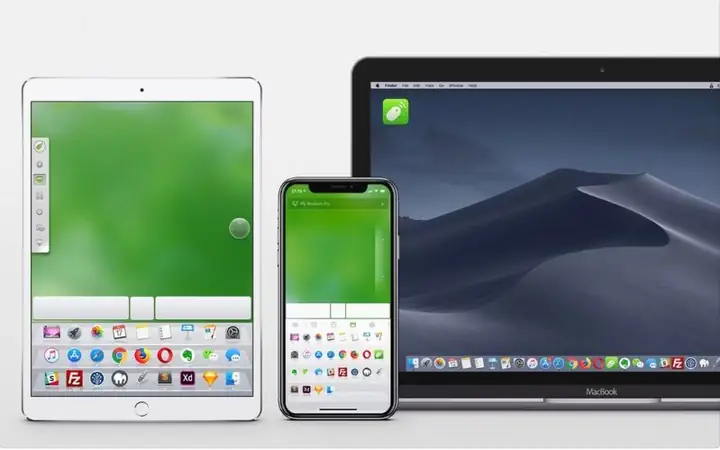
Bước 5: Sử dụng
Có thể bạn quan tâm: Lọc Tạp Âm Video Trên Iphone: Hướng Dẫn Chi Tiết Từ Cơ Bản Đến Nâng Cao
- Giao diện Touchpad sẽ xuất hiện. Di chuyển ngón tay để di chuyển con trỏ.
- Nhấn một lần để click trái, nhấn hai lần nhanh để click phải.
- Để cuộn, dùng hai ngón tay kéo lên/xuống (giống gesture trên trackpad).
Bước 6: Tùy chỉnh Phím Tắt (Optional)
- Vào Settings → Shortcuts trong ứng dụng Remote Mouse.
- Thêm phím mới, ví dụ: Command + C cho Copy, Command + V cho Paste.
- Kéo các phím vào thanh công cụ để truy cập nhanh.
Bước 7: Sử dụng Bàn Phím ảo
- Chuyển qua tab Keyboard để gõ văn bản. Khi gõ, con trỏ sẽ di chuyển tới vị trí nhập liệu trên MacBook.
Bước 8: Đánh giá và Tối ưu
- Kiểm tra độ trễ. Nếu có trễ, thử chuyển sang mạng 5GHz hoặc giảm độ phân giải màn hình.
- Đảm bảo macOS và iOS đều cập nhật phiên bản mới nhất để tránh lỗi tương thích.
4. Các mẹo tối ưu trải nghiệm
4.1. Sử dụng Bluetooth để giảm độ trễ
Nếu Wi‑Fi quá tải (đặc biệt trong môi trường công cộng), bật Bluetooth trên cả hai thiết bị và chọn chế độ kết nối Bluetooth trong ứng dụng (nhiều app hỗ trợ).
4.2. Đặt iPhone trên đế đứng hoặc holder
- Sử dụng một stand để giữ iPhone ở góc 45 độ, giúp việc di chuyển ngón tay trên màn hình thuận tiện hơn.
- Có thể sử dụng cáp USB-C để sạc đồng thời, tránh hết pin khi làm việc lâu.
4.3. Điều chỉnh độ nhạy cảm ứng
- Trong cài đặt của mỗi ứng dụng, bạn thường sẽ thấy mục Sensitivity hoặc Speed. Tăng độ nhạy nếu bạn cảm thấy con trỏ di chuyển chậm, giảm nếu quá nhanh.
4.4. Bảo mật
- Đảm bảo mật khẩu Wi‑Fi mạnh, tránh sử dụng mạng công cộng khi làm việc với dữ liệu nhạy cảm.
- Khi không sử dụng, tắt Bluetooth và Wi‑Fi trên iPhone để tránh kết nối trái phép.
5. So sánh nhanh các ứng dụng phổ biến
| Tiêu chí | Remote Mouse | Mobile Mouse | Bluetooth Remote | Universal Control (AirPlay) |
|---|---|---|---|---|
| Giá | Miễn phí / Pro $4.99 | Miễn phí / Pro $3.99 | Miễn phí | Miễn phí (đã có trong macOS) |
| Kết nối | Wi‑Fi (có Bluetooth) | Wi‑Fi | Bluetooth | Wi‑Fi (AirPlay) |
| Độ trễ | Thấp (≈10‑30ms) | Thấp (≈15‑35ms) | Trung bình (≈30‑50ms) | Thấp (≈10‑20ms) |
| Tính năng | Touchpad, bàn phím, phím tắt, trình chiếu | Touchpad, media control, gestures | Chỉ chuột cơ bản | Chỉ điều khiển con trỏ qua AirPlay |
| Yêu cầu hệ thống | macOS 10.13+ / iOS 11+ | macOS 10.12+ / iOS 10+ | macOS 10.11+ / iOS 9+ | macOS Ventura+, iOS 15+ |
| Bảo mật | Mã hoá SSL (phiên bản Pro) | Mã hoá TLS | Không mã hoá (Bluetooth) | Mã hoá Apple ecosystem |
6. Các lỗi thường gặp và cách khắc phục
6.1. Không phát hiện Server
- Nguyên nhân: Cả hai thiết bị không cùng một mạng, hoặc firewall chặn.
- Khắc phục: Kiểm tra lại IP, tắt tạm thời firewall, hoặc thử ping địa chỉ IP MacBook từ iPhone (sử dụng app “Ping”).
6.2. Độ trễ cao
- Nguyên nhân: Mạng Wi‑Fi quá tải, khoảng cách quá xa, hoặc router cũ.
- Khắc phục: Chuyển sang băng tần 5GHz, giảm khoảng cách, hoặc dùng Bluetooth.
6.3. Con trỏ di chuyển không đồng nhất
- Nguyên nhân: Cài đặt sensitivity không phù hợp.
- Khắc phục: Vào cài đặt ứng dụng, điều chỉnh speed hoặc acceleration.
6.4. Ứng dụng tự đóng hoặc crash
- Nguyên nhân: Phiên bản macOS/iOS không tương thích, hoặc thiếu quyền truy cập.
- Khắc phục: Cập nhật hệ điều hành, cấp quyền Accessibility và Screen Recording cho Server.
6.5. Không thể click phải
- Nguyên nhân: Cài đặt gesture chưa đúng.
- Khắc phục: Trong cài đặt, bật Right Click (thường là chạm hai ngón tay hoặc chạm dài).
7. Lời khuyên cuối cùng
- Thử nhiều ứng dụng: Mỗi người có thói quen và yêu cầu khác nhau. Hãy thử Remote Mouse, Mobile Mouse và Bluetooth Remote để tìm ra ứng dụng phù hợp nhất.
- Cập nhật thường xuyên: Các nhà phát triển thường xuyên cải thiện độ ổn định và bảo mật. Đừng bỏ qua các bản cập nhật.
- Bảo mật là ưu tiên: Khi làm việc với dữ liệu nhạy cảm, luôn ưu tiên kết nối qua mạng nội bộ và tránh sử dụng mạng công cộng.
- Tận dụng tính năng Apple: Nếu bạn có iPad, hãy cân nhắc sử dụng Sidecar hoặc Universal Control để có trải nghiệm chuột và bàn phím chất lượng cao hơn.
8. Kết luận
Việc biến iPhone thành chuột cho MacBook không chỉ là một “mánh khoé” công nghệ mà còn là một giải pháp thực tế, giúp tối ưu hoá không gian làm việc và nâng cao hiệu suất. Từ các ứng dụng chuyên dụng như Remote Mouse, Mobile Mouse cho tới các tính năng tích hợp sẵn trong hệ sinh thái Apple, bạn có rất nhiều lựa chọn phù hợp với nhu cầu và phong cách làm việc của mình.
Hãy bắt đầu ngay hôm nay: tải một trong những ứng dụng trên, kết nối iPhone với MacBook và cảm nhận sự tiện lợi mà công nghệ mang lại. Khi đã thành thạo, bạn sẽ không còn phải lo lắng về việc mang theo chuột rời rạc nữa – chiếc iPhone trong túi sẽ luôn sẵn sàng trở thành “đối tác điều khiển” đắc lực cho mọi công việc.
Chúc bạn thành công và làm việc hiệu quả!
