- Mở Đầu
- 1. GPS là gì và tại sao lại quan trọng trên iPhone?
- 1.1. Khái niệm GPS
- 1.2. Các chức năng GPS trên iPhone
- 2. Tại sao bạn nên tắt GPS khi không cần?
- 2.1. Tiết kiệm pin
- 2.2. Bảo vệ quyền riêng tư
- 2.3. Tối ưu hiệu năng
- 2.4. Tránh quảng cáo dựa trên vị trí
- 3. Cách Bật Tắt GPS Trên iPhone
- 3.1. Bật/Tắt GPS qua Cài Đặt (Settings)
- 3.2. Bật/Tắt GPS nhanh qua Trung tâm Điều Khiển (Control Center)
- 3.3. Bật/Tắt GPS qua Siri
- 3.4. Bật/Tắt GPS qua Lệnh Tốc Độ (Shortcuts)
- 3.5. Bật/Tắt GPS trong khi sử dụng ứng dụng (In‑App)
- 4. Khi Nào Nên Bật GPS và Khi Nào Nên Tắt
- 5. Các Lưu Ý Khi Bật/Tắt GPS
- 5.1. Ảnh hưởng tới Find My iPhone
- 5.2. Ảnh hưởng tới dịch vụ khẩn cấp
- 5.3. Độ chính xác vị trí
- 5.4. Khi sử dụng iOS Beta hoặc iPadOS
- 6. Cách Kiểm Tra Tiêu Thụ Pin Do GPS
- 7. Các Ứng Dụng Hữu Ích Để Quản Lý GPS
- 8. Tổng Kết
Có thể bạn quan tâm: Cách Tắt Thông Báo Trên Iphone: Hướng Dẫn Chi Tiết Từ A Đến Z
Mở Đầu
Trong thời đại công nghệ số, GPS (Global Positioning System) đã trở thành một phần không thể thiếu trong cuộc sống hằng ngày của chúng ta. Trên iPhone, GPS không chỉ giúp định vị vị trí, dẫn đường, mà còn hỗ trợ rất nhiều ứng dụng như tìm kiếm địa điểm, chia sẻ vị trí, đo bước chân, và thậm chí là cải thiện độ chính xác của các dịch vụ mạng. Tuy nhiên, việc để GPS luôn bật liên tục cũng tiềm ẩn một số rủi ro và bất tiện như tiêu tốn pin nhanh, vi phạm quyền riêng tư và ảnh hưởng tới tốc độ hoạt động của thiết bị.
Vì vậy, rất nhiều người dùng iPhone thường xuyên gặp câu hỏi: “Làm sao để bật tắt GPS trên iPhone?” Bài viết này sẽ cung cấp cho bạn một hướng dẫn chi tiết, đầy đủ các cách bật/tắt GPS trên iPhone, giải thích lý do tại sao nên tắt GPS trong một số trường hợp, đồng thời giới thiệu một số mẹo tối ưu hoá việc sử dụng GPS nhằm kéo dài thời lượng pin và bảo vệ thông tin cá nhân.
Có thể bạn quan tâm: Cách Theo Dõi Trên Iphone: Hướng Dẫn Chi Tiết Từ A Đến Z
1. GPS là gì và tại sao lại quan trọng trên iPhone?
1.1. Khái niệm GPS
GPS (Global Positioning System) là một hệ thống định vị toàn cầu được phát triển bởi Bộ Quốc phòng Mỹ, dựa trên mạng lưới các vệ tinh quay quanh Trái Đất. Thiết bị nhận GPS (ở đây là iPhone) sẽ thu thập tín hiệu từ ít nhất ba vệ tinh để tính toán vị trí chính xác của mình trên bản đồ.
1.2. Các chức năng GPS trên iPhone
- Định vị và dẫn đường: Ứng dụng Bản đồ (Maps), Google Maps, Waze…
- Tìm kiếm địa điểm gần nhất: Nhà hàng, quán cà phê, trạm xăng…
- Chia sẻ vị trí: iMessage, WhatsApp, Facebook…
- Theo dõi sức khỏe: Đo bước chân, khoảng cách, calo trong ứng dụng Sức khỏe (Health) và các app fitness.
- Chụp ảnh có vị trí địa lý (Geotag): Đánh dấu tọa độ GPS trong metadata của ảnh.
- Dịch vụ khẩn cấp: Gọi 112/911 với vị trí chính xác.
- Tối ưu hoá kết nối mạng: GPS giúp cải thiện tốc độ và độ chính xác của các dịch vụ định vị mạng (Wi‑Fi, LTE).
Có thể bạn quan tâm: Bật Screen Mirroring Trên Iphone: Hướng Dẫn Chi Tiết Từng Bước Để Truyền Hình Ảnh, Video Và Ứng Dụng Từ Iphone Đến Tv, Máy Chiếu Và Các Thiết Bị Khác
2. Tại sao bạn nên tắt GPS khi không cần?
2.1. Tiết kiệm pin
GPS là một trong những tính năng tiêu tốn năng lượng lớn trên iPhone. Khi bật liên tục, thiết bị sẽ liên tục gửi và nhận tín hiệu từ vệ tinh, khiến pin giảm nhanh, đặc biệt là trên các mẫu iPhone cũ hoặc pin đã lão hoá.
2.2. Bảo vệ quyền riêng tư
Mỗi khi GPS được bật, iPhone sẽ liên tục ghi lại vị trí của bạn và chia sẻ với các ứng dụng (nếu được cấp quyền). Điều này dễ dẫn tới việc lộ thông tin cá nhân, theo dõi hành vi người dùng và thậm chí là lạm dụng dữ liệu vị trí.
2.3. Tối ưu hiệu năng
Khi GPS hoạt động, CPU và các cảm biến khác (như accelerometer, gyroscope) phải hoạt động đồng thời, gây tăng nhiệt độ và làm chậm một số ứng dụng không cần vị trí.
2.4. Tránh quảng cáo dựa trên vị trí
Nhiều nhà quảng cáo sử dụng dữ liệu GPS để đưa ra quảng cáo cá nhân hoá. Tắt GPS sẽ giảm khả năng nhận được các quảng cáo “địa điểm‑đặc thù”.
3. Cách Bật Tắt GPS Trên iPhone
3.1. Bật/Tắt GPS qua Cài Đặt (Settings)
Bước 1: Mở “Cài đặt” (Settings)
- Tìm biểu tượng bánh răng trên màn hình chính và nhấn vào.
Bước 2: Vào “Quyền riêng tư & Bảo mật” (Privacy & Security)
- Cuộn xuống và chọn “Quyền riêng tư & Bảo mật”.
Bước 3: Chọn “Dịch vụ định vị” (Location Services)
- Bạn sẽ thấy một công tắc lớn ở đầu màn hình: Dịch vụ định vị. Bật (On) để cho phép các ứng dụng truy cập vị trí, tắt (Off) để tắt hoàn toàn GPS trên toàn bộ thiết bị.
Lưu ý: Khi tắt “Dịch vụ định vị”, một số tính năng quan trọng như bản đồ, Find My iPhone, và các dịch vụ khẩn cấp sẽ không hoạt động đúng.
Bước 4: Kiểm soát quyền riêng tư cho từng ứng dụng
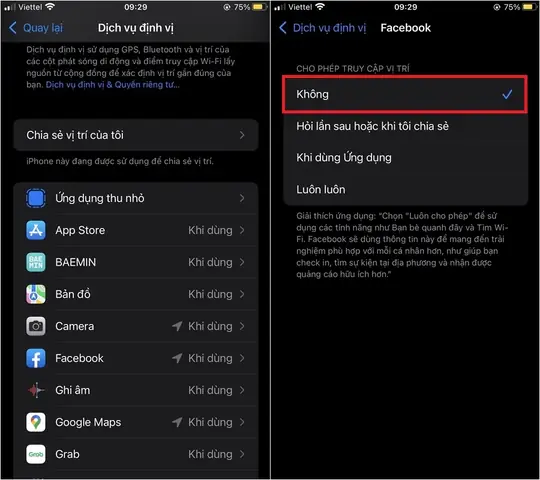
- Dưới mục “Dịch vụ định vị”, danh sách các ứng dụng sẽ hiện ra. Bạn có thể thiết lập cho mỗi ứng dụng:
- Không bao giờ (Never): Ứng dụng không được phép truy cập vị trí.
- Khi sử dụng ứng dụng (While Using the App): Chỉ cho phép khi bạn đang mở ứng dụng.
- Luôn (Always): Ứng dụng có thể truy cập vị trí bất kể có mở hay không.
- Chỉ trong lúc có nền tảng (Precise Location): Bật/tắt vị trí chính xác (độ chính xác 1‑3 mét).
3.2. Bật/Tắt GPS nhanh qua Trung tâm Điều Khiển (Control Center)
Bước 1: Thêm công tắc “Dịch vụ định vị” vào Trung tâm Điều Khiển
- Vào Cài đặt > Trung tâm Điều khiển > Tùy chỉnh các điều khiển.
- Nhấn vào dấu “+” bên cạnh “Dịch vụ định vị” để thêm vào.
Bước 2: Sử dụng công tắc
- Vuốt lên (hoặc xuống tùy phiên bản iOS) để mở Trung tâm Điều khiển.
- Nhấn vào biểu tượng “Dịch vụ định vị” để bật/tắt nhanh. Khi tắt, một thông báo sẽ hiện ra “Dịch vụ định vị đã tắt”.
Lưu ý: Công tắc này chỉ bật/tắt toàn bộ dịch vụ định vị, không thể điều chỉnh từng ứng dụng riêng lẻ.
3.3. Bật/Tắt GPS qua Siri
Bạn có thể yêu cầu Siri bật hoặc tắt GPS bằng các câu lệnh đơn giản:
- “Hey Siri, tắt dịch vụ định vị.”
- “Hey Siri, bật dịch vụ định vị.”
- “Hey Siri, cho phép ứng dụng X truy cập vị trí.”
Siri sẽ mở cài đặt và thực hiện lệnh cho bạn, giúp tiết kiệm thời gian.
3.4. Bật/Tắt GPS qua Lệnh Tốc Độ (Shortcuts)
Có thể bạn quan tâm: Nút Trợ Năng Trên Iphone: Hướng Dẫn Chi Tiết, Cách Sử Dụng Và Tối Ưu Hóa Trải Nghiệm
Nếu bạn muốn tự động bật/tắt GPS dựa trên thời gian, địa điểm hoặc trạng thái pin, bạn có thể tạo một Shortcut (phím tắt) trong ứng dụng Phím tắt (Shortcuts). Dưới đây là hướng dẫn cơ bản:
Tạo Shortcut để tắt GPS khi pin dưới 20%
- Mở Phím tắt → Tự động hóa → Tạo tự động hóa cá nhân.
- Chọn Mức pin → Rớt xuống → Đặt mức 20%.
- Thêm hành động Set Location Services → Tắt.
- Lưu và bật “Ask Before Running” nếu muốn tự động thực hiện.
Tạo Shortcut để bật GPS khi đến công ty
- Tạo Tự động hóa → Đến → Chọn địa điểm công ty.
- Thêm hành động Set Location Services → Bật.
- Lưu lại.
Những shortcut này rất hữu ích cho những người muốn tối ưu hoá thời gian pin và bảo mật vị trí.
3.5. Bật/Tắt GPS trong khi sử dụng ứng dụng (In‑App)
Nhiều ứng dụng hiện nay cung cấp tùy chọn bật/tắt GPS ngay trong giao diện chính. Ví dụ:
– Google Maps: Vào Menu > Cài đặt > Vị trí → Bật/Tắt.
– Facebook: Vào Cài đặt & Quyền riêng tư > Quyền riêng tư > Vị trí → Chọn mức độ.
– Snapchat: Vào Cài đặt > Quyền riêng tư > Vị trí → Cho phép hoặc không.
Kiểm tra trong từng ứng dụng để tối ưu hoá quyền truy cập GPS.
4. Khi Nào Nên Bật GPS và Khi Nào Nên Tắt
| Tình huống | Nên bật GPS? | Lý do |
|---|---|---|
| Định vị khi lái xe, đi bộ | ✅ | Đảm bảo dẫn đường chính xác, tránh lạc đường. |
| Sử dụng ứng dụng fitness (Strava, Nike Run Club) | ✅ | Đo quãng đường, tốc độ, bản đồ chạy. |
| Chia sẻ vị trí với người thân (Find My, WhatsApp) | ✅ | Giúp họ biết bạn đang ở đâu trong trường hợp khẩn cấp. |
| Khi chụp ảnh có geotag | ✅ | Ghi lại địa điểm cho ảnh, tiện cho việc lưu trữ và chia sẻ. |
| Khi không sử dụng điện thoại (để ngủ, làm việc) | ❌ | Tiết kiệm pin và bảo vệ quyền riêng tư. |
| Khi sử dụng mạng di động yếu, muốn kéo dài thời lượng pin | ❌ | GPS tiêu tốn năng lượng, tắt sẽ giảm tiêu thụ. |
| Khi không muốn bị quảng cáo dựa trên vị trí | ❌ | Ngăn các công ty thu thập dữ liệu vị trí. |
| Khi bật chế độ máy bay | ❌ (trừ khi cần GPS cho các ứng dụng offline) | Máy bay tắt tín hiệu di động, GPS vẫn hoạt động nhưng không cần nếu không dùng. |
5. Các Lưu Ý Khi Bật/Tắt GPS
5.1. Ảnh hưởng tới Find My iPhone
Nếu bạn tắt GPS, tính năng Find My iPhone sẽ không thể xác định vị trí thiết bị khi bị mất. Đối với người dùng luôn lo lắng về việc mất hoặc bị đánh cắp, nên để GPS luôn bật hoặc ít nhất bật khi thiết bị ở trạng thái “khóa”.
5.2. Ảnh hưởng tới dịch vụ khẩn cấp
Khi gọi số khẩn cấp (112, 911), iPhone sẽ cố gắng gửi vị trí của bạn dù GPS đã tắt. Tuy nhiên, nếu GPS tắt và không có kết nối mạng, độ chính xác sẽ giảm. Vì vậy, trong các khu vực không có Wi‑Fi hoặc mạng di động mạnh, hãy cân nhắc để GPS bật.
5.3. Độ chính xác vị trí
iPhone có ba mức độ vị trí:
– Độ chính xác cao (Precise Location): Độ chính xác 1‑3 mét, dùng cho bản đồ, AR, game.
– Độ chính xác trung bình: Khoảng 10‑100 mét, đủ cho các dịch vụ địa phương.
– Độ chính xác thấp: Hàng km, chỉ dùng để hiển thị khu vực chung.
Bạn có thể tắt “Precise Location” cho các ứng dụng không cần độ chính xác cao, giúp bảo mật tốt hơn và giảm tiêu thụ pin.
5.4. Khi sử dụng iOS Beta hoặc iPadOS
Trong các phiên bản beta, một số lỗi có thể làm GPS hoạt động không ổn định, gây tiêu tốn pin bất thường. Nếu gặp phải, hãy kiểm tra cập nhật mới nhất hoặc khôi phục cài đặt gốc.
6. Cách Kiểm Tra Tiêu Thụ Pin Do GPS
- Mở Cài đặt > Pin (Settings > Battery).
- Xem “Dịch vụ định vị” trong danh sách các ứng dụng tiêu thụ pin nhiều nhất.
- Nếu GPS chiếm tỷ lệ lớn, hãy xem lại quyền truy cập vị trí của các ứng dụng và tắt những cái không cần.
Bạn cũng có thể bật Chế độ giảm tiêu thụ pin (Low Power Mode) để iPhone tự động giảm tần suất cập nhật GPS khi pin yếu.
7. Các Ứng Dụng Hữu Ích Để Quản Lý GPS
| Ứng dụng | Tính năng | Lý do sử dụng |
|---|---|---|
| Location Services Manager | Kiểm soát chi tiết quyền GPS cho từng ứng dụng, báo cáo tiêu thụ pin. | Dễ dàng quản lý, tối ưu hoá quyền riêng tư. |
| Battery Life | Theo dõi mức tiêu thụ pin của GPS và các cảm biến. | Phát hiện nhanh các ứng dụng “đánh cắp” pin. |
| Shortcuts | Tự động bật/tắt GPS dựa trên quy tắc. | Tiết kiệm pin và tăng tiện lợi. |
| Privacy Pro | Kiểm tra và hạn chế quyền truy cập vị trí của các ứng dụng 3rd‑party. | Bảo vệ dữ liệu cá nhân. |
8. Tổng Kết
Bật tắt GPS trên iPhone không chỉ là một thao tác đơn giản mà còn là một phần quan trọng trong việc quản lý năng lượng, bảo mật và trải nghiệm người dùng. Việc hiểu rõ khi nào cần bật GPS, khi nào cần tắt, cùng với các công cụ và phương pháp kiểm soát chi tiết, sẽ giúp bạn:
- Tiết kiệm pin đáng kể, kéo dài thời gian sử dụng mỗi ngày.
- Bảo vệ quyền riêng tư, ngăn chặn việc lộ vị trí không mong muốn.
- Tối ưu hoá hiệu năng của thiết bị, tránh hiện tượng quá tải và nhiệt độ cao.
- Đảm bảo an toàn khi cần dùng dịch vụ khẩn cấp hoặc Find My iPhone.
Hãy áp dụng những hướng dẫn trên để tùy chỉnh GPS sao cho phù hợp với nhu cầu cá nhân, đồng thời luôn cập nhật iOS mới nhất để nhận được các cải tiến về bảo mật và hiệu năng. Chúc bạn có một trải nghiệm iPhone mượt mà, an toàn và bền bỉ hơn!
