- Mở Đầu
- 1. Đèn Nháy (Flashlight) Là Gì?
- 1.1 Định Nghĩa Cơ Bản
- 1.2 Lịch Sử Phát Triển
- 2. Cách Bật Đèn Nháy Trên iPhone
- 2.1 Sử Dụng Control Center
- 2.2 Sử Dụng Siri
- 2.3 Sử Dụng Ứng Dụng Bên Thứ Ba
- 2.4 Sử Dụng Phím Tắt (Shortcuts)
- 3. Khi Nào Đèn Nháy Tự Động Bật? Nguyên Nhân Và Giải Pháp
- 3.1 Khi Nhận Cuộc Gọi Khẩn Cấp
- 3.2 Khi Đang Ghi Âm Video
- 3.3 Khi Sử Dụng Ứng Dụng QR Code
- 3.4 Khi Bật Chế Độ Night Shift Hoặc True Tone
- 3.5 Khi Pin Yếu
- 3.6 Khi Có Lỗi Phần Mềm (Bug)
- 4. Cách Tắt Đèn Nháy Khi Không Cần Thiết
- 4.1 Tắt Qua Control Center
- 4.2 Dùng Siri Để Tắt
- 4.3 Tắt Trong Ứng Dụng
- 4.4 Tắt Khi Gọi Điện
- 4.5 Tắt Khi Sử Dụng AssistiveTouch
- 5. Tối Ưu Hóa Pin Khi Sử Dụng Đèn Nháy
- 5.1 Hiểu Độ Tiêu Thụ Năng Lượng
- 5.2 Các Mẹo Giúp Tiết Kiệm Pin
- 5.3 Kiểm Tra Pin & Sức Khỏe Pin
- 6. An Toàn Khi Sử Dụng Đèn Nháy
- 6.1 Đối Với Đôi Mắt
- 6.2 Đối Với Thiết Bị
- 6.3 Khi Sử Dụng Trong Xe Hơi
- 7. Các Tính Năng Mở Rộng Liên Quan Đến Đèn Nháy
- 7.1 Flashlight trong Emergency SOS
- 7.2 Flashlight trong Accessibility
- 7.3 Flashlight trong Camera Mode
- 7.4 Flashlight trong Night Mode
- 8. Khắc Phục Các Vấn Đề Thường Gặp
- 9. FAQ – Những Câu Hỏi Thường Gặp
- 9.1 Có thể dùng đèn nháy làm đèn ngủ cho trẻ sơ sinh không?
- 9.2 iPhone có hỗ trợ đèn nháy màu không?
- 9.3 Khi bật đèn nháy, có ảnh hưởng tới camera trước không?
- 9.4 Có cách nào để đèn nháy tự động tắt sau một thời gian không?
- 9.5 iPhone 12 Pro Max có đèn nháy mạnh hơn iPhone 8 không?
- 10. Kết Luận
Có thể bạn quan tâm: Bật Tắt Gps Trên Iphone: Hướng Dẫn Chi Tiết, Lý Do Và Những Điều Cần Biết
Mở Đầu
Trong thời đại công nghệ hiện đại, smartphone không chỉ là một công cụ liên lạc mà còn là một “cỗ máy” đa năng, tích hợp vô số tính năng thông minh. Một trong những tính năng ít được biết đến nhưng lại gây tò mò và đôi khi làm phiền người dùng là đèn nháy (hay còn gọi là “Flashlight” hoặc “LED Indicator”) trên iPhone. Khi bật, đèn nháy sẽ phát ra ánh sáng mạnh mẽ, giúp bạn chiếu sáng trong môi trường tối, hoặc trở thành một công cụ hỗ trợ trong các tình huống khẩn cấp. Tuy nhiên, không ít người dùng lại gặp phải hiện tượng đèn nháy tự động bật, hoặc không biết cách tắt khi không cần thiết.
Bài viết này sẽ cung cấp cho bạn một hướng dẫn chi tiết, đầy đủ và dễ hiểu về cách bật, tắt, tùy chỉnh và giải quyết các vấn đề liên quan đến đèn nháy trên iPhone. Chúng tôi sẽ giải thích nguyên nhân tại sao đèn nháy có thể tự động bật, cách sử dụng tính năng này trong các ứng dụng, và những lưu ý quan trọng để bảo vệ pin và mắt của bạn. Hãy cùng khám phá!
Có thể bạn quan tâm: Nút Trợ Năng Trên Iphone: Hướng Dẫn Chi Tiết, Cách Sử Dụng Và Tối Ưu Hóa Trải Nghiệm
1. Đèn Nháy (Flashlight) Là Gì?
1.1 Định Nghĩa Cơ Bản
Đèn nháy trên iPhone là một đèn LED được tích hợp sẵn trong phần camera sau. Khi bật, nó phát ra ánh sáng trắng sáng mạnh, tương tự như một chiếc đèn pin truyền thống. Đây là một tính năng phần cứng, không phụ thuộc vào phần mềm, vì vậy nó luôn có sẵn trên hầu hết các mẫu iPhone từ iPhone 5 trở lên.
1.2 Lịch Sử Phát Triển
- iPhone 5 (2026): Đèn flash được tích hợp trong camera, nhưng chưa có tính năng bật đèn nháy riêng.
- iOS 5 (2026): Apple giới thiệu tính năng Flashlight trong Control Center, cho phép bật nhanh đèn LED.
- iOS 11 (2026): Thêm tùy chọn Night Shift cho đèn nháy, giúp giảm ánh sáng xanh.
- iOS 14 (2026): Cho phép tùy chỉnh nhanh trong Control Center, hỗ trợ bật tắt nhanh qua Siri.
Có thể bạn quan tâm: Cách Tắt Thông Báo Trên Iphone: Hướng Dẫn Chi Tiết Từ A Đến Z
2. Cách Bật Đèn Nháy Trên iPhone
2.1 Sử Dụng Control Center
- Mở Control Center:
- iPhone X trở lên: Vuốt xuống từ góc trên bên phải màn hình.
- iPhone 8 trở xuống: Vuốt lên từ dưới cùng của màn hình.
- Nhấn vào biểu tượng đèn pin (hình đèn flash) để bật. Khi bật, biểu tượng sẽ thay đổi màu sắc (thường là vàng) và đèn LED sẽ chiếu sáng.
2.2 Sử Dụng Siri
Bạn có thể yêu cầu Siri bật đèn nháy bằng cách nói:
– “Hey Siri, bật đèn pin.”
– “Hey Siri, bật đèn nháy.”
Siri sẽ ngay lập tức bật đèn LED mà không cần mở Control Center.
2.3 Sử Dụng Ứng Dụng Bên Thứ Ba
Có nhiều ứng dụng trên App Store cung cấp tính năng đèn pin với các tùy chỉnh màu sắc, cường độ, hoặc thậm chí là nhấp nháy. Ví dụ:
– Flashlight – Light, Brightest Flashlight, LED Flashlight.
Bạn chỉ cần tải về, cấp quyền truy cập camera và bật đèn từ giao diện ứng dụng.
2.4 Sử Dụng Phím Tắt (Shortcuts)
Apple Shortcuts cho phép tạo automation để bật đèn nháy vào một thời điểm nhất định hoặc khi một điều kiện nhất định được thỏa mãn (ví dụ: khi bạn rời khỏi nhà). Các bước cơ bản:
1. Mở Shortcuts → Automation → Create Personal Automation.
2. Chọn Time of Day, Leave, hoặc Open App.
3. Thêm hành động Set Torch → On.
4. Lưu và kích hoạt.
3. Khi Nào Đèn Nháy Tự Động Bật? Nguyên Nhân Và Giải Pháp
3.1 Khi Nhận Cuộc Gọi Khẩn Cấp
- Emergency SOS: Khi bạn kích hoạt SOS (bằng cách nhấn nút nguồn nhanh ba lần), iPhone sẽ bật đèn nháy liên tục để thu hút sự chú ý.
3.2 Khi Đang Ghi Âm Video
Nếu bạn đang quay video trong môi trường tối, iPhone có thể tự động bật đèn flash để cải thiện độ sáng. Để tắt:
– Vào Camera → Video → Flash → Off.
3.3 Khi Sử Dụng Ứng Dụng QR Code
Một số ứng dụng quét QR code có thể bật đèn nháy để cải thiện khả năng đọc mã trong môi trường thiếu sáng. Bạn có thể tắt trong Settings của ứng dụng.
3.4 Khi Bật Chế Độ Night Shift Hoặc True Tone
Mặc dù không trực tiếp bật đèn, nhưng các chế độ này có thể làm thay đổi màu sắc màn hình và đôi khi khiến người dùng nhầm lẫn rằng đèn đang bật. Kiểm tra Settings → Display & Brightness.
3.5 Khi Pin Yếu
Trong một số trường hợp hiếm, iPhone có thể đóng đèn nháy tự động khi pin dưới 5% để bảo tồn năng lượng. Bạn chỉ cần sạc lại hoặc tắt tính năng nhanh.
3.6 Khi Có Lỗi Phần Mềm (Bug)
Nếu đèn nháy bật mà không có lý do, có thể là do lỗi phần mềm. Thực hiện:
– Khởi động lại iPhone.
– Cập nhật iOS lên phiên bản mới nhất.
– Nếu vẫn không giải quyết, khôi phục cài đặt gốc (backup dữ liệu trước).
4. Cách Tắt Đèn Nháy Khi Không Cần Thiết
4.1 Tắt Qua Control Center
- Mở Control Center → Nhấn lại biểu tượng đèn pin. Khi tắt, biểu tượng sẽ chuyển sang màu xám và đèn LED sẽ tắt.
4.2 Dùng Siri Để Tắt
- “Hey Siri, tắt đèn pin.” Siri sẽ ngay lập tức tắt đèn.
4.3 Tắt Trong Ứng Dụng
Nếu bạn đang sử dụng một ứng dụng bên thứ ba:
– Mở ứng dụng → Nhấn vào nút Turn Off hoặc Close.
– Đôi khi, chỉ cần đóng ứng dụng (vuốt lên trong App Switcher) cũng sẽ tắt đèn.
4.4 Tắt Khi Gọi Điện
Có thể bạn quan tâm: Hướng Dẫn Chi Tiết Cách Bật Wi‑fi Direct Trên Iphone: Từ Cơ Bản Đến Nâng Cao
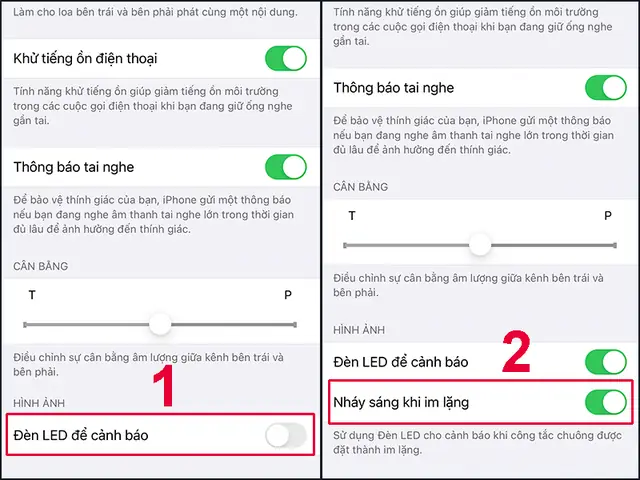
- Khi đang trong cuộc gọi, nếu đèn nháy bật, nhấn biểu tượng Flash (nếu có) trên màn hình để tắt.
4.5 Tắt Khi Sử Dụng AssistiveTouch
Nếu bạn bật AssistiveTouch để truy cập nhanh:
1. Vào Settings → Accessibility → Touch → AssistiveTouch → Bật.
2. Tạo Custom Action → Long Press → Flashlight → Toggle.
3. Khi bạn muốn tắt, chỉ cần long press biểu tượng AssistiveTouch.
5. Tối Ưu Hóa Pin Khi Sử Dụng Đèn Nháy
5.1 Hiểu Độ Tiêu Thụ Năng Lượng
Đèn LED tiêu thụ khoảng 0.5W – 1W tùy vào độ sáng. Khi bật liên tục, pin có thể giảm nhanh, đặc biệt ở mức pin dưới 20%.
5.2 Các Mẹo Giúp Tiết Kiệm Pin
- Sử dụng thời gian ngắn: Chỉ bật khi thực sự cần thiết.
- Giảm độ sáng (nếu ứng dụng hỗ trợ): Một số ứng dụng cho phép giảm cường độ LED.
- Tắt khi không dùng: Đừng để đèn nháy bật nền.
- Sử dụng chế độ Low Power: Khi bật Low Power Mode, iOS sẽ hạn chế việc bật đèn tự động.
5.3 Kiểm Tra Pin & Sức Khỏe Pin
- Vào Settings → Battery → Battery Health để xem trạng thái pin.
- Nếu pin đã xuống dưới 80%, có thể cân nhắc thay pin để tránh mất năng lượng nhanh khi bật đèn.
6. An Toàn Khi Sử Dụng Đèn Nháy
6.1 Đối Với Đôi Mắt
- Ánh sáng mạnh có thể gây chói mắt và mệt mỏi nếu dùng trong thời gian dài.
- Đối với trẻ em hoặc người nhạy cảm, nên giảm thời gian sử dụng và đặt khoảng cách an toàn.
6.2 Đối Với Thiết Bị
- Đèn LED có tuổi thọ khoảng 10.000 – 20.000 giờ. Việc bật quá thường xuyên có thể giảm dần độ sáng.
- Nếu thấy đèn nhạt hơn bình thường, có thể cần thay thế iPhone hoặc sửa chữa camera.
6.3 Khi Sử Dụng Trong Xe Hơi
- Đèn nháy mạnh có thể làm rối mắt khi lái xe vào ban đêm. Hãy tắt ngay sau khi không cần thiết.
7. Các Tính Năng Mở Rộng Liên Quan Đến Đèn Nháy
7.1 Flashlight trong Emergency SOS
- Khi kích hoạt SOS, iPhone sẽ bật đèn nháy liên tục và gửi tín hiệu SOS tới các dịch vụ khẩn cấp.
- Bạn có thể bật tính năng này trong Settings → Emergency SOS.
7.2 Flashlight trong Accessibility
- VoiceOver và AssistiveTouch cung cấp tùy chọn bật đèn nháy để hỗ trợ người khiếm thị.
- Vào Settings → Accessibility → VoiceOver → Audio → Flashlight để bật.
7.3 Flashlight trong Camera Mode
- Khi chụp ảnh trong môi trường tối, bật Flash (Auto, On, Off) sẽ tự động bật đèn nháy.
- Để tắt hoàn toàn, chọn Flash → Off.
7.4 Flashlight trong Night Mode
- Night Mode của camera không sử dụng đèn LED, nhưng nếu muốn ánh sáng bổ sung, bạn có thể bật Flash đồng thời.
8. Khắc Phục Các Vấn Đề Thường Gặp
| Vấn đề | Nguyên nhân | Giải pháp |
|---|---|---|
| Đèn nháy luôn bật sau khi khởi động | Lỗi phần mềm, cài đặt Control Center | Khởi động lại, reset Settings → General → Reset → Reset All Settings |
| Đèn không bật khi nhấn Control Center | Lỗi phần cứng, LED hỏng | Kiểm tra bảo hành, mang tới trung tâm Apple Service |
| Đèn nháy bật khi nhận cuộc gọi | Cài đặt LED Flash for Alerts bật | Vào Settings → Accessibility → Audio/Visual → LED Flash for Alerts → Tắt |
| Đèn nháy nhấp nháy liên tục | Ứng dụng thứ ba gây xung đột | Đóng các ứng dụng đang chạy, kiểm tra Settings → Notifications |
| Đèn nháy giảm độ sáng nhanh | Pin yếu, tuổi thọ LED giảm | Kiểm tra Battery Health, cân nhắc thay pin hoặc máy |
9. FAQ – Những Câu Hỏi Thường Gặp
9.1 Có thể dùng đèn nháy làm đèn ngủ cho trẻ sơ sinh không?
Có thể, nhưng nên giảm độ sáng và giữ khoảng cách để không gây chói mắt cho bé. Nên dùng đèn ngủ chuyên dụng thay vì iPhone.
9.2 iPhone có hỗ trợ đèn nháy màu không?
Không. iPhone chỉ có đèn LED trắng. Tuy nhiên, một số ứng dụng tạo hiệu ứng màu sắc bằng cách chiếu sáng màn hình, không phải đèn LED.
9.3 Khi bật đèn nháy, có ảnh hưởng tới camera trước không?
Không. Đèn LED nằm ở camera sau, không ảnh hưởng tới camera trước.
9.4 Có cách nào để đèn nháy tự động tắt sau một thời gian không?
Có. Bạn có thể tạo Shortcut:
1. Add Action → Set Torch → On.
2. Add Action → Wait → 5 seconds (hoặc thời gian mong muốn).
3. Add Action → Set Torch → Off.
Lưu và chạy khi cần.
9.5 iPhone 12 Pro Max có đèn nháy mạnh hơn iPhone 8 không?
Cả hai đều dùng LED Cubic tương tự, nhưng công nghệ LED mới có hiệu suất sáng tốt hơn và tiêu thụ ít năng lượng hơn.
10. Kết Luận
Đèn nháy trên iPhone là một tính năng đơn giản nhưng vô cùng hữu ích, giúp bạn chiếu sáng trong những tình huống khó khăn, hỗ trợ trong các ứng dụng khẩn cấp, và thậm chí có thể trở thành công cụ sáng tạo khi kết hợp với các ứng dụng bên thứ ba. Tuy nhiên, việc hiểu rõ cách bật, tắt, và quản lý đèn nháy là cần thiết để tránh lãng phí pin, bảo vệ mắt và duy trì hiệu suất thiết bị.
Hy vọng qua bài viết này, bạn đã nắm được:
– Cách bật/tắt đèn nháy qua Control Center, Siri, Shortcuts và các ứng dụng.
– Nguyên nhân khiến đèn nháy tự động bật và cách khắc phục.
– Mẹo tiết kiệm pin và bảo vệ sức khỏe mắt khi sử dụng.
– Các tính năng mở rộng như Emergency SOS, Accessibility và Camera.
Nếu bạn còn thắc mắc hoặc muốn chia sẻ kinh nghiệm sử dụng đèn nháy, hãy để lại bình luận dưới đây. Chúng tôi luôn sẵn sàng hỗ trợ bạn! Chúc bạn luôn có ánh sáng phù hợp trong mọi hoàn cảnh.
