- 1. Giới Thiệu Tổng Quan
- 2. Nguyên Nhân Gây Báo Thức iPhone Không Kêu
- 2.1. Chế Độ Im Lặng (Silent Mode) Hoặc Không Đúng Cài Đặt Âm Lượng
- 2.2. Cài Đặt Âm Lượng (Volume) Quá Thấp
- 2.3. Không Đặt Âm Thanh Cho Báo Thức
- 2.4. Lỗi Phần Mềm (iOS Bug)
- 2.5. Ứng Dụng Bảo Vệ Pin (Battery Saver) Hoặc Chế Độ Nguồn
- 2.6. Lỗi Phần Cứng (Speaker) Hoặc Độ Mòn
- 2.7. Cấu Hình Thông Báo (Notification Settings) Sai
- 2.8. Lịch Đặt Nhầm (Time Zone) Hoặc Đặt Lại Giờ
- 2.9. Sự Cố Khi Đặt Nhiều Báo Thức Cùng Lúc
- 2.10. Các Ứng Dụng Bảo Mật Hoặc Quản Lý Thời Gian
- 3. Kiểm Tra Ban Đầu: Các Bước Nhanh Để Xác Định Nguyên Nhân
- Bước 1: Kiểm Tra Công Tắc Im Lặng
- Bước 2: Kiểm Tra Âm Lượng
- Bước 3: Kiểm Tra Âm Thanh Báo Thức
- Bước 4: Kiểm Tra Kết Nối Tai Nghe/Bluetooth
- Bước 5: Kiểm Tra Chế Độ Pin và Ứng Dụng Tối Ưu
- Bước 6: Kiểm Tra Múi Giờ và Ngày Giờ
- Bước 7: Thử Khởi Động Lại iPhone
- 4. Hướng Dẫn Khắc Phục Chi Tiết
- 4.1. Khắc Phục Khi Công Tắc Im Lặng Bị Bật Nhầm
- 4.2. Điều Chỉnh Âm Lượng Chuông và Đa Phương Tiện
- 4.3. Đặt Lại Âm Thanh Báo Thức
- 4.4. Kiểm Tra và Sửa Lỗi Phần Mềm
- 4.5. Kiểm Tra Phần Cứng Loa
- 4.6. Xử Lý Khi Bluetooth Hoặc Tai Nghe Gây Cản Trở
- 4.7. Kiểm Tra Ứng Dụng Bên Thứ Ba
- 4.8. Khắc Phục Khi Múi Giờ Sai
- 4.9. Quản Lý Nhiều Báo Thức Cùng Lúc
- 4.10. Kiểm Tra Ứng Dụng Quản Lý Thời Gian (Screen Time)
- 5. Các Biện Pháp Phòng Ngừa Để Tránh Báo Thức Không Kêu
- 6. Khi Nào Nên Đưa iPhone Đến Trung Tâm Bảo Hành?
- 7. FAQ – Câu Hỏi Thường Gặp
- Q1: Báo thức trong ứng dụng Clock vẫn không kêu dù đã bật âm thanh và không ở chế độ im lặng?
- Q2: Khi kết nối tai nghe Bluetooth, báo thức vẫn phát qua loa iPhone. Tại sao?
- Q3: Tôi đã bật “Bedtime” trong ứng dụng Clock, nhưng báo thức không kêu vào buổi sáng.
- Q4: Thay đổi múi giờ khiến báo thức không kêu đúng giờ, có cách nào tự động điều chỉnh?
- Q5: Sử dụng iPhone 13 Pro Max, báo thức không kêu khi đang sử dụng chế độ “Low Power Mode”. Có cách nào khắc phục?
- Q6: Khi tôi bật chế độ “Do Not Disturb While Driving”, báo thức vẫn không kêu.
- Q7: Tôi muốn báo thức phát qua loa ngoài (Speaker) thay vì loa trong (earpiece). Làm sao?
- 8. Kết Luận
Có thể bạn quan tâm: Bàn Phím Kết Nối Iphone: Hướng Dẫn Lựa Chọn, Cài Đặt Và Tối Ưu Trải Nghiệm
1. Giới Thiệu Tổng Quan
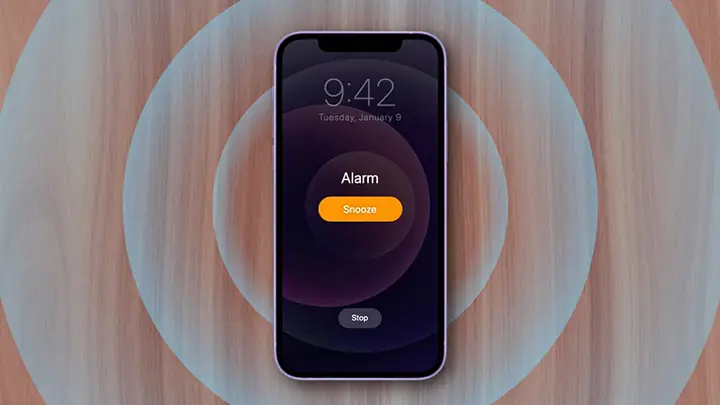
Trong thời đại công nghệ số, iPhone đã trở thành một trong những chiếc smartphone phổ biến và được ưa chuộng nhất trên thế giới. Tuy nhiên, dù có thiết kế tinh tế, hệ thống phần mềm mượt mà, iPhone cũng không tránh khỏi những vấn đề kỹ thuật mà người dùng có thể gặp phải. Một trong những vấn đề thường gặp và gây phiền hà nhất là báo thức iPhone không kêu. Khi bạn thiết lập báo thức để thức dậy vào giờ quan trọng, nhưng vào thời điểm đó lại không nghe thấy tiếng chuông, cảm giác bối rối và lo lắng sẽ nhanh chóng xuất hiện.
Bài viết này sẽ cung cấp cho bạn một cái nhìn toàn diện về vấn đề báo thức iPhone không kêu, bao gồm:
- Các nguyên nhân phổ biến dẫn đến lỗi này.
- Các bước kiểm tra và khắc phục nhanh chóng.
- Các thiết lập phần cứng và phần mềm chi tiết.
- Các lưu ý quan trọng để tránh tái phát.
- Các câu hỏi thường gặp (FAQ) và giải đáp chi tiết.
Hy vọng qua bài viết, bạn sẽ có thể tự tin giải quyết vấn đề này mà không cần phải đến trung tâm bảo hành hoặc gọi hỗ trợ kỹ thuật.
Có thể bạn quan tâm: Cách Tắt Tiếng Bàn Phím Iphone: Hướng Dẫn Chi Tiết Từng Bước Cho Người Dùng
2. Nguyên Nhân Gây Báo Thức iPhone Không Kêu
2.1. Chế Độ Im Lặng (Silent Mode) Hoặc Không Đúng Cài Đặt Âm Lượng
Một trong những nguyên nhân đơn giản nhất nhưng lại thường bị người dùng bỏ qua là chế độ im lặng (công tắc ở phía bên trái của iPhone). Khi công tắc này được bật (có màu cam), iPhone sẽ chuyển sang chế độ rung hoặc không có âm thanh cho mọi thông báo, bao gồm cả báo thức.
Lưu ý: Báo thức trong ứng dụng Clock vẫn sẽ phát âm thanh ngay cả khi iPhone ở chế độ im lặng, nhưng nếu bạn đang sử dụng ứng dụng báo thức của bên thứ ba, âm thanh có thể bị ảnh hưởng.
2.2. Cài Đặt Âm Lượng (Volume) Quá Thấp
- Âm lượng chuông (Ringer Volume): Nếu âm lượng chuông được giảm xuống mức tối thiểu, báo thức sẽ không kêu đủ lớn để bạn nghe được. Kiểm tra bằng cách nhấn nút âm lượng lên (Volume Up) khi iPhone không đang ở trong một cuộc gọi.
- Âm lượng âm thanh đa phương tiện: Đôi khi người dùng nhầm lẫn giữa âm lượng chuông và âm lượng đa phương tiện (media). Đảm bảo rằng cả hai đều được đặt ở mức phù hợp.
2.3. Không Đặt Âm Thanh Cho Báo Thức
Khi tạo một báo thức mới trong ứng dụng Clock, người dùng có thể không chọn âm thanh (Sound) cho báo thức. Nếu để mặc định là “None”, iPhone sẽ không phát ra bất kỳ âm thanh nào.
2.4. Lỗi Phần Mềm (iOS Bug)
Một số phiên bản iOS có thể gặp lỗi liên quan đến việc không phát âm thanh báo thức đúng thời điểm. Điều này thường xảy ra sau khi cập nhật hệ điều hành mới hoặc cài đặt lại một số ứng dụng liên quan đến âm thanh.
2.5. Ứng Dụng Bảo Vệ Pin (Battery Saver) Hoặc Chế Độ Nguồn
Khi iPhone ở chế độ Low Power Mode, một số tác vụ nền có thể bị hạn chế, nhưng thông thường báo thức vẫn hoạt động. Tuy nhiên, nếu bạn đang sử dụng các ứng dụng của bên thứ ba để quản lý pin hoặc tối ưu hệ thống, chúng có thể vô tình vô hiệu hoá âm thanh báo thức.
2.6. Lỗi Phần Cứng (Speaker) Hoặc Độ Mòn
- Loa (Speaker) hỏng: Nếu loa của iPhone đã bị hỏng hoặc bị bụi bẩn, âm thanh báo thức sẽ không phát ra.
- Cổng tai nghe (Headphone Jack) hoặc Bluetooth: Khi iPhone đang kết nối với tai nghe Bluetooth hoặc cắm tai nghe, âm thanh báo thức sẽ được chuyển tới thiết bị bên ngoài. Nếu tai nghe không hoạt động hoặc Bluetooth bị lỗi, bạn sẽ không nghe được tiếng báo.
2.7. Cấu Hình Thông Báo (Notification Settings) Sai
Mặc dù báo thức không thuộc mục Notification, nhưng nếu bạn đang dùng ứng dụng bên thứ ba để đặt báo thức, các cài đặt thông báo cho ứng dụng đó (Settings > Notifications) có thể ảnh hưởng tới việc phát âm thanh.
2.8. Lịch Đặt Nhầm (Time Zone) Hoặc Đặt Lại Giờ
Nếu múi giờ (Time Zone) của iPhone không đúng hoặc đã thay đổi mà không cập nhật lại, báo thức có thể được kích hoạt vào thời gian sai, khiến bạn tưởng là không kêu.
2.9. Sự Cố Khi Đặt Nhiều Báo Thức Cùng Lúc
Khi có nhiều báo thức cùng thời điểm, iPhone có thể chỉ phát một trong số chúng hoặc không phát âm thanh do xung đột.
2.10. Các Ứng Dụng Bảo Mật Hoặc Quản Lý Thời Gian
Một số ứng dụng quản lý thời gian, như Screen Time, có thể đặt giới hạn cho âm thanh hoặc tắt thông báo trong khoảng thời gian nhất định.
Có thể bạn quan tâm: Bàn Phím Iphone Không Nhạy: Nguyên Nhân, Cách Khắc Phục Và Phòng Ngừa Hiệu Quả
3. Kiểm Tra Ban Đầu: Các Bước Nhanh Để Xác Định Nguyên Nhân
Bước 1: Kiểm Tra Công Tắc Im Lặng
- Kiểm tra công tắc bên trái iPhone. Nếu có màu cam hiện ra, hãy kéo lên để tắt chế độ im lặng.
Bước 2: Kiểm Tra Âm Lượng
- Nhấn nút tăng âm lượng (Volume Up) ít nhất 3 lần.
- Vào Settings > Sounds & Haptics và kéo thanh Ringer and Alerts lên mức cao.
Bước 3: Kiểm Tra Âm Thanh Báo Thức
- Mở Clock > Alarm.
- Chọn một báo thức đã thiết lập.
- Kiểm tra mục Sound và chắc chắn rằng không phải là None. Chọn một âm thanh có sẵn hoặc âm thanh tùy chỉnh.
Bước 4: Kiểm Tra Kết Nối Tai Nghe/Bluetooth
- Vào Control Center (vuốt xuống từ góc trên bên phải) và kiểm tra biểu tượng Bluetooth.
- Ngắt kết nối mọi tai nghe Bluetooth hoặc rút cáp tai nghe ra.
- Thử đặt một báo thức mới và đợi để xem có âm thanh hay không.
Bước 5: Kiểm Tra Chế Độ Pin và Ứng Dụng Tối Ưu
- Vào Settings > Battery > Low Power Mode và tắt chế độ này nếu đang bật.
- Kiểm tra các ứng dụng tối ưu pin của bên thứ ba và tạm thời vô hiệu hoá chúng.
Bước 6: Kiểm Tra Múi Giờ và Ngày Giờ
- Vào Settings > General > Date & Time.
- Bật Set Automatically để iPhone tự động cập nhật thời gian và múi giờ.
Bước 7: Thử Khởi Động Lại iPhone
- Nhấn và giữ nút Side + Volume Up (hoặc Volume Down) cho đến khi thanh trượt hiện ra, kéo thanh để tắt máy.
- Bật lại iPhone và thử lại báo thức.
Nếu sau các bước trên báo thức vẫn không kêu, có thể nguyên nhân sâu hơn và cần thực hiện các bước khắc phục chi tiết hơn.
Có thể bạn quan tâm: Bán Iphone Bị Khóa Icloud: Những Điều Cần Biết, Rủi Ro Và Cách Giải Quyết
4. Hướng Dẫn Khắc Phục Chi Tiết
4.1. Khắc Phục Khi Công Tắc Im Lặng Bị Bật Nhầm
- Kiểm tra công tắc: Đảm bảo công tắc không có màu cam.
- Thử bật lại: Nếu công tắc đã ở vị trí “off”, nhưng vẫn không phát âm thanh, hãy lắc nhẹ iPhone để chắc chắn công tắc không kẹt.
- Kiểm tra cài đặt “Do Not Disturb” (Không làm phiền): Vào Settings > Focus > Do Not Disturb và tắt tính năng này để tránh ảnh hưởng tới báo thức.
4.2. Điều Chỉnh Âm Lượng Chuông và Đa Phương Tiện
- Cách nhanh: Khi iPhone ở màn hình chính, nhấn nút Volume Up ít nhất 3 lần.
- Cách chi tiết:
- Vào Settings > Sounds & Haptics.
- Kéo thanh Ringer and Alerts lên mức cao.
- Bật Change with Buttons để có thể điều chỉnh âm lượng chuông bằng các nút âm lượng.
4.3. Đặt Lại Âm Thanh Báo Thức
- Mở Clock > Alarm.
- Nhấn Edit ở góc trên bên trái, chọn báo thức cần sửa.
- Nhấn Sound, chọn một âm thanh trong danh sách (ví dụ: “Radar”).
- Nếu muốn dùng nhạc từ iTunes hoặc Apple Music, chọn Pick a song và chọn bài hát.
- Lưu lại và thử bật báo thức.
4.4. Kiểm Tra và Sửa Lỗi Phần Mềm
4.4.1. Cập Nhật iOS Mới Nhất
- Vào Settings > General > Software Update.
- Nếu có bản cập nhật, tải về và cài đặt. Nhiều lỗi âm thanh đã được khắc phục trong các bản cập nhật.
4.4.2. Reset Cài Đặt (Reset Settings)
- Vào Settings > General > Transfer or Reset iPhone > Reset > Reset All Settings.
- Thao tác này sẽ không xóa dữ liệu cá nhân nhưng sẽ đặt lại cài đặt hệ thống (âm thanh, mạng, bố cục màn hình).
4.4.3. Khôi Phục iPhone (Factory Reset)
- Nếu mọi cách trên không hiệu quả, bạn có thể thực hiện Erase All Content and Settings (Xóa toàn bộ dữ liệu) trong Settings > General > Transfer or Reset iPhone.
- Lưu ý: Hãy sao lưu dữ liệu vào iCloud hoặc máy tính trước khi thực hiện.
4.5. Kiểm Tra Phần Cứng Loa
4.5.1. Kiểm Tra Âm Thanh Thông Thường
- Mở Music hoặc Voice Memos, phát một bài hát hoặc ghi âm để kiểm tra loa.
- Nếu không có âm thanh, có thể loa bị hỏng.
4.5.2. Vệ Sinh Loa
- Sử dụng một cây cọ mềm hoặc cọ vẽ để làm sạch lỗ loa ở phía dưới và phía dưới của iPhone.
- Tránh dùng vật cứng hoặc dung dịch lỏng.
4.5.3. Thử Tai Nghe
- Cắm tai nghe vào cổng Lightning (hoặc sử dụng adapter) và phát âm thanh.
- Nếu nghe rõ qua tai nghe nhưng không qua loa, vấn đề chắc chắn là phần cứng loa.
4.6. Xử Lý Khi Bluetooth Hoặc Tai Nghe Gây Cản Trở
- Tắt Bluetooth: Vào Control Center, chạm biểu tượng Bluetooth để tắt.
- Ngắt Kết Nối Tai Nghe: Nếu tai nghe đang kết nối, mở Settings > Bluetooth, chọn thiết bị và Forget This Device.
- Kiểm Tra Dòng Âm Thanh: Khi báo thức bật, chú ý xem iPhone có chuyển âm thanh tới một thiết bị ngoại vi nào không (điều này có thể thấy trên biểu tượng âm thanh trong Control Center).
4.7. Kiểm Tra Ứng Dụng Bên Thứ Ba
Nếu bạn đang dùng ứng dụng Alarm Clock của bên thứ ba (ví dụ: “Alarmy”, “Sleep Cycle”), hãy thực hiện các bước sau:
- Vào Settings > Notifications, chọn ứng dụng và bật Sounds.
- Kiểm tra trong ứng dụng: có tùy chọn “Play sound through speaker only” không? Nếu có, bật tùy chọn này.
- Đảm bảo ứng dụng có quyền truy cập Background App Refresh: Settings > General > Background App Refresh.
4.8. Khắc Phục Khi Múi Giờ Sai
- Vào Settings > General > Date & Time.
- Bật Set Automatically.
- Nếu vẫn sai, tắt Set Automatically, chọn Time Zone thủ công, nhập thành phố gần nhất.
4.9. Quản Lý Nhiều Báo Thức Cùng Lúc
- Khi có nhiều báo thức cùng thời gian, iPhone sẽ phát âm thanh của báo thức đầu tiên trong danh sách.
- Để tránh xung đột, hãy đặt thời gian cách nhau 1-2 phút hoặc tắt các báo thức không cần thiết.
4.10. Kiểm Tra Ứng Dụng Quản Lý Thời Gian (Screen Time)
- Vào Settings > Screen Time > Downtime và chắc chắn không bật Downtime vào thời gian báo thức.
- Kiểm tra App Limits để không giới hạn ứng dụng Clock hoặc các ứng dụng báo thức.
5. Các Biện Pháp Phòng Ngừa Để Tránh Báo Thức Không Kêu
- Kiểm Tra Âm Lượng Trước Khi Ngủ: Trước khi đi ngủ, hãy nhấn nút tăng âm lượng để chắc chắn âm thanh chuông đã đủ lớn.
- Tắt Chế Độ Im Lặng: Đảm bảo công tắc không bật màu cam.
- Cài Đặt Âm Thanh Rõ Ràng: Khi tạo báo thức, luôn chọn âm thanh có độ lớn và tần số cao (điều này giúp âm thanh vượt qua tiếng ồn môi trường).
- Kiểm Tra Kết Nối Bluetooth: Trước khi ngủ, tắt Bluetooth hoặc rút tai nghe để tránh âm thanh bị chuyển sang thiết bị khác.
- Cập Nhật iOS Định Kỳ: Apple thường sửa lỗi âm thanh trong các bản cập nhật.
- Định Kỳ Kiểm Tra Loa: Thỉnh thoảng mở một bài hát, video để kiểm tra loa hoạt động bình thường.
- Sử Dụng Nhiều Lựa Chọn Báo Thức: Đặt báo thức dự phòng 5-10 phút sau báo thức chính.
- Bảo Trì Pin: Tránh để iPhone ở mức pin dưới 10% trong thời gian dài, vì một số thiết bị có thể giảm hiệu năng âm thanh khi pin yếu.
6. Khi Nào Nên Đưa iPhone Đến Trung Tâm Bảo Hành?
Mặc dù hầu hết các vấn đề báo thức không kêu có thể được giải quyết bằng phần mềm hoặc kiểm tra cơ bản, nhưng nếu bạn đã:
- Thử cập nhật iOS, reset settings, khôi phục và thử loa mà vẫn không có âm thanh.
- Phát hiện tiếng kêu trong các ứng dụng khác (như gọi, nhạc) nhưng không có trong báo thức.
- Đánh giá loi vật lý (nhiều lần rơi, nước, va chạm).
…thì iPhone có thể gặp sự cố phần cứng và bạn nên đưa thiết bị đến điểm bảo hành Apple hoặc đại lý ủy quyền để kiểm tra và thay thế loa.
7. FAQ – Câu Hỏi Thường Gặp
Q1: Báo thức trong ứng dụng Clock vẫn không kêu dù đã bật âm thanh và không ở chế độ im lặng?
A: Kiểm tra Focus Mode (Do Not Disturb). Nếu đang bật, báo thức có thể bị chặn. Vào Settings > Focus > Do Not Disturb và tắt hoặc thiết lập cho phép báo thức.
Q2: Khi kết nối tai nghe Bluetooth, báo thức vẫn phát qua loa iPhone. Tại sao?
A: Một số ứng dụng báo thức (như Clock) luôn phát qua loa nội bộ bất kể kết nối Bluetooth. Tuy nhiên, nếu bạn muốn âm thanh qua tai nghe, hãy vào Settings > Accessibility > Audio/Visual > Phone Noise Cancellation và bật Mono Audio để chuyển âm thanh sang tai nghe.
Q3: Tôi đã bật “Bedtime” trong ứng dụng Clock, nhưng báo thức không kêu vào buổi sáng.
A: Kiểm tra Bedtime Schedule trong Clock > Bedtime và chắc chắn rằng Wake Up Sound được bật. Ngoài ra, kiểm tra Volume và Focus Mode.
Q4: Thay đổi múi giờ khiến báo thức không kêu đúng giờ, có cách nào tự động điều chỉnh?
A: Bật Set Automatically trong Settings > General > Date & Time. iPhone sẽ tự động đồng bộ giờ với mạng và cập nhật múi giờ khi bạn di chuyển.
Q5: Sử dụng iPhone 13 Pro Max, báo thức không kêu khi đang sử dụng chế độ “Low Power Mode”. Có cách nào khắc phục?
A: Thông thường Low Power Mode không ảnh hưởng tới báo thức, nhưng nếu bạn cài đặt ứng dụng quản lý pin thứ ba, hãy tạm thời vô hiệu hoá chúng. Ngoài ra, tắt Low Power Mode trong Settings > Battery và kiểm tra lại.
Q6: Khi tôi bật chế độ “Do Not Disturb While Driving”, báo thức vẫn không kêu.
A: Đảm bảo rằng trong Settings > Focus > Driving, mục Allow Notifications đã bao gồm Clock. Nếu không, bật tùy chọn này.
Q7: Tôi muốn báo thức phát qua loa ngoài (Speaker) thay vì loa trong (earpiece). Làm sao?
A: Mặc định báo thức sẽ phát qua loa ngoài. Nếu âm thanh vẫn phát qua earpiece, có thể iPhone đang trong chế độ Phone Call (có một cuộc gọi đang chờ). Đóng cuộc gọi hoặc vô hiệu hoá Call Waiting.
8. Kết Luận
Báo thức iPhone không kêu là một vấn đề phổ biến nhưng thường không quá khó để khắc phục. Bằng cách kiểm tra công tắc im lặng, điều chỉnh âm lượng, đảm bảo âm thanh báo thức được thiết lập, kiểm tra kết nối Bluetooth và tai nghe, và cập nhật phần mềm, bạn có thể giải quyết hầu hết các trường hợp. Nếu vấn đề vẫn tồn tại sau khi thực hiện các bước trên, có khả năng iPhone gặp lỗi phần cứng và cần được kiểm tra tại trung tâm bảo hành.
Nhớ luôn sao lưu dữ liệu trước khi thực hiện các thao tác reset hoặc khôi phục hệ thống, và đặt báo thức dự phòng để tránh những rắc rối không đáng có trong những ngày quan trọng.
Chúc bạn luôn có những giấc ngủ ngon và thức dậy đúng giờ với iPhone của mình!
