Có thể bạn quan tâm: Hiện Phần Trăm Pin Iphone: Hướng Dẫn Chi Tiết, Nguyên Nhân Và Cách Khắc Phục
Giới thiệu chung
Trong thời đại smartphone ngày càng trở nên cá nhân hoá, hình nền động (Live Wallpaper) đã trở thành một trong những cách thể hiện phong cách và sở thích của người dùng. Đặc biệt với iPhone, hệ điều hành iOS luôn đặt ra những tiêu chuẩn cao về giao diện người dùng, khiến cho việc lựa chọn và cài đặt hình nền động trở nên thú vị nhưng cũng không kém phần thách thức. Bài viết này sẽ cung cấp cho bạn một hướng dẫn chi tiết từ cách tạo, cài đặt cho tới đánh giá những mẫu hình nền động đẹp nhất năm 2026, giúp bạn biến chiếc iPhone của mình thành một tác phẩm nghệ thuật sống động.
Có thể bạn quan tâm: Tai Nghe Tương Thích Với Iphone: Hướng Dẫn Chi Tiết Cho Người Dùng Ios
1. Hiểu rõ về hình nền động trên iPhone
1.1. Định nghĩa
- Hình nền tĩnh (Static Wallpaper): Ảnh hoặc màu nền không thay đổi.
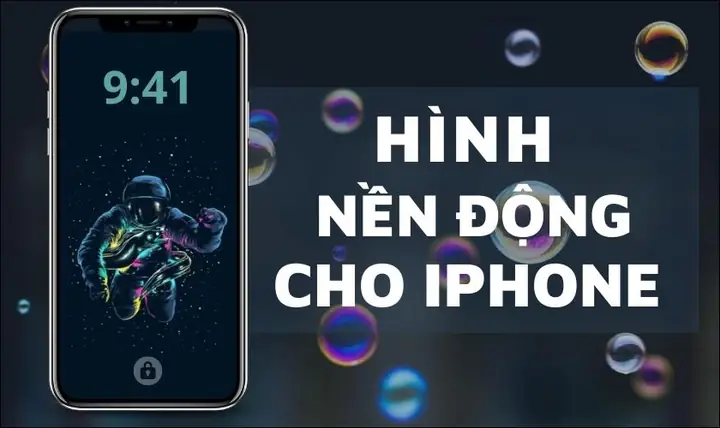
- Hình nền động (Live Wallpaper): Hình ảnh có thể chuyển động hoặc phản hồi khi người dùng chạm, vuốt hoặc khi màn hình khóa được mở ra. Trên iPhone, hình nền động thường hoạt động chỉ trên màn hình khóa (Lock Screen) và không tiêu tốn tài nguyên khi màn hình chính (Home Screen) đang hiển thị.
1.2. Công nghệ hỗ trợ
- Metal Framework: Apple sử dụng bộ đồ họa Metal để render các hiệu ứng động mượt mà.
- Core Animation: Đảm bảo hoạt ảnh đồng bộ và giảm độ trễ.
- Neural Engine: Trong những mẫu iPhone mới, AI được dùng để tối ưu hoá hiệu suất và tiết kiệm pin khi chạy hình nền động.
1.3. Lợi và hại
| Lợi ích | Nhược điểm |
|---|---|
| Tăng tính thẩm mỹ, cá nhân hoá | Tiêu thụ pin (khoảng 5-8% so với hình nền tĩnh) |
| Tạo cảm giác sống động, thu hút | Có thể giảm hiệu năng trong một số trò chơi nặng |
| Đa dạng chủ đề: thiên nhiên, công nghệ, nghệ thuật | Không hỗ trợ trên tất cả các phiên bản iOS (yêu cầu iOS 13 trở lên) |
Có thể bạn quan tâm: Hack Gps Pokemon Go Iphone: Hướng Dẫn Chi Tiết, An Toàn Và Hiệu Quả
2. Cách tạo hình nền động cho iPhone
2.1. Yêu cầu phần mềm & phần cứng
| Yêu cầu | Chi tiết |
|---|---|
| iPhone | iPhone 6s trở lên, chạy iOS 13 trở lên |
| Mac hoặc PC | macOS 10.15+ hoặc Windows 10+ |
| Phần mềm | Xcode (cho macOS), Adobe After Effects, Lottie, hoặc các ứng dụng tạo Live Photo như Live Photo Maker |
2.2. Quy trình tạo từ đầu
Bước 1: Lên ý tưởng và storyboard
- Xác định chủ đề (ví dụ: sóng biển, mưa rơi, ánh sáng neon).
- Vẽ storyboard để biết mỗi khung hình sẽ chuyển động như thế nào.
Bước 2: Tạo video ngắn (3-5 giây)
- Sử dụng Adobe After Effects hoặc Final Cut Pro để render video ở độ phân giải 1080×1920 (tỷ lệ 9:19) hoặc 1242×2688 cho các mẫu iPhone lớn.
- Đặt fps ở 30 khung hình, độ dài không quá 5 giây để tránh quá tải.
Bước 3: Chuyển đổi video sang Live Photo
- Mở Photos trên macOS, kéo video vào.
- Click chuột phải → Export → Export as Live Photo (có thể dùng công cụ Lively hoặc intoLive trên iOS để chuyển đổi).
Bước 4: Kiểm tra và tinh chỉnh
- Đặt Live Photo làm Lock Screen để xem phản hồi khi nhấn và vuốt.
- Nếu lag hoặc mất màu, giảm độ phân giải hoặc dùng compression (H.264, bitrate < 8 Mbps).
2.3. Sử dụng công cụ trực tuyến
Nếu không muốn cài phần mềm nặng, bạn có thể dùng các dịch vụ web:
| Công cụ | Đặc điểm | Link |
|---|---|---|
| Canva Live Photo Maker | Giao diện kéo thả, hỗ trợ template | https://www.canva.com |
| LottieFiles | Tạo animation vector nhẹ, xuất dưới dạng .json | https://lottiefiles.com |
| Kapwing | Chỉnh video nhanh, hỗ trợ xuất Live Photo | https://www.kapwing.com |
Mẹo: Khi dùng Lottie, bạn cần chuyển .json sang .mov bằng plugin Lottie to Video và sau đó tạo Live Photo.
3. Cài đặt hình nền động trên iPhone
3.1. Cách cài đặt từ Photos
- Mở Photos → Chọn Live Photo muốn dùng.
- Nhấn Share (icon hình vuông mũi tên lên).
- Chọn Use as Wallpaper.
- Kéo để định vị và phóng to/thu nhỏ.
- Bật Live Photo (nút chuyển đổi ở dưới cùng).
- Nhấn Set → Chọn Set Lock Screen.
Lưu ý: Khi bật Live Photo, hình nền sẽ chỉ hoạt động khi bạn nhấn và giữ trên màn hình khóa.
3.2. Sử dụng ứng dụng bên thứ ba
| Ứng dụng | Tính năng nổi bật |
|---|---|
| Live Wallpapers for Me | Hàng nghìn mẫu, cập nhật hàng ngày |
| Zedge | Thư viện đa dạng, hỗ trợ tải về dạng Live Photo |
| Wallpapers Central | Cho phép tạo Live Photo từ video 3s |
| IntoLive (iOS) | Chuyển video, GIF, Burst Photos thành Live Photo nhanh chóng |
Cách dùng IntoLive:
– Mở ứng dụng → Chọn video/GIF → Cắt độ dài (tối đa 5s) → Tùy chỉnh tốc độ → Export → Lưu vào Photos → Thực hiện các bước cài đặt ở mục 3.1.
3.3. Khắc phục sự cố thường gặp
| Vấn đề | Nguyên nhân | Giải pháp |
|---|---|---|
| Hình nền không chạy | Live Photo bị tắt hoặc không được đặt ở Lock Screen | Kiểm tra lại tùy chọn “Live Photo” khi đặt |
| Lag, giật | Độ phân giải quá cao, fps > 30 | Giảm độ phân giải, chuyển sang 1080×1920, fps 30 |
| Pin giảm nhanh | Nhiều Live Wallpaper đang chạy nền | Giới hạn số lượng, tắt các Live Wallpaper không cần thiết |
| Không hiển thị đúng tỷ lệ | Video không đúng tỷ lệ màn hình | Sửa lại video trong After Effects hoặc sử dụng công cụ cắt trong iPhone |
4. Top 10 hình nền động đẹp nhất 2026 cho iPhone
4.1. Thiên nhiên & Động vật
- Sóng biển xanh lặng – Gợn sóng nhẹ nhàng, màu xanh pastel, phù hợp cho iPhone 14 Pro Max.
- Mặt trời mọc trên núi – Ánh sáng dần dần lan tỏa, tạo cảm giác bình yên.
- Chim hót trong rừng – Động vật bay lượn, tiếng chim kèm âm thanh (chỉ hoạt động trên iOS 16+ với tính năng âm thanh nền).
4.2. Công nghệ & Futuristic
- Neon City Pulse – Đèn neon nhấp nháy đồng bộ với nhịp tim (có thể tùy chỉnh tốc độ).
- Circuit Board Flow – Đường mạch điện tử di chuyển, ánh sáng xanh lam, thích hợp cho người yêu công nghệ.
4.3. Nghệ thuật & Thiết kế
- Màu nước (Watercolor) – Nước màu tràn ra, hòa quyện các màu pastel, mang lại cảm giác nghệ thuật.
- Geometric Spin – Hình khối xoay tròn, màu sắc gradient, phù hợp với iPhone SE (2026).
4.4. Văn hoá & Pop
Có thể bạn quan tâm: Hình Ảnh Quảng Cáo Iphone: Nghệ Thuật, Chiến Lược Và Tác Động Đến Thị Trường
- Anime Burst – Hiệu ứng pháo hoa anime, màu sắc rực rỡ, dành cho fan anime.
- Retro Vinyl – Đĩa vinyl quay, ánh sáng đèn disco, thích hợp cho những người yêu nhạc retro.
4.5. Đặc biệt: Hình nền động 3D
- Galaxy 3D Orbit – Hành tinh quay quanh sao, tạo cảm giác sâu 3D thực sự khi mở khóa. (Cần iPhone 13 trở lên để hiển thị mượt).
Link tải: Tất cả các mẫu trên đều có sẵn trên Zedge và Live Wallpapers for Me. Bạn chỉ cần tìm tên mẫu và tải về dưới dạng Live Photo.
5. Tối ưu hoá pin và hiệu năng khi dùng Live Wallpaper
5.1. Bật chế độ Low Power Mode (Chế độ tiết kiệm pin)
Khi bật Low Power Mode, iOS sẽ tự động tắt Live Wallpaper trên Lock Screen để kéo dài thời gian sử dụng pin. Bạn có thể tắt tạm thời khi muốn dùng.
5.2. Sử dụng Dynamic Island (iPhone 14 Pro)
Dynamic Island có thể “đánh cắp” một phần tài nguyên khi chạy Live Wallpaper. Để giảm tải:
- Chọn Live Wallpaper không quá phức tạp (độ phân giải <= 1080p).
- Tránh sử dụng quá nhiều layer trong animation.
5.3. Kiểm tra tiêu thụ pin
- Vào Settings → Battery → Battery Usage để xem mức tiêu thụ của System Services. Nếu thấy tăng đột biến, cân nhắc đổi lại hình nền tĩnh.
6. Các xu hướng hình nền động trong năm 2026
| Xu hướng | Mô tả | Ví dụ |
|---|---|---|
| AI‑generated Live Wallpaper | Sử dụng AI (Midjourney, DALL·E) để tạo hình ảnh động độc đáo, tự động chuyển đổi màu sắc theo thời gian trong ngày. | “Sunrise to Sunset” AI‑generated |
| Live Wallpaper có âm thanh | Tích hợp âm thanh môi trường (tiếng mưa, tiếng rừng) khi mở khóa, hỗ trợ trên iOS 16+ | “Rainforest Ambience” |
| AR‑enhanced Live Wallpaper | Khi mở camera, hình nền biến thành AR scene (như một con mèo ảo chạy quanh). | “AR Kitty” |
| Interactive Touch Gestures | Người dùng có thể vuốt để thay đổi màu sắc hoặc tốc độ animation. | “Color Wave” |
| Eco‑friendly Themes | Chủ đề bảo vệ môi trường, hiển thị số cây trồng đã được trồng khi người dùng đạt mục tiêu bước chân. | “Green Steps” |
7. Câu hỏi thường gặp (FAQ)
Q1: Có thể cài Live Wallpaper cho màn hình chính (Home Screen) không?
A: Tính đến iOS 16, Apple chỉ cho phép Live Wallpaper hoạt động trên Lock Screen. Tuy nhiên, một số app bên thứ ba có thể mô phỏng hiệu ứng trên Home Screen bằng widget, nhưng không thực sự là Live Wallpaper.
Q2: Live Wallpaper có ảnh hưởng tới tốc độ mở ứng dụng không?
A: Ảnh hưởng là rất nhẹ nếu bạn sử dụng video có độ phân giải và fps hợp lý. Tuy nhiên, nếu dùng video 4K hoặc quá nhiều layer, có thể gây chậm trễ.
Q3: Tôi có thể tạo Live Wallpaper bằng GIF không?
A: Có, nhưng cần chuyển GIF sang Live Photo bằng ứng dụng như IntoLive. Lưu ý GIF không hỗ trợ âm thanh.
Q4: Có cách nào để Live Wallpaper tự động thay đổi theo thời gian trong ngày?
A: iOS hiện chưa hỗ trợ tự động thay đổi Live Wallpaper dựa trên thời gian. Bạn có thể dùng Shortcuts để lên lịch thay đổi hình nền mỗi vài giờ.
Q5: Live Wallpaper có ảnh hưởng tới việc chụp ảnh màn hình không?
A: Khi chụp ảnh màn hình, iPhone sẽ ghi lại hình nền tĩnh (không có hiệu ứng động). Nếu muốn lưu Live Photo của hình nền, bạn cần vào Settings → Wallpaper → Choose a New Wallpaper → Live Photo và chọn “Save as Live Photo”.
8. Kết luận
Hình nền động cho iPhone không chỉ là một cách để làm mới giao diện mà còn là một công cụ thể hiện cá tính, sở thích và thậm chí là phong cách sống. Từ việc tự tạo bằng phần mềm chuyên nghiệp, sử dụng các công cụ trực tuyến, cho tới cài đặt và tối ưu hoá để bảo vệ pin, bạn đã có đầy đủ kiến thức để biến chiếc iPhone của mình thành một tác phẩm nghệ thuật sống động.
Năm 2026 hứa hẹn sẽ mang đến nhiều công nghệ mới như AI‑generated Live Wallpaper, AR‑enhanced và âm thanh môi trường, mở ra một kỷ nguyên mới cho trải nghiệm hình nền trên iOS. Hãy thử nghiệm, sáng tạo và chia sẻ những hình nền động độc đáo của bạn tới cộng đồng – vì mỗi Live Wallpaper đều là một câu chuyện, một khoảnh khắc mà bạn muốn ghi nhớ mỗi khi mở khóa điện thoại.
Chúc bạn tìm được hình nền động ưng ý và luôn tận hưởng trải nghiệm iPhone mượt mà, sinh động!