Có thể bạn quan tâm: Hình Ảnh Quảng Cáo Iphone: Nghệ Thuật, Chiến Lược Và Tác Động Đến Thị Trường
Lời mở đầu
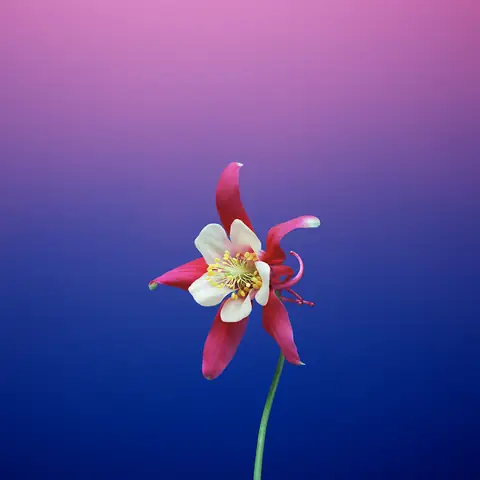
Trong thế giới smartphone ngày nay, hình nền không chỉ là một phần trang trí đơn thuần mà còn là cách thể hiện cá tính, sở thích và phong cách sống của người dùng. Đặc biệt, những hình nền bông hoa luôn chiếm được cảm tình của nhiều người nhờ vào vẻ đẹp tinh tế, nhẹ nhàng và khả năng tạo cảm giác thư giãn cho mắt. Nếu bạn là một người dùng iPhone và đang tìm kiếm cách làm mới giao diện với những bức ảnh hoa rực rỡ, bài viết này sẽ cung cấp cho bạn mọi thông tin cần thiết: từ cách lựa chọn hình nền bông hoa phù hợp, nguồn tải hình nền chất lượng, cách thiết lập trên iPhone đến mẹo tối ưu hoá độ phân giải và bảo vệ pin.
Mục tiêu: Giúp bạn có một màn hình iPhone “đẹp như tranh” với hình nền bông hoa, đồng thời hiểu rõ các yếu tố kỹ thuật để hình nền luôn sắc nét và không làm giảm hiệu năng thiết bị.
Có thể bạn quan tâm: Hiện Phần Trăm Pin Iphone: Hướng Dẫn Chi Tiết, Nguyên Nhân Và Cách Khắc Phục
1. Vì sao nên chọn hình nền bông hoa cho iPhone?
1.1. Thẩm mỹ tự nhiên, dễ chịu
- Màu sắc phong phú: Hoa có thể xuất hiện ở mọi gam màu—từ hồng pastel, vàng rực rỡ đến trắng tinh khiết. Điều này giúp bạn dễ dàng phối hợp với theme (chế độ sáng/tối) và icon trên màn hình.
- Cảm giác thư giãn: Nhiều nghiên cứu cho thấy hình ảnh tự nhiên, đặc biệt là hoa, có khả năng giảm stress, cải thiện tâm trạng và tăng cường sự tập trung.
1.2. Thích hợp với mọi độ tuổi và phong cách
- Trẻ trung: Các bông hoa neon, hoa dại đầy màu sắc.
- Thanh lịch: Hoa hồng, hoa lan, hoa cẩm chướng với màu pastel nhẹ nhàng.
- Cổ điển: Hoa hạt dưa, hoa mẫu đơn mang nét vintage.
1.3. Dễ dàng tìm kiếm và tùy biến
- Kho ảnh phong phú: Các nền tảng như Unsplash, Pexels, Pixabay, và Pinterest cung cấp hàng ngàn bức ảnh bông hoa miễn phí bản quyền.
- Công cụ chỉnh sửa: Ứng dụng như PicsArt, Snapseed, Lightroom Mobile cho phép bạn cắt, thay đổi màu sắc, áp dụng filter để tạo ra hình nền độc đáo.
Có thể bạn quan tâm: Tai Nghe Tương Thích Với Iphone: Hướng Dẫn Chi Tiết Cho Người Dùng Ios
2. Nguồn tải hình nền bông hoa chất lượng cao
| Nguồn | Đặc điểm | Link tải |
|---|---|---|
| Unsplash | Hình ảnh độ phân giải siêu cao (≥ 4000×3000), không bản quyền | https://unsplash.com/s/photos/flower |
| Pexels | Thư viện đa dạng, hỗ trợ tìm kiếm theo màu sắc | https://www.pexels.com/search/flower/ |
| Pixabay | Hình ảnh vector và raster, có tùy chọn PNG trong suốt | https://pixabay.com/images/search/flower/ |
| Cộng đồng sáng tạo, nhiều board “iPhone flower wallpapers” | https://www.pinterest.com/search/pins/?q=iphone%20flower%20wallpaper | |
| Wallhaven | Bộ sưu tập hình nền độ phân giải 4K, 8K, hỗ trợ tag | https://wallhaven.cc/search?q=flower+iphone |
| Zedge | Ứng dụng di động, cho phép tải trực tiếp vào iPhone | App Store → Zedge |
2.1. Lưu ý khi tải hình nền
- Kiểm tra độ phân giải: Đối với iPhone 13 Pro Max (2778×1284) hoặc iPhone SE (1334×750), nên chọn hình ảnh có ít nhất 2 lần độ phân giải của màn hình để tránh pixel hoá.
- Bản quyền: Đảm bảo ảnh được cấp phép Free for commercial use hoặc Creative Commons Zero (CC0) để tránh vi phạm.
- Định dạng file: PNG hoặc JPEG là chuẩn. PNG tốt cho hình ảnh có nền trong suốt, JPEG giảm dung lượng mà không ảnh hưởng đáng kể tới chất lượng.
3. Cách tối ưu hình nền bông hoa cho iPhone
3.1. Định dạng và kích thước
- Kích thước đề xuất: Đối với iPhone 14 Pro Max (2796×1290) → chọn hình 5580×2580 pixel.
- Tỷ lệ khung hình: 19.5:9 (đối với các mẫu iPhone hiện nay). Nếu hình không đúng tỉ lệ, iPhone sẽ tự cắt hoặc làm mờ viền (blur). Bạn có thể dùng công cụ Crop trong Photos hoặc các app chỉnh sửa để căn chỉnh.
3.2. Điều chỉnh độ sáng và độ tương phản
- Chế độ sáng (Light Mode): Chọn hình nền có độ sáng trung bình để icon không bị che khuất. Tránh hình quá tối, vì icon sẽ khó nhìn.
- Chế độ tối (Dark Mode): Hình nền tối màu hơn sẽ giúp tiết kiệm pin (đặc biệt trên iPhone có màn hình OLED). Bạn có thể tạo dual wallpaper: một phiên bản sáng cho Light Mode, một phiên bản tối cho Dark Mode.
3.3. Sử dụng công cụ chỉnh sửa để “tinh chỉnh”
| Công cụ | Tính năng nổi bật | Hướng dẫn nhanh |
|---|---|---|
| Snapseed | Điều chỉnh Selective, Tune Image, Brush | 1. Mở ảnh → “Tools” → “Tune Image” → điều chỉnh độ sáng, contrast. |
| PicsArt | Thêm text, filter, collage | 1. Chọn “Background” → “Add Photo” → áp dụng filter “Vintage” hoặc “Dreamy”. |
| Lightroom Mobile | Preset màu sắc, tone curve | 1. Import ảnh → áp dụng preset “Soft Pastel” → xuất file ở độ phân giải gốc. |
| Procreate Pocket (iPad) | Vẽ tay, thêm bokeh | 1. Dùng brush “Bokeh” → tạo hiệu ứng ánh sáng xung quanh hoa. |
3.4. Lưu và đồng bộ
- Lưu vào Album “Wallpaper”: Mở Photos → Chọn ảnh → Nhấn Share → “Add to Album” → “Wallpaper”. Việc này giúp bạn nhanh chóng truy cập khi thay đổi.
- iCloud Photos: Bật đồng bộ iCloud để hình nền luôn sẵn sàng trên mọi thiết bị Apple.
4. Hướng dẫn cài đặt hình nền bông hoa trên iPhone
4.1. Cài đặt qua Settings
- Mở Settings → Wallpaper → Choose a New Wallpaper.
- Chọn “All Photos” hoặc “Album” → tìm album “Wallpaper”.
- Chạm vào ảnh bông hoa mong muốn.
- Set → chọn Lock Screen, Home Screen, hoặc Both.
- Adjust & Move: Pinch để thu phóng, kéo để di chuyển, sau đó nhấn Set.
4.2. Cài đặt nhanh qua Photos
- Mở Photos → tìm ảnh.
- Nhấn Share (icon hình vuông với mũi tên lên) → Use as Wallpaper.
- Thực hiện các bước như trên.
4.3. Thiết lập “Live Photo” (iPhone hỗ trợ)
- Live Photo cho phép bạn có hiệu ứng hoạt hình nhẹ khi chạm vào màn hình khóa.
- Chọn ảnh Live → Set → Lock Screen. Khi mở khóa, hình nền sẽ phát chuyển động nhẹ (ví dụ: cánh hoa rung rinh).
4.4. Cách tạo “Dynamic Wallpaper” từ bông hoa
- Dùng Pixelmator hoặc Looom để tạo animation ngắn (2-3 giây) gồm các khung ảnh hoa chuyển động.
- Export dưới dạng Live Photo → Cài đặt như trên.
- Lưu ý: Dynamic Wallpaper có thể tiêu tốn pin hơn một chút.
5. Tối ưu pin khi dùng hình nền bông hoa trên màn hình OLED
Có thể bạn quan tâm: Hình Nền Động Cho Iphone: Cách Tạo, Cài Đặt Và Những Lựa Chọn Đẹp Nhất Năm 2026
5.1. Hiểu nguyên lý OLED
- Mỗi pixel tự phát sáng; pixel màu đen hoàn toàn tắt, tiết kiệm năng lượng.
- Vì vậy, hình nền tối (đặc biệt ở các khu vực lớn) sẽ giúp kéo dài thời gian sử dụng pin.
5.2. Mẹo giảm tiêu thụ năng lượng
- Chọn hình nền tối: Đối với iPhone X trở lên, ưu tiên hình nền có nền đen hoặc xám đậm và hoa ở trung tâm.
- Sử dụng Dark Mode: Khi bật Dark Mode, iOS sẽ tự động áp dụng màu nền tối cho các ứng dụng hỗ trợ.
- Bật “Reduce Motion”: Vào Settings → Accessibility → Motion → Reduce Motion → On. Giảm các chuyển động mượt mà giúp tiết kiệm pin.
5.3. Kiểm tra mức tiêu thụ
- Vào Settings → Battery → Battery Usage → xem phần “Screen”. Nếu mức tiêu thụ cao, cân nhắc thay đổi hình nền sang tông màu tối hơn.
6. Các xu hướng hình nền bông hoa đang “hot” năm 2026
| Xu hướng | Đặc điểm | Gợi ý mẫu |
|---|---|---|
| Neon Floral | Hoa màu neon, nền tối, ánh sáng phát sáng | Hoa hồng neon trên nền đen |
| Minimalist Line Art | Đường nét vẽ tay, màu nền trắng, hoa chỉ bằng nét | Hoa cúc vẽ line art |
| Abstract Watercolor | Màu sắc mờ, pha trộn như tranh sơn dầu | Hoa mẫu đơn màu pastel |
| 3D Rendered Flowers | Hình ảnh 3D thực tế, ánh sáng và bóng đổ | Hoa lan 3D với độ sâu trường ảnh |
| Bokeh Bloom | Hiệu ứng bokeh (điểm sáng mờ) xung quanh hoa | Hoa hồng với bokeh vàng |
Mẹo: Khi muốn bắt kịp xu hướng, hãy tìm các hashtag như #FlowerWallpaper2026, #iPhoneFloralTrend trên Instagram hoặc TikTok.
7. Cách tự tạo hình nền bông hoa độc đáo (DIY)
7.1. Sử dụng điện thoại để chụp ảnh
- Chọn địa điểm: Vườn hoa, công viên, hoặc cửa sổ có ánh sáng tự nhiên.
- Cài đặt camera: Chế độ Portrait để tạo hiệu ứng nền mờ (bokeh). Độ sáng khoảng ISO 100-200, tốc độ 1/125.
- Chụp nhiều góc: Đầu, trung tâm, cận cảnh để có nhiều lựa chọn.
7.2. Chỉnh sửa trên iPhone
- Mở Photos → Edit → Filters: Chọn “Vivid”, “Vibrant”, “Silk”.
- Sử dụng “Markup”: Thêm họa tiết, chữ ký cá nhân.
- Lưu dưới dạng “Live Photo”: Giữ lại chuyển động nhẹ của cánh hoa.
7.3. Tạo collage hoa
- App “Canva”: Chọn template “iPhone wallpaper”, kéo thả các bức ảnh hoa, thêm text “Spring 2026”.
- Export: Định dạng PNG, độ phân giải 2x.
7.4. In ấn và chia sẻ
- In lên áo, cốc: Dùng dịch vụ Print-on-Demand (Printful, Redbubble) để biến hình nền thành merchandise.
- Chia sẻ trên mạng xã hội: Đặt hashtag #MyFlowerWallpaper để kết nối cộng đồng.
8. Thông tin bổ sung: Các lỗi thường gặp và cách khắc phục
| Lỗi | Nguyên nhân | Cách khắc phục |
|---|---|---|
| Hình nền bị pixel hoá | Độ phân giải thấp, không phù hợp với màn hình Retina | Tải hình có độ phân giải tối thiểu 2x kích thước màn hình. |
| Icon che khuất | Hình nền quá sáng, màu nền gần với màu icon | Giảm độ sáng, tăng độ tương phản hoặc dùng ảnh nền tối. |
| Màn hình chập chờn khi dùng Live Photo | Live Photo quá nặng, thiết bị cũ | Giảm kích thước file bằng cách chuyển sang JPEG, hoặc tắt Live Photo. |
| Pin nhanh cạn | Hình nền tối màu không đồng đều, có nhiều màu sáng | Chọn hình nền tối đồng nhất, bật Dark Mode. |
| Không thể đặt được ảnh | Ảnh có kích thước không phù hợp (ví dụ: 4:3) | Cắt lại ảnh theo tỷ lệ 19.5:9 hoặc sử dụng công cụ Crop. |
9. FAQ – Câu hỏi thường gặp
Q1: Tôi có thể sử dụng hình nền bông hoa làm lock screen và home screen cùng lúc không?
A: Có, trong quá trình cài đặt, iOS cho phép bạn chọn “Both” để áp dụng cùng một hình nền cho cả hai màn hình.
Q2: Hình nền Live Photo có ảnh hưởng tới thời gian mở khóa không?
A: Một chút. Live Photo cần xử lý thêm khi chạm, nhưng trên các iPhone mới (A15, A16) ảnh hưởng là không đáng kể.
Q3: Làm sao để hình nền không bị vỡ khi xoay màn hình?
A: Đảm bảo hình nền có tỷ lệ 19.5:9 và được cắt “Center” (không “Fit”). Khi xoay, iOS sẽ tự động điều chỉnh.
Q4: Có cần bật “Perspective Zoom” không?
A: “Perspective Zoom” tạo hiệu ứng parallax khi bạn nghiêng điện thoại. Nếu muốn nền tĩnh, tắt tính năng này trong Settings → Wallpaper → Perspective Zoom → Off.
Q5: Có thể đặt hình nền bông hoa cho Apple Watch không?
A: Có, nhưng kích thước khung hình Apple Watch là 368×448 (44mm). Bạn cần cắt lại ảnh sao cho phù hợp, sau đó đồng bộ qua iPhone.
10. Kết luận
Hình nền bông hoa không chỉ mang lại vẻ đẹp tự nhiên, thanh lịch cho iPhone mà còn giúp bạn thể hiện cá tính và nâng cao trải nghiệm sử dụng. Bằng cách chọn nguồn ảnh chất lượng, tối ưu độ phân giải, điều chỉnh độ sáng, độ tương phản và cài đặt đúng cách, bạn sẽ có một màn hình iPhone luôn rực rỡ, sắc nét và không ảnh hưởng tới thời lượng pin.
Hãy bắt đầu khám phá các bộ sưu tập hoa trên các nền tảng miễn phí, tự tay chỉnh sửa để tạo nên hình nền độc đáo, và đừng quên bật Dark Mode cùng các cài đặt tiết kiệm năng lượng để iPhone của bạn luôn hoạt động trơn tru. Chúc bạn có những màn hình iPhone đẹp như bức tranh và luôn tràn đầy năng lượng!