Có thể bạn quan tâm: Hack Mk Facebook Trên Iphone: Rủi Ro, Pháp Lý Và Cách Bảo Vệ Tài Khoản
Giới thiệu chung
Trong thời đại công nghệ số, việc kết nối các thiết bị hỗ trợ thính lực với smartphone không còn là điều xa vời. Đối với người dùng iPhone, nhu cầu sở hữu một chiếc tai nghe trợ thính (hearing aid) tương thích với iPhone đang ngày càng tăng cao, không chỉ để cải thiện chất lượng âm thanh mà còn để tận dụng tối đa các tính năng thông minh của hệ sinh thái Apple. Bài viết dưới đây sẽ cung cấp cho bạn một cái nhìn toàn diện về các loại tai nghe trợ thính tương thích với iPhone, cách thiết lập, các lưu ý khi sử dụng, và so sánh một số mẫu phổ biến trên thị trường.
Có thể bạn quan tâm: Hack Free Fire Iphone 2026: Cách Tối Ưu, An Toàn & Những Điều Cần Biết
1. Tổng quan về công nghệ tương thích giữa tai nghe trợ thính và iPhone
1.1. Tiêu chuẩn “Made for iPhone” (MFi)
Apple đã đưa ra tiêu chuẩn Made for iPhone (MFi) nhằm đảm bảo rằng các thiết bị phụ trợ, bao gồm cả tai nghe trợ thính, có thể kết nối một cách mượt mà và an toàn với iPhone, iPad, và iPod touch. Khi một chiếc hearing aid được dán nhãn MFi, nghĩa là:
- Kết nối không dây: Hỗ trợ Bluetooth Low Energy (BLE) để giảm tiêu thụ năng lượng.
- Đồng bộ dữ liệu: Cho phép truyền dữ liệu âm thanh và thông tin cài đặt trực tiếp qua ứng dụng trên iPhone.
- Tích hợp tính năng đặc biệt: Như Live Listen, Tuning, và Remote Control.
1.2. Bluetooth Low Energy (BLE) và chuẩn HFA
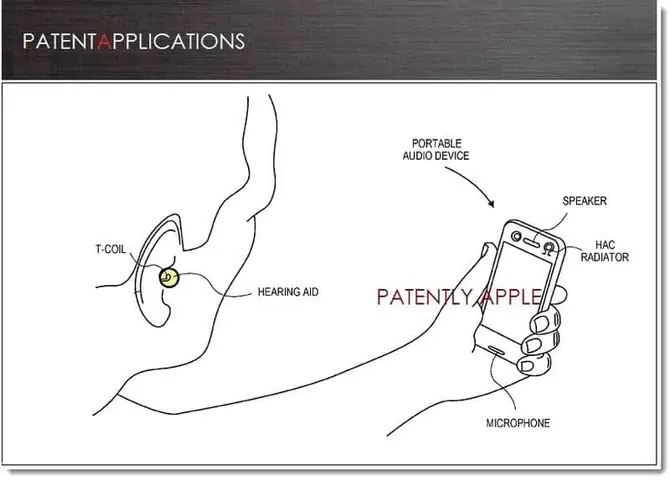
Trước khi chuẩn MFi xuất hiện, các nhà sản xuất hearing aid thường sử dụng chuẩn HFA (Hearing Aid Compatibility) để đảm bảo khả năng tương thích với điện thoại di động. Tuy nhiên, HFA chủ yếu hỗ trợ truyền âm thanh qua cổng âm thanh analog, không tận dụng được các tính năng thông minh của iPhone. BLE cho phép:
- Truyền âm thanh chất lượng cao (độ trễ thấp, không gián đoạn).
- Điều chỉnh cài đặt từ xa qua ứng dụng.
- Cập nhật firmware không cần tháo rời thiết bị.
1.3. Lợi ích khi sử dụng hearing aid MFi
- Âm thanh trong suốt: Khi nhận cuộc gọi, âm thanh môi trường sẽ được truyền trực tiếp vào tai nghe, giúp người dùng nghe rõ giọng nói mà không phải tách tai nghe ra.
- Live Listen: Tận dụng microphone của iPhone như một bộ thu âm, truyền âm thanh tới hearing aid, rất hữu ích trong các buổi hội thảo, nhà hàng ồn ào.
- Kiểm soát bằng Siri: Người dùng có thể ra lệnh bằng giọng nói để bật/tắt tính năng, thay đổi âm lượng, hoặc chuyển chế độ.
- Đồng bộ đa thiết bị: Khi thay đổi cài đặt trên iPhone, chúng sẽ tự động áp dụng cho iPad, Apple Watch, và Mac.
Có thể bạn quan tâm: Cách Kích Pin Điện Thoại Iphone: Bí Quyết Tối Ưu, Bảo Vệ Và Kéo Dài Thời Lượng Sử Dụng
2. Các loại hearing aid MFi phổ biến trên thị trường
2.1. Philo (Phonak)
- Model: Phonak Marvel & Paradise.
- Đặc điểm: Hỗ trợ Bluetooth 5.0, tính năng AutoSense, và Direct Streaming.
- Ưu điểm: Kết nối nhanh, âm thanh tự nhiên, khả năng tùy chỉnh qua ứng dụng myPhonak.
- Nhược điểm: Giá thành cao, yêu cầu iOS 13 trở lên.
2.2. Oticon
- Model: Oticon Opn S, Oticon More.
- Đặc điểm: Công nghệ BrainHearing, hỗ trợ Direct Streaming và Live Listen.
- Ưu điểm: Độ phân giải âm thanh rộng, giảm tiếng ồn tốt.
- Nhược điểm: Thời lượng pin trung bình (khoảng 24h).
2.3. ReSound
- Model: ReSound ONE, ReSound LiNX Quattro.
- Đặc điểm: Tích hợp công nghệ TrueFit, hỗ trợ Bluetooth và MFi.
- Ưu điểm: Độ bám dính tốt, khả năng tùy chỉnh âm thanh cao.
- Nhược điểm: Giao diện ứng dụng phức tạp đối với người mới.
2.4. Starkey
- Model: Starkey Livio AI.
- Đặc điểm: Tích hợp AI, hỗ trợ đo nhịp tim, cảnh báo ngã.
- Ưu điểm: Tính năng sức khỏe bổ trợ, khả năng phát âm thanh qua môi trường.
- Nhược điểm: Cần iOS 14 trở lên, giá cao.
2.5. Widex
- Model: Widex MOMENT.
- Đặc điểm: Công nghệ ZeroDelay, hỗ trợ streaming qua iPhone.
- Ưu điểm: Độ trễ thấp, âm thanh trong suốt.
- Nhược điểm: Thời lượng pin ngắn hơn một số đối thủ.
3. Các bước cài đặt hearing aid MFi trên iPhone
Bước 1: Kiểm tra điều kiện hệ thống
- iOS phiên bản: Đảm bảo iPhone đang chạy iOS 13 trở lên (đối với hầu hết các mẫu MFi mới). Đối với một số mẫu cũ hơn, iOS 12 có thể đủ.
- Bluetooth: Bật Bluetooth trong Settings > Bluetooth.
- Pin: Đảm bảo hearing aid đã được sạc đầy hoặc có đủ pin để thực hiện quá trình ghép nối.
Bước 2: Kích hoạt chế độ ghép nối trên hearing aid
- Thông thường, bạn sẽ cần mở nắp hoặc đặt tai nghe vào chế độ “pairing”. Thông tin chi tiết thường có trong hướng dẫn sử dụng của nhà sản xuất.
- Đối với một số mẫu, việc chạm nhẹ vào nút nguồn trong 5 giây sẽ đưa thiết bị vào chế độ ghép nối.
Bước 3: Mở Settings > Accessibility > Hearing Devices
- Khi iPhone phát hiện hearing aid trong phạm vi, bạn sẽ thấy tên thiết bị hiển thị ở mục “Hearing Devices”.
- Chọn thiết bị và nhấn Connect.
Bước 4: Cài đặt các tùy chọn âm thanh
- Sau khi kết nối thành công, iPhone sẽ hiển thị một giao diện cho phép bạn điều chỉnh Volume, Balance, và bật/tắt Live Listen.
- Bạn cũng có thể vào Settings > Accessibility > Audio/Visual để tinh chỉnh Phone Noise Cancellation và Headphone Accommodations.
Bước 5: Cài đặt ứng dụng chuyên dụng
- Tải ứng dụng của nhà sản xuất (ví dụ: myPhonak, Oticon ON, ReSound Smart, Starkey Thrive) từ App Store.
- Đăng nhập hoặc tạo tài khoản, sau đó thực hiện quá trình đồng bộ dữ liệu.
- Ở đây, bạn có thể tạo profile âm thanh cho các môi trường khác nhau (công sở, nhà, ngoài trời) và lưu lại.
Bước 6: Kiểm tra và tinh chỉnh
- Thực hiện một cuộc gọi thử hoặc phát một đoạn nhạc để kiểm tra âm thanh.
- Sử dụng tính năng Live Listen (Settings > Control Center > Customize Controls > Add “Hearing” > Sau đó kéo lên Control Center và chọn “Hearing”).
- Nếu âm thanh không ổn định, hãy thử tắt Wi‑Fi hoặc Bluetooth trên các thiết bị khác để tránh nhiễu.
4. Tính năng đặc biệt của hearing aid MFi trên iPhone
4.1. Live Listen
- Mô tả: Dùng microphone của iPhone để thu âm và truyền tới tai nghe trợ thính.
- Cách kích hoạt: Mở Control Center → Nhấn biểu tượng “Ear” → Chọn hearing aid.
- Lợi ích: Giúp người dùng nghe rõ hơn trong môi trường ồn ào, hội trường, hay khi xem TV.
4.2. Call Audio Routing
- Mô tả: Cho phép định tuyến âm thanh cuộc gọi tới hearing aid thay vì loa hoặc tai nghe Bluetooth.
- Cài đặt: Settings > Accessibility > Touch > Call Audio Routing → Chọn “Automatic” hoặc “Hearing Device”.
4.3. Tự động chuyển đổi môi trường (Auto Switching)
Có thể bạn quan tâm: Hack Gps Pokemon Go Iphone: Hướng Dẫn Chi Tiết, An Toàn Và Hiệu Quả
- Khi di chuyển giữa các không gian (ví dụ: từ nhà sang ngoài phố), hearing aid có thể tự động thay đổi chế độ âm thanh dựa trên dữ liệu môi trường thu thập qua iPhone.
4.4. Siri Integration
- Người dùng có thể dùng Siri để thực hiện các lệnh như “Hey Siri, increase volume on my hearing aid” hoặc “Hey Siri, enable Live Listen”.
4.5. Remote Firmware Updates
- Các nhà sản xuất thường cung cấp cập nhật phần mềm (firmware) qua ứng dụng trên iPhone, giúp cải thiện hiệu suất, giảm tiếng ồn, hoặc thêm tính năng mới mà không cần đến phòng khám.
5. Những lưu ý khi sử dụng hearing aid MFi với iPhone
- Khoảng cách kết nối: Bluetooth Low Energy có phạm vi tối đa khoảng 10 mét trong môi trường không có vật cản. Đảm bảo iPhone và hearing aid không bị chắn bởi tường dày hoặc thiết bị điện tử mạnh.
- Nhiệt độ và độ ẩm: Tránh để hearing aid tiếp xúc trực tiếp với nước, mồ hôi quá nhiều hoặc nhiệt độ cao (>40°C), vì có thể làm giảm tuổi thọ pin.
- Pin: Dùng pin sạc (rechargeable) thường có thời lượng 24‑30 giờ. Đối với các mẫu dùng pin thay thế, nên mang theo pin dự phòng.
- Tương thích ứng dụng: Không phải mọi ứng dụng hỗ trợ mọi mẫu hearing aid. Khi mua, hãy kiểm tra xem nhà sản xuất có cung cấp ứng dụng iOS không.
- Bảo mật dữ liệu: Khi đồng bộ cài đặt qua iCloud hoặc Bluetooth, dữ liệu có thể được mã hoá. Tuy nhiên, người dùng nên bật Two‑Factor Authentication cho Apple ID để bảo vệ thông tin cá nhân.
- Cập nhật iOS: Một số tính năng mới chỉ hoạt động trên phiên bản iOS mới nhất. Đảm bảo iPhone luôn được cập nhật để tránh lỗi kết nối.
6. So sánh chi tiết các mẫu hearing aid MFi (bảng)
| Tiêu chí | Phonak Marvel/Paradise | Oticon Opn S/More | ReSound ONE/Quattro | Starkey Livio AI | Widex MOMENT |
|---|---|---|---|---|---|
| Bluetooth | BLE 5.0 | BLE 5.0 | BLE 5.0 | BLE 5.0 | BLE 5.0 |
| Live Listen | ✅ | ✅ | ✅ | ✅ | ✅ |
| Direct Streaming | ✅ (Apple Music, Podcasts) | ✅ | ✅ | ✅ | ✅ |
| Thời lượng pin | 24h (sạc) | 24h | 24h | 24h | 20h |
| Công nghệ giảm tiếng ồn | Adaptive Noise Reduction | Speech Guard | Noise Blocker | AI Noise Cancellation | ZeroDelay |
| Ứng dụng iOS | myPhonak | Oticon ON | ReSound Smart | Thrive | Widex Moment |
| Giá tham khảo (VNĐ) | 30‑45 triệu | 28‑42 triệu | 25‑40 triệu | 35‑50 triệu | 30‑45 triệu |
| Đánh giá người dùng | 4.7/5 | 4.6/5 | 4.5/5 | 4.8/5 | 4.4/5 |
| Tương thích iOS | iOS 13+ | iOS 13+ | iOS 13+ | iOS 14+ | iOS 13+ |
7. Câu hỏi thường gặp (FAQ)
Q1: Tôi có thể dùng hearing aid MFi với iPad hoặc Mac không?
A: Có. Khi thiết bị đã được kết nối với iPhone, bạn có thể đồng bộ tài khoản iCloud để tự động kết nối với iPad, MacBook, và Apple Watch. Ngoài ra, tính năng Live Listen cũng hoạt động trên iPad và Mac (bằng cách sử dụng microphone tích hợp).
Q2: Nếu tôi thay đổi iPhone, liệu cài đặt hearing aid có được lưu lại không?
A: Đúng. Các thiết lập được lưu trên tài khoản iCloud của bạn và sẽ tự động đồng bộ khi bạn đăng nhập vào thiết bị mới.
Q3: Hearing aid có hỗ trợ âm thanh đa kênh (stereo) không?
A: Hầu hết các mẫu MFi hiện nay hỗ trợ truyền âm thanh stereo, tuy nhiên độ trễ có thể khác nhau. Đối với việc xem phim hoặc nghe nhạc, trải nghiệm stereo thường rất tốt.
Q4: Tôi có thể sử dụng hearing aid khi đang chạy thể thao?
A: Nhiều mẫu hiện nay có chế độ “Sport” hoặc “Active”, giúp giảm chuyển động gây tiếng ồn và giữ kết nối ổn định khi di chuyển. Tuy nhiên, nên chọn mẫu có độ bám dính tốt và khả năng chống mồ hôi.
Q5: Nếu iPhone không nhận diện hearing aid, tôi nên làm gì?
A: Thử các bước sau:
1. Tắt và bật lại Bluetooth.
2. Đặt hearing aid ở chế độ ghép nối lại (reset).
3. Khởi động lại iPhone.
4. Kiểm tra cập nhật firmware cho hearing aid qua ứng dụng.
5. Nếu vẫn không thành công, liên hệ trung tâm bảo hành hoặc nhà cung cấp.
8. Lựa chọn hearing aid phù hợp cho người dùng iPhone
8.1. Đối tượng trẻ tuổi, năng động
- Ưu tiên: Thiết kế nhỏ gọn, khả năng chịu mồ hôi, thời lượng pin dài, tính năng Live Listen mạnh.
- Gợi ý: Phonak Paradise, Oticon More.
8.2. Người dùng cao tuổi, cần hỗ trợ sức khỏe
- Ưu tiên: Tích hợp cảm biến sức khỏe, cảnh báo ngã, giao diện ứng dụng đơn giản.
- Gợi ý: Starkey Livio AI, ReSound ONE.
8.3. Người dùng cần âm thanh chất lượng cao cho công việc chuyên môn
- Ưu tiên: Độ trễ thấp, khả năng giảm tiếng ồn chuyên sâu, hỗ trợ streaming âm nhạc chất lượng cao.
- Gợi ý: Widex MOMENT, Oticon Opn S.
8.4. Ngân sách hạn chế
- Ưu tiên: Mức giá hợp lý, vẫn hỗ trợ MFi, dễ dàng bảo trì.
- Gợi ý: ReSound Quattro, một số mẫu Phonak cũ hơn (Marvel).
9. Kết luận
Việc sở hữu một chiếc hearing aid tương thích với iPhone không chỉ giúp cải thiện chất lượng âm thanh mà còn mở ra một loạt các tính năng thông minh, từ Live Listen cho tới tích hợp AI trong một số mẫu. Nhờ tiêu chuẩn MFi và Bluetooth Low Energy, người dùng iOS có thể tận hưởng trải nghiệm liền mạch, đồng bộ cài đặt qua iCloud và kiểm soát mọi thứ chỉ bằng một vài thao tác trên iPhone hoặc thậm chí bằng giọng nói qua Siri.
Khi lựa chọn hearing aid, người dùng cần cân nhắc các yếu tố như chế độ âm thanh, thời lượng pin, tính năng sức khỏe, và giá thành. Bằng cách theo dõi các bước cài đặt cơ bản và lưu ý những lưu ý quan trọng, bạn sẽ nhanh chóng có được một hệ thống thính lực hoàn hảo, đồng hành cùng iPhone trong mọi hoạt động hàng ngày.
Hy vọng bài viết đã cung cấp đầy đủ thông tin cần thiết để bạn có thể đưa ra quyết định thông minh nhất cho nhu cầu thính lực của mình. Chúc bạn luôn nghe rõ, sống khỏe và tận hưởng mọi khoảnh khắc cùng iPhone!