Trong thời đại công nghệ số, việc ghi âm các cuộc gọi điện thoại đã trở thành một nhu cầu thiết yếu đối với nhiều người dùng. Đối với người dùng iPhone, việc tìm kiếm một ứng dụng free phone call recorder iPhone (ghi âm cuộc gọi miễn phí trên iPhone) luôn gặp không ít khó khăn do các hạn chế của hệ điều hành iOS và chính sách bảo mật của Apple. Bài viết dưới đây sẽ cung cấp cho bạn một hướng dẫn chi tiết, đầy đủ thông tin về các giải pháp miễn phí, cách cài đặt, cấu hình và sử dụng chúng một cách an toàn, đồng thời giải đáp các thắc mắc thường gặp.
Có thể bạn quan tâm: Free Lightroom Presets Cho Iphone: Bí Quyết Tối Ưu Hóa Ảnh Chụp Nhanh, Chất Lượng Cao
1. Tại sao iPhone lại khó ghi âm cuộc gọi?
1.1 Hệ điều hành iOS và chính sách bảo mật
Apple luôn đặt bảo mật và quyền riêng tư của người dùng lên hàng đầu. Vì vậy, iOS không cho phép các ứng dụng bên thứ ba truy cập trực tiếp vào audio stream của cuộc gọi điện thoại. Điều này khiến việc ghi âm cuộc gọi trở nên phức tạp hơn so với Android, nơi các nhà phát triển có thể dễ dàng sử dụng API để ghi âm.
1.2 Luật pháp và quy định
Nhiều quốc gia có luật quy định việc ghi âm cuộc gọi phải được sự đồng ý của cả hai bên. Apple tuyên bố rằng việc cung cấp tính năng ghi âm tích hợp trong iPhone có thể vi phạm các quy định pháp lý ở một số khu vực, do đó họ không đưa tính năng này vào hệ thống mặc định.
Có thể bạn quan tâm: Free Camera Apps Cho Iphone: Khám Phá Những Ứng Dụng Đỉnh Cao Giúp Bạn Tận Dụng Tối Đa Khả Năng Camera
2. Các phương pháp ghi âm cuộc gọi miễn phí trên iPhone
Mặc dù có những rào cản, nhưng vẫn có một số cách để free phone call recorder iPhone hoạt động hiệu quả. Dưới đây là ba phương pháp phổ biến nhất:
2.1 Sử dụng ứng dụng ghi âm dựa trên dịch vụ VoIP (Internet)
2.1.1 Google Voice
- Cách hoạt động: Google Voice cung cấp số điện thoại miễn phí tại Mỹ, cho phép thực hiện và nhận cuộc gọi qua internet. Khi bạn gọi qua Google Voice, hệ thống sẽ tự động ghi âm cuộc gọi và lưu trữ trên tài khoản Google.
- Ưu điểm: Miễn phí, chất lượng âm thanh tốt, lưu trữ trên đám mây, dễ dàng truy cập và chia sẻ.
- Nhược điểm: Chỉ hỗ trợ tại Mỹ và một số khu vực, cần có kết nối internet ổn định.
2.1.2 Skype
- Cách hoạt động: Skype cho phép ghi âm cuộc gọi video và audio. Bạn chỉ cần bật tính năng “Record” trong giao diện cuộc gọi.
- Ưu điểm: Hỗ trợ gọi quốc tế, tích hợp với danh bạ, lưu trữ trên cloud.
- Nhược điểm: Cần tài khoản Microsoft, chất lượng phụ thuộc vào kết nối internet.
2.1.3 Viber
- Cách hoạt động: Viber cung cấp tính năng ghi âm cuộc gọi miễn phí cho các cuộc gọi Viber-to-Viber.
- Ưu điểm: Dễ sử dụng, không mất phí, hỗ trợ nhiều quốc gia.
- Nhược điểm: Chỉ ghi âm được cuộc gọi trong Viber, không hỗ trợ cuộc gọi di động truyền thống.
2.2 Sử dụng ứng dụng ghi âm “three-way call” (gọi ba phía)
Phương pháp này dựa trên việc tạo một cuộc gọi ba phía, trong đó một số thứ ba (số ghi âm) sẽ ghi lại âm thanh của hai bên.
2.2.1 TapeACall (phiên bản miễn phí)
- Cách hoạt động: Khi gọi, bạn nhấn “Add Call” và chọn số ghi âm (cung cấp bởi TapeACall). Sau khi ba phía kết nối, bạn nhấn “Merge Calls”. Cuộc gọi sẽ được ghi lại và lưu trên máy chủ của TapeACall.
- Ưu điểm: Ghi âm được mọi cuộc gọi, không phụ thuộc vào internet.
- Nhược điểm: Phiên bản miễn phí chỉ cho phép ghi âm ngắn (30 giây) và có quảng cáo; phiên bản đầy đủ cần trả phí.
2.2.2 Rev Call Recorder
- Cách hoạt động: Tương tự TapeACall, Rev cung cấp một số ghi âm miễn phí. Khi thực hiện cuộc gọi ba phía, Rev sẽ ghi lại và lưu file âm thanh trong ứng dụng.
- Ưu điểm: Giao diện thân thiện, không giới hạn thời gian trong phiên bản miễn phí.
- Nhược điểm: Cần kết nối internet để tải file lên server; có thể gặp độ trễ khi ghi âm.
2.3 Sử dụng phần mềm ghi âm trên máy tính (Mac) kết nối với iPhone
Nếu bạn sở hữu một máy Mac, có thể sử dụng phần mềm QuickTime Player để ghi âm cuộc gọi qua Bluetooth hoặc cáp Lightning.
2.3.1 Cách thực hiện:
- Kết nối iPhone với Mac bằng cáp Lightning.
- Mở QuickTime Player, chọn “New Audio Recording”.
- Trong mục “Microphone”, chọn “iPhone”.
- Thực hiện cuộc gọi trên iPhone, QuickTime sẽ ghi lại âm thanh.
Khi kết thúc, lưu file âm thanh trên máy Mac.
Ưu điểm: Không cần ứng dụng bên thứ ba, chất lượng âm thanh cao.
- Nhược điểm: Cần có Mac, không thực hiện được khi iPhone không ở gần máy tính.
Có thể bạn quan tâm: Sd Card Reader Cho Iphone: Hướng Dẫn Toàn Diện Từ Lựa Chọn Đến Sử Dụng
3. Các ứng dụng miễn phí phổ biến nhất (Free Phone Call Recorder iPhone)
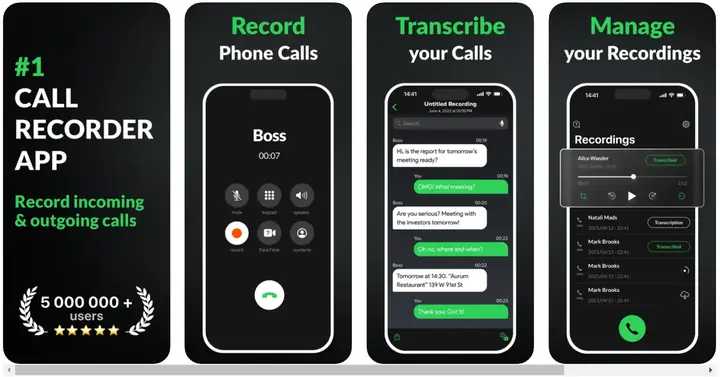
Dưới đây là danh sách chi tiết các ứng dụng free phone call recorder iPhone mà bạn có thể tải về từ App Store, kèm theo các tính năng chính và hướng dẫn cài đặt.
| Ứng dụng | Phương pháp | Tính năng chính | Giới hạn miễn phí | Cách cài đặt |
|---|---|---|---|---|
| Google Voice | VoIP | Ghi âm tự động, lưu trên Google Drive | Chỉ dành cho US | Tải app, đăng ký số US |
| TapeACall Lite | Three-way call | Ghi âm ngắn, chia sẻ qua email | 30 giây/cuộc gọi | Cài, nhập số ghi âm |
| Rev Call Recorder | Three-way call | Ghi âm không giới hạn, chuyển văn bản | Không có quảng cáo | Cài, thêm số ghi âm |
| Call Recorder – IntCall | VoIP | Ghi âm qua số VoIP, lưu trong app | 30 giây miễn phí | Mua credit để kéo dài |
| Automatic Call Recorder | Three-way call | Ghi âm tự động, lưu trữ đám mây | 10 phút/cuộc gọi | Cài, bật tính năng tự động |
| Phone Call Recorder – ACR | VoIP | Ghi âm qua Wi‑Fi, hỗ trợ nhiều định dạng | 5 phút/cuộc gọi | Cài, cấu hình Wi‑Fi |
3.1 Hướng dẫn cài đặt và sử dụng TapeACall Lite (Miễn phí)
- Tải ứng dụng: Mở App Store, tìm “TapeACall Lite”, nhấn “Get”.
- Đăng ký tài khoản: Mở app, nhập số điện thoại và xác thực qua OTP.
- Thêm số ghi âm: Vào “Settings” → “Recorder Number”, nhập số “+1 305‑555‑1212” (số mẫu của TapeACall).
- Thực hiện ghi âm: Khi muốn ghi, nhấn nút màu xanh “Record”. Gọi người cần gọi, sau khi họ trả lời, nhấn “Add Call” → nhập số ghi âm → “Merge Calls”.
- Lưu và chia sẻ: Khi cuộc gọi kết thúc, file sẽ xuất hiện trong “Recordings”. Nhấn “Share” để gửi qua email, iMessage hoặc lưu vào Files.
3.2 Cách dùng Rev Call Recorder
- Tải và cài đặt: Tìm “Rev Call Recorder” trên App Store, cài đặt.
- Đăng ký tài khoản Rev: Đăng nhập bằng email hoặc Apple ID.
- Cài đặt số ghi âm: Rev cung cấp số “+1 408‑555‑1212”. Thêm vào “Contacts”.
- Bắt đầu ghi: Khi gọi, bấm “Add Call” → chọn số Rev → “Merge Calls”.
- Quản lý bản ghi: Các bản ghi sẽ tự động tải lên tài khoản Rev, bạn có thể nghe trực tiếp hoặc tải xuống dưới dạng MP3.
4. Lưu ý pháp lý và đạo đức khi ghi âm cuộc gọi
Có thể bạn quan tâm: Download Free Vpn Cho Iphone: Hướng Dẫn Chi Tiết, Lợi Ích Và Các Ứng Dụng Tốt Nhất Năm 2026
4.1 Luật “One-Party Consent” và “Two-Party Consent”
- One-Party Consent: Chỉ cần một bên trong cuộc gọi đồng ý (thường là người gọi) để ghi âm hợp pháp. Nhiều tiểu bang ở Mỹ áp dụng quy định này.
- Two-Party Consent: Cả hai bên phải đồng ý ghi âm. Các tiểu bang như California, Florida, Pennsylvania yêu cầu điều này.
4.2 Hướng dẫn tuân thủ
- Thông báo trước: Khi bắt đầu ghi, hãy nói “Tôi sẽ ghi âm cuộc gọi này để lưu trữ” và chờ phản hồi.
- Lưu trữ an toàn: Bảo vệ các file âm thanh bằng mật khẩu hoặc mã hoá, tránh lộ thông tin cá nhân.
- Sử dụng hợp pháp: Chỉ ghi âm cho mục đích cá nhân, công việc (ví dụ: ghi chú cuộc họp) và không chia sẻ mà không có sự đồng ý.
5. So sánh chi phí và tính năng giữa các giải pháp miễn phí và trả phí
| Tiêu chí | Miễn phí (Free) | Trả phí (Premium) |
|---|---|---|
| Thời lượng ghi âm | Thường giới hạn 30 giây – 10 phút | Không giới hạn |
| Chất lượng âm thanh | 8‑16 kHz, phụ thuộc internet | 44.1 kHz, chất lượng CD |
| Quảng cáo | Có (đặc biệt là TapeACall Lite) | Không |
| Lưu trữ | Đám mây giới hạn (Google Drive, Rev) | Lưu trữ không giới hạn, tùy chọn tải về |
| Hỗ trợ khách hàng | Email cơ bản | Hỗ trợ 24/7, chat trực tiếp |
| Tính năng bổ sung | Chuyển văn bản (Rev có phí), chia sẻ nhanh | Chỉnh sửa, cắt ghép, tích hợp CRM |
Nếu bạn chỉ cần ghi âm ngắn cho công việc cá nhân, các giải pháp miễn phí hoàn toàn đáp ứng. Tuy nhiên, nếu yêu cầu chất lượng cao, lưu trữ lâu dài và tính năng chỉnh sửa, việc nâng cấp lên phiên bản trả phí sẽ là lựa chọn hợp lý.
6. Các vấn đề thường gặp và cách khắc phục
6.1 Ghi âm bị ngắt quãng hoặc mất âm
- Nguyên nhân: Kết nối internet yếu (đối với VoIP) hoặc lỗi mạng di động khi thực hiện cuộc gọi ba phía.
- Giải pháp: Kiểm tra tốc độ Wi‑Fi, chuyển sang mạng 4G/5G ổn định, hoặc thử lại với số ghi âm khác.
6.2 Không nhận được thông báo “Merge Calls”
- Nguyên nhân: Dịch vụ của nhà mạng chặn cuộc gọi ba phía.
- Giải pháp: Kiểm tra với nhà mạng xem có hỗ trợ tính năng “Conference Call” không; nếu không, chuyển sang giải pháp VoIP.
6.3 File âm thanh không phát được trên iPhone
- Nguyên nhân: Định dạng file không tương thích (ví dụ .wav 24‑bit).
- Giải pháp: Sử dụng ứng dụng “Documents by Readdle” để chuyển đổi sang .m4a hoặc .mp3.
7. Bảo mật và quyền riêng tư khi sử dụng ứng dụng ghi âm
7.1 Kiểm tra quyền truy cập
Khi cài đặt bất kỳ ứng dụng nào, iOS sẽ yêu cầu quyền truy cập vào Microphone, Contacts, và Files. Hãy chắc chắn rằng bạn hiểu lý do ứng dụng cần các quyền này:
- Microphone: Để ghi âm âm thanh từ cuộc gọi.
- Contacts: Để dễ dàng chọn số ghi âm và người nhận.
- Files: Để lưu trữ và chia sẻ bản ghi.
7.2 Đánh giá độ tin cậy của nhà phát triển
- Kiểm tra rating và review trên App Store.
- Đọc chính sách bảo mật (Privacy Policy) để biết dữ liệu sẽ được lưu trữ ở đâu và cách bảo vệ.
7.3 Mã hoá dữ liệu
Một số ứng dụng trả phí như Rev cung cấp mã hoá end-to-end cho các file âm thanh khi truyền lên server. Nếu bạn quan tâm đến bảo mật cao, nên ưu tiên các dịch vụ có hỗ trợ mã hoá.
8. Kết luận: Lựa chọn giải pháp phù hợp nhất cho bạn
Việc tìm kiếm một free phone call recorder iPhone không phải là điều không thể, nhưng bạn cần hiểu rõ các giới hạn và cách hoạt động của từng phương pháp. Nếu:
- Bạn cần ghi âm nhanh, ngắn: TapeACall Lite hoặc Rev Call Recorder (phiên bản miễn phí) là lựa chọn tốt.
- Bạn muốn ghi âm chất lượng cao, không giới hạn thời gian: Hãy cân nhắc nâng cấp lên phiên bản trả phí hoặc sử dụng dịch vụ VoIP như Google Voice (nếu có sẵn ở khu vực của bạn).
- Bạn ưu tiên bảo mật và lưu trữ riêng: Sử dụng QuickTime trên Mac hoặc các ứng dụng có mã hoá end-to-end.
Cuối cùng, luôn nhớ tuân thủ luật pháp địa phương và thông báo cho đối phương khi ghi âm, để đảm bảo quyền lợi và sự tôn trọng lẫn nhau. Với những kiến thức và công cụ trên, bạn đã sẵn sàng ghi lại những cuộc trò chuyện quan trọng một cách hiệu quả và an toàn trên iPhone của mình. Chúc bạn thành công!