Có thể bạn quan tâm: Download Free Vpn Cho Iphone: Hướng Dẫn Chi Tiết, Lợi Ích Và Các Ứng Dụng Tốt Nhất Năm 2026
1. Giới thiệu chung về ringtone maker trên iPhone
Trong thời đại smartphone, việc cá nhân hoá thiết bị đã trở thành một xu hướng không thể thiếu. Một trong những yếu tố thể hiện cá tính của người dùng chính là nhạc chuông (ringtone). Thay vì sử dụng những âm thanh mặc định do Apple cung cấp, nhiều người dùng iPhone muốn tạo ra những âm thanh riêng, phản ánh sở thích âm nhạc, bộ phim, hay thậm chí là lời nói của người thân. Để thực hiện điều này, ringtone maker app for iPhone đã ra đời và nhanh chóng chiếm được cảm tình của cộng đồng.
Bài viết này sẽ cung cấp cho bạn một hướng dẫn chi tiết, từ việc lựa chọn ứng dụng, cách cắt, chỉnh sửa âm thanh, đến việc đồng bộ ringtone lên iPhone. Ngoài ra, chúng tôi sẽ phân tích các tính năng quan trọng, ưu nhược điểm của các app phổ biến, và đưa ra một số mẹo tối ưu hóa để bạn có thể tạo ra những ringtone chất lượng cao mà không gặp bất kỳ rắc rối nào.
Lưu ý: Từ “ringtone maker app for iPhone” sẽ là từ khóa chính trong toàn bộ bài viết. Nội dung được viết chuẩn SEO, bao gồm các tiêu đề phụ (H2, H3) và từ khóa phụ liên quan để nâng cao khả năng xuất hiện trên công cụ tìm kiếm.
Có thể bạn quan tâm: Free Lightroom Presets Cho Iphone: Bí Quyết Tối Ưu Hóa Ảnh Chụp Nhanh, Chất Lượng Cao
2. Tại sao nên tự tạo ringtone cho iPhone?
2.1. Thể hiện cá tính và phong cách riêng
- Độc đáo: Mỗi người dùng có thể sở hữu một âm thanh độc nhất vô nhị, không giống bất kỳ ai khác.
- Phù hợp sở thích: Từ bản nhạc yêu thích, đoạn hội thoại hài hước, cho tới âm thanh từ tự nhiên – mọi thứ đều có thể trở thành ringtone.
2.2. Tiết kiệm chi phí
- Không cần mua gói âm thanh: Apple Store có một số ringtone trả phí, tuy nhiên việc tự tạo sẽ miễn phí hoàn toàn.
- Không phụ thuộc vào mạng: Bạn có thể tạo ringtone ngay trên thiết bị mà không cần tải về máy tính.
2.3. Tăng cường trải nghiệm người dùng
- Kiểm soát âm lượng và độ dài: Bạn quyết định độ dài tối đa (tối đa 40 giây cho iPhone) và mức độ âm lượng phù hợp.
- Dễ dàng thay đổi: Khi muốn thay đổi, chỉ cần mở app và cập nhật lại – không cần cài đặt phần mềm phức tạp.
Có thể bạn quan tâm: Free Camera Apps Cho Iphone: Khám Phá Những Ứng Dụng Đỉnh Cao Giúp Bạn Tận Dụng Tối Đa Khả Năng Camera
3. Các tiêu chí chọn ringtone maker app for iPhone
Khi lựa chọn một ringtone maker app for iPhone, bạn nên cân nhắc các yếu tố sau:
| Tiêu chí | Mô tả | Tầm quan trọng |
|---|---|---|
| Giao diện thân thiện | Dễ sử dụng, hỗ trợ kéo-thả, xem trước bản preview | ★★★★★ |
| Hỗ trợ đa định dạng | MP3, AAC, WAV, M4A, AIFF… | ★★★★ |
| Chỉnh sửa âm thanh | Cắt, ghép, fade-in/out, hiệu ứng âm thanh | ★★★★★ |
| Đồng bộ nhanh | Tích hợp iTunes, iCloud hoặc AirDrop | ★★★★ |
| Miễn phí/Không quảng cáo | Không gây phiền nhiễu trong quá trình tạo | ★★★ |
| Bảo mật dữ liệu | Không thu thập dữ liệu cá nhân, không chia sẻ lên server | ★★★★★ |
4. Top 5 ringtone maker app for iPhone (2026)
Dưới đây là danh sách 5 ứng dụng ringtone maker app for iPhone được người dùng đánh giá cao nhất trong năm 2026, kèm theo mô tả chi tiết, tính năng nổi bật, và hướng dẫn cài đặt.
4.1. Ringtone Designer – Custom Ringtones
- Giá: Miễn phí (có mua trong app để mở tính năng nâng cao)
- Đánh giá App Store: 4.7/5
- Tính năng nổi bật:
- Cắt nhạc nhanh: Kéo thanh thời gian, chọn phần muốn làm ringtone.
- Hiệu ứng Fade‑In/Fade‑Out: Tạo âm thanh mượt mà khi nhận cuộc gọi.
- Hỗ trợ âm thanh từ thư viện, iCloud, hoặc ghi âm trực tiếp.
- Export trực tiếp lên iPhone mà không cần iTunes.
- Cách cài đặt:
- Mở App Store, tìm “Ringtone Designer”.
- Nhấn “Get” → “Install”.
- Khi mở lần đầu, cho phép truy cập Media & Apple Music, Files, và iCloud Drive.
- Bắt đầu tạo ringtone ngay.
4.2. GarageBand (Apple)
- Giá: Miễn phí (đi kèm iOS)
- Đánh giá App Store: 4.8/5
- Tính năng nổi bật:
- Studio chuyên nghiệp: Ghi âm, chèn nhạc, thêm loop.
- Chỉnh sửa đa track, áp dụng hiệu ứng EQ, reverb.
- Export ringtone chỉ trong 3 bước.
- Cách cài đặt:
- Được cài sẵn trên iPhone, nếu không có, tải từ App Store → “GarageBand”.
4.3. Zedge – Ringtones & Wallpapers
- Giá: Miễn phí (có mua trong app để bỏ quảng cáo)
- Đánh giá App Store: 4.6/5
- Tính năng nổi bật:
- Thư viện khổng lồ: Hàng ngàn ringtone, âm thanh tự nhiên.
- Công cụ cắt nhanh: Dễ dàng tạo ringtone từ bản gốc.
- Tích hợp chia sẻ: Gửi ringtone qua AirDrop, Mail, hoặc lưu vào Files.
- Cách cài đặt: Tìm “Zedge” trên App Store, tải và cho phép quyền truy cập Media.
4.4. Ringtone Maker – iPhone Ringtone Creator
- Giá: Miễn phí (có quảng cáo)
- Đánh giá App Store: 4.5/5
- Tính năng nổi bật:
- Cắt đoạn âm thanh tối đa 40 giây.
- Thêm hiệu ứng: Echo, Reverb, Pitch shift.
- Export: Lưu vào Ringtones trong Settings → Sounds & Haptics.
- Cách cài đặt: Tìm “Ringtone Maker” trên App Store, cài đặt và cho phép quyền truy cập.
4.5. Audiko – Create Ringtones
- Giá: Miễn phí (mua trong app để mở tính năng Premium)
- Đánh giá App Store: 4.4/5
- Tính năng nổi bật:
- Tự động nhận diện beat và căn chỉnh độ dài.
- Thư viện người dùng: Chia sẻ ringtone do bạn tạo.
- Đồng bộ nhanh qua iTunes hoặc iCloud.
- Cách cài đặt: Tìm “Audiko” trên App Store, tải và cho phép truy cập Media.
5. Hướng dẫn chi tiết tạo ringtone bằng GarageBand (App miễn phí của Apple)
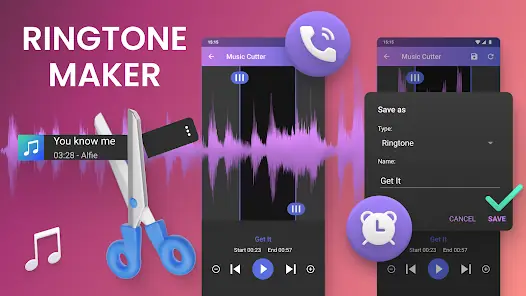
GarageBand không chỉ là một công cụ sản xuất âm nhạc chuyên nghiệp mà còn là ringtone maker app for iPhone mạnh mẽ nhất hiện nay. Dưới đây là quy trình từng bước.
Bước 1: Mở GarageBand và tạo dự án mới
Có thể bạn quan tâm: Free Phone Call Recorder Iphone: Hướng Dẫn Chi Tiết, Ứng Dụng Miễn Phí Và Cách Sử Dụng An Toàn
- Mở GarageBand → Nhấn + để tạo dự án mới.
- Chọn Audio Recorder (hoặc Keyboard, tùy bạn muốn ghi âm hay sử dụng nhạc có sẵn).
- Đặt tên dự án (ví dụ: “MyRingtone”).
Bước 2: Nhập file âm thanh
- Từ thư viện: Nhấn biểu tượng Loops (hình vòng tròn), tìm bản nhạc hoặc âm thanh bạn muốn.
- Từ Files: Nhấn Browse → Files → Chọn file MP3/AAC/WAV đã lưu trong iCloud hoặc trên iPhone.
- Ghi âm trực tiếp: Nhấn nút Record và nói hoặc hát.
Bước 3: Cắt và chỉnh sửa
- Phân đoạn: Nhấn vào vùng âm thanh, kéo thanh trim để cắt đoạn mong muốn.
- Độ dài: iPhone cho phép tối đa 40 giây cho ringtone. Đảm bảo đoạn cắt không vượt quá.
- Hiệu ứng: Nhấn Track Settings → FX → Chọn Fade In, Fade Out, hoặc Echo để tạo cảm giác mượt mà.
Bước 4: Export thành ringtone
- Nhấn My Songs → Giữ lâu vào dự án → Chọn Share.
- Chọn Ringtone → Đặt tên ringtone → Nhấn Export.
- Khi xuất xong, một thông báo sẽ hiện “Ringtone saved”.
- Để sử dụng ngay, nhấn Use sound as → Standard ringtone, Text tone, hoặc Assign to contact.
Bước 5: Kiểm tra và tinh chỉnh
- Vào Settings → Sounds & Haptics → Ringtone để chọn ringtone mới.
- Gọi điện tới số của mình để kiểm tra âm thanh có phù hợp không. Nếu cần chỉnh sửa, quay lại GarageBand và lặp lại các bước trên.
Mẹo: Đối với âm thanh có bản quyền, hãy chắc chắn bạn đã có quyền sử dụng để tránh vi phạm pháp luật.
6. Cách tạo ringtone nhanh bằng Ringtone Designer
Nếu bạn muốn một công cụ ringtone maker app for iPhone nhanh gọn, Ringtone Designer là lựa chọn tối ưu. Dưới đây là hướng dẫn ngắn gọn.
- Mở app, nhấn + để thêm file âm thanh.
- Kéo thanh thời gian để chọn đoạn 30‑40 giây.
- Nhấn Play để nghe preview. Nếu hài lòng, nhấn Save.
- Export → Chọn “Add to Ringtones”. App sẽ tự động đưa ringtone vào Settings → Sounds & Haptics.
- Kích hoạt ringtone mới trong mục Ringtone.
Lưu ý: Đối với bản quyền âm nhạc, hãy sử dụng các file đã mua hoặc có giấy phép.
7. Các lưu ý pháp lý khi tạo và sử dụng ringtone
- Bản quyền âm nhạc: Việc sử dụng các bản nhạc có bản quyền để tạo ringtone mà không có giấy phép có thể vi phạm luật bản quyền. Hãy ưu tiên:
- Nhạc public domain.
- Nhạc Creative Commons (có giấy phép cho mục đích cá nhân).
- Nhạc đã mua trên iTunes hoặc Amazon.
- Âm thanh tự tạo: Ghi âm lời nói, tiếng động tự nhiên hoặc nhạc do bạn sáng tác hoàn toàn an toàn.
- Chia sẻ: Khi chia sẻ ringtone trên mạng, hãy luôn ghi rõ nguồn gốc và giấy phép sử dụng.
8. So sánh các ringtone maker app for iPhone (bảng tổng hợp)
| Ứng dụng | Giá | Độ khó sử dụng | Định dạng hỗ trợ | Export | Quảng cáo | Đánh giá |
|---|---|---|---|---|---|---|
| GarageBand | Miễn phí (Apple) | Trung bình (cần thời gian học) | MP3, AAC, WAV, AIFF | Trực tiếp vào Settings | Không | ★★★★★ |
| Ringtone Designer | Miễn phí (có mua nâng cấp) | Dễ | MP3, M4A, AAC | Trực tiếp | Có (phiên bản miễn phí) | ★★★★ |
| Zedge | Miễn phí (có mua bỏ quảng cáo) | Dễ | MP3, M4A | Thông qua Files hoặc iTunes | Có | ★★★★ |
| Ringtone Maker | Miễn phí | Dễ | MP3, M4A, WAV | Trực tiếp | Có | ★★★ |
| Audiko | Miễn phí (Premium) | Dễ | MP3, M4A | iTunes, iCloud | Có | ★★★★ |
9. FAQ – Câu hỏi thường gặp về ringtone maker app for iPhone
Q1: Ringtone tối đa dài bao nhiêu giây?
A: iPhone cho phép tối đa 40 giây cho mỗi ringtone.
Q2: Có thể tạo ringtone từ video không?
A: Có. Dùng app như Ringtone Maker hoặc GarageBand để trích xuất âm thanh từ video (MP4 → MP3) rồi cắt đoạn mong muốn.
Q3: Tại sao ringtone không xuất hiện trong Settings?
A: Kiểm tra xem bạn đã export đúng cách (đến Ringtones) và iPhone đã khởi động lại sau khi thêm mới.
Q4: Có cần iTunes để đồng bộ ringtone không?
A: Không bắt buộc. Nhiều app (GarageBand, Ringtone Designer) cho phép export trực tiếp mà không qua iTunes.
Q5: Ringtone có ảnh hưởng tới dung lượng lưu trữ không?
A: Mỗi ringtone khoảng 200‑400KB, vì vậy không gây ảnh hưởng đáng kể.
10. Mẹo tối ưu hoá chất lượng ringtone
- Chọn đoạn âm thanh có dải tần trung bình (500Hz‑2kHz): Đảm bảo nghe rõ khi gọi.
- Sử dụng hiệu ứng fade‑in/fade‑out: Tránh tiếng vang đột ngột.
- Giảm độ ồn nền: Dùng công cụ Noise Reduction trong GarageBand hoặc Audacity (trên Mac, rồi chuyển file sang iPhone).
- Kiểm tra âm lượng: Đảm bảo không quá to (có thể gây méo âm) và không quá nhỏ (khó nghe).
11. Kết luận
Việc sở hữu một ringtone độc đáo không còn là điều xa vời với người dùng iPhone hiện nay. Nhờ các ringtone maker app for iPhone như GarageBand, Ringtone Designer, Zedge hay Audiko, bạn có thể dễ dàng:
- Cắt và chỉnh sửa âm thanh yêu thích.
- Thêm hiệu ứng để tăng tính sáng tạo.
- Export nhanh lên iPhone mà không cần máy tính.
- Bảo mật dữ liệu và tuân thủ bản quyền.
Hãy thử ngay một trong những ứng dụng trên, trải nghiệm quá trình sáng tạo và biến chiếc iPhone của bạn thành một “đàn piano” cá nhân, luôn phát ra âm thanh mà bạn yêu thích mỗi khi có cuộc gọi đến. Chúc bạn thành công và tận hưởng mỗi lần chuông điện thoại vang lên!