Có thể bạn quan tâm: Free Camera Apps Cho Iphone: Khám Phá Những Ứng Dụng Đỉnh Cao Giúp Bạn Tận Dụng Tối Đa Khả Năng Camera
Mở Đầu: Tại Sao Bạn Cần VPN Trên iPhone?
Trong thời đại số hoá hiện nay, điện thoại thông minh đã trở thành “cánh tay” không thể thiếu của mỗi người. Đặc biệt là iPhone, với hệ điều hành iOS mượt mà và bảo mật cao, đã chiếm lĩnh một phần lớn thị phần smartphone toàn cầu. Tuy nhiên, dù iPhone có độ bảo mật tốt, khi bạn truy cập internet qua mạng công cộng (Wi‑Fi ở quán cà phê, sân bay, khách sạn…) hoặc muốn xem nội dung bị chặn địa lý, việc sử dụng một dịch vụ VPN (Virtual Private Network) là vô cùng cần thiết.
VPN giúp:
- Mã hoá dữ liệu: Bảo vệ thông tin cá nhân, tài khoản ngân hàng, mật khẩu khỏi kẻ xấu.
- Ẩn địa chỉ IP: Giúp bạn lướt web ẩn danh, tránh bị theo dõi bởi các nhà quảng cáo và các trang web.
- Vượt qua chặn địa lý: Xem Netflix, Hulu, Disney+, YouTube Premium và các dịch vụ streaming khác dù đang ở bất kỳ quốc gia nào.
- Truy cập mạng nội bộ: Khi bạn đang công tác hoặc làm việc tại nhà, VPN giúp kết nối an toàn tới mạng công ty.
Vậy làm sao để tải và cài đặt VPN miễn phí cho iPhone một cách an toàn, không rủi ro? Bài viết dưới đây sẽ cung cấp cho bạn toàn bộ thông tin cần thiết: từ cách chọn VPN phù hợp, các ứng dụng VPN miễn phí hàng đầu, hướng dẫn cài đặt chi tiết, tới các lưu ý quan trọng khi sử dụng.
Có thể bạn quan tâm: Sd Card Reader Cho Iphone: Hướng Dẫn Toàn Diện Từ Lựa Chọn Đến Sử Dụng
1. Những Tiêu Chí Đánh Giá VPN Miễn Phí Cho iPhone
Trước khi liệt kê danh sách các ứng dụng, chúng ta cần hiểu rõ những tiêu chí nào quyết định một VPN miễn phí “đáng tin cậy”. Không phải tất cả VPN miễn phí đều tốt – một số có thể bán dữ liệu người dùng, tốc độ chậm, hoặc giới hạn thời gian và dung lượng.
1.1. Bảo mật và Chính sách riêng tư
- Mã hoá mạnh: AES‑256 là chuẩn công nghiệp, không nên chấp nhận các giải pháp mã hoá yếu hơn.
- Không lưu trữ log (no‑logs policy): Dịch vụ phải cam kết không ghi lại lịch sử duyệt web, địa chỉ IP, hoặc thời gian kết nối.
- Chứng nhận độc lập: Các báo cáo audit từ công ty bảo mật uy tín ( như PwC, Deloitte ) là dấu hiệu tốt.
1.2. Tốc độ và Băng thông
- Tốc độ: VPN miễn phí thường có máy chủ ít hơn, do đó tốc độ có thể chậm hơn so với bản trả phí.
- Băng thông: Nhiều dịch vụ giới hạn dung lượng (500 MB – 10 GB / tháng). Đối với streaming hoặc tải file lớn, bạn cần lưu ý.
1.3. Độ phủ máy chủ và vị trí địa lý
- Số lượng máy chủ: Dù miễn phí, nhưng nên có ít nhất 3–5 vị trí để bạn có thể lựa chọn.
- Vị trí chiến lược: Nếu muốn xem Netflix US, cần có máy chủ ở Mỹ. Nếu muốn bypass kiểm duyệt ở châu Á, cần có máy chủ ở Hồng Kông, Nhật Bản, Singapore…
1.4. Giao diện và trải nghiệm người dùng
- Giao diện iOS thân thiện: Dễ dàng bật/tắt, chuyển máy chủ, và có tính năng “auto‑connect”.
- Hỗ trợ khách hàng: Dù miễn phí, nhưng nên có FAQ, tài liệu hỗ trợ hoặc cộng đồng người dùng.
1.5. Quảng cáo và phí ẩn
- Không quảng cáo gây phiền: Một số VPN miễn phí chèn quảng cáo vào trình duyệt hoặc hiển thị pop‑up.
- Không phí ẩn: Tránh các dịch vụ yêu cầu thanh toán qua “in‑app purchase” để mở tính năng cơ bản.
Có thể bạn quan tâm: Ứng Dụng Gọi Miễn Phí Cho Iphone: Khám Phá Các Lựa Chọn Tốt Nhất Năm 2026
2. Top 7 Ứng Dụng VPN Miễn Phí Cho iPhone Năm 2026
Dựa trên các tiêu chí trên, dưới đây là danh sách các VPN miễn phí được đánh giá cao cho iPhone trong năm 2026. Mỗi ứng dụng đều có ưu, nhược điểm riêng – bạn có thể chọn phù hợp với nhu cầu.
2.1. ProtonVPN (Free)
- Ưu điểm:
- Không giới hạn dung lượng dữ liệu (unlimited data) – một trong những lợi thế hiếm hoi.
- Chính sách không lưu log chặt chẽ, được phát triển bởi nhóm đứng sau ProtonMail.
- Mã hoá AES‑256, giao thức WireGuard (trong gói trả phí, nhưng Free vẫn hỗ trợ OpenVPN).
Máy chủ miễn phí ở 3 quốc gia: Nhật Bản, Hà Lan, và Mỹ.
Nhược điểm:
- Tốc độ không ổn định, vì người dùng miễn phí chia sẻ tài nguyên với người trả phí.
Chỉ được kết nối một thiết bị duy nhất, và không hỗ trợ P2P.
Cách tải: Tìm “ProtonVPN” trên App Store, tải về và đăng ký tài khoản miễn phí.
2.2. Windscribe (Free)
- Ưu điểm:
- Dung lượng 10 GB / tháng (có thể tăng lên 15 GB khi xác thực email).
- Hỗ trợ 10 máy chủ miễn phí ở các khu vực: Mỹ, Canada, UK, Hong Kong, Singapore, Ireland, Romania, và hơn nữa.
Tích hợp tính năng “Firewall” và “Kill Switch” để bảo vệ khi VPN bị ngắt.
Nhược điểm:
- Giao diện hơi phức tạp với nhiều tùy chọn.
Tốc độ có thể giảm khi máy chủ miễn phí quá tải.
Cách tải: Tìm “Windscribe VPN” trên App Store, cài đặt và tạo tài khoản.
2.3. TunnelBear (Free)
- Ưu điểm:
- Giao diện siêu dễ dùng – phù hợp cho người mới.
- 500 MB dữ liệu miễn phí mỗi tháng (có thể nhận thêm 1 GB khi tweet về TunnelBear).
Mã hoá mạnh, không lưu log.
Nhược điểm:
- Dung lượng dữ liệu rất hạn chế.
Số lượng máy chủ miễn phí ít, chủ yếu ở Mỹ và châu Âu.
Cách tải: Tìm “TunnelBear VPN” trên App Store, đăng ký tài khoản và nhận 500 MB.
2.4. Hide.me (Free)
- Ưu điểm:
- 10 GB dữ liệu miễn phí mỗi tháng.
- Không lưu log, hỗ trợ giao thức WireGuard.
5 máy chủ miễn phí: Canada, Singapore, Hà Lan, Đức, và Mỹ.
Nhược điểm:
- Không hỗ trợ streaming (Netflix) trên gói miễn phí.
Tốc độ trung bình.
Cách tải: Tìm “Hide.me VPN” trên App Store, cài đặt và đăng ký.
2.5. Atlas VPN (Free)
- Ưu điểm:
- 10 GB dữ liệu mỗi tháng.
- Máy chủ miễn phí ở 3 vị trí: Mỹ, Hà Lan, và Singapore.
Giao diện đơn giản, có tính năng “SafePay” để bảo vệ thanh toán trực tuyến.
Nhược điểm:
- Không có tính năng Kill Switch trong phiên bản miễn phí.
Một số báo cáo về tốc độ không ổn định.
Cách tải: Tìm “Atlas VPN” trên App Store, tải về và đăng ký.
2.6. Hotspot Shield (Free)
- Ưu điểm:
- 500 MB dữ liệu mỗi ngày (khoảng 15 GB/tháng) – lớn hơn so với một số đối thủ.
- Tốc độ nhanh nhờ công nghệ Catapult Hydra (trong bản trả phí, nhưng bản free vẫn tương đối ổn).
Giao diện thân thiện.
Nhược điểm:
- Quảng cáo hiển thị trong ứng dụng.
- Chỉ có một máy chủ ở Mỹ cho người dùng miễn phí.
Chính sách lưu log còn gây tranh cãi.
Cách tải: Tìm “Hotspot Shield VPN” trên App Store, cài đặt.
2.7. Betternet (Free)
- Ưu điểm:
- Dễ cài đặt, chỉ một nút “Connect”.
Dung lượng không giới hạn (tuy nhiên tốc độ được giảm xuống mức thấp).
Nhược điểm:
- Quảng cáo rất dày đặc, có thể gây phiền.
- Không cung cấp thông tin chi tiết về chính sách bảo mật.
Máy chủ duy nhất ở Mỹ.
Cách tải: Tìm “Betternet VPN” trên App Store.
3. Hướng Dẫn Cài Đặt VPN Miễn Phí Trên iPhone Từ Đầu Đến Cuối
Dù bạn chọn bất kỳ ứng dụng nào trong danh sách trên, quy trình cài đặt cơ bản trên iPhone là tương tự. Dưới đây là hướng dẫn chi tiết, kèm hình ảnh mô phỏng (bạn có thể tưởng tượng hoặc tham khảo trên màn hình).
Bước 1: Kiểm Tra Yêu Cầu Hệ Điều Hành
- Đảm bảo iPhone của bạn đang chạy iOS 14 trở lên để tương thích với các ứng dụng VPN hiện đại. Vào Settings > General > About để kiểm tra phiên bản iOS.
Bước 2: Tải Ứng Dụng Từ App Store
- Mở App Store.
- Gõ tên VPN (ví dụ “ProtonVPN”) vào thanh tìm kiếm.
- Kiểm tra nhà phát triển (developer) – nên là công ty chính thức, không phải “Third‑Party”.
- Nhấn Get → Install → nhập mật khẩu Apple ID hoặc dùng Face/Touch ID để xác nhận.
Bước 3: Đăng Ký Tài Khoản
- Nhiều VPN yêu cầu đăng ký tài khoản để kích hoạt phiên bản miễn phí. Thông thường bạn chỉ cần:
- Nhập địa chỉ email.
- Tạo mật khẩu.
- Xác nhận qua email (đôi khi có tùy chọn xác thực qua Google hoặc Apple ID).
Mẹo: Sử dụng email riêng để tránh spam. Nếu muốn tăng dung lượng (như Windscribe), hãy xác thực email ngay sau khi đăng ký.
Bước 4: Cấu Hình Quyền Truy Cập
Khi mở lần đầu, iOS sẽ yêu cầu cấp quyền VPN:
- Một thông báo pop‑up sẽ hiện: ““
” wants to add VPN configurations to your device ”. - Nhấn Allow.
- Nhập mật khẩu hoặc Face/Touch ID để xác nhận.
Lưu ý: Nếu bạn đã cài nhiều VPN trước đó, iOS sẽ hiển thị danh sách các cấu hình. Bạn có thể xóa các cấu hình không còn sử dụng trong Settings > General > VPN & Device Management > VPN.
Bước 5: Chọn Máy Chủ và Kết Nối
- Mở ứng dụng, chọn Free Server hoặc Location (tùy vào ứng dụng).
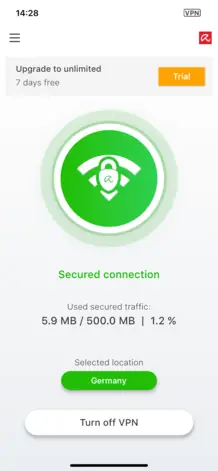
- Nhấn nút Connect.
- Khi kết nối thành công, biểu tượng VPN (hình một chìa khóa) sẽ xuất hiện trên thanh trạng thái.
Bước 6: Kiểm Tra Địa Chỉ IP và Bảo Mật
- Mở trình duyệt Safari và truy cập whatismyipaddress.com hoặc ipleak.net để xác nhận IP đã thay đổi và không có rò rỉ DNS.
- Nếu thấy “DNS Leak” hoặc “WebRTC Leak”, hãy trở lại cài đặt VPN và bật Kill Switch hoặc Network Lock (nếu có).
Bước 7: Tối Ưu Hoá Cài Đặt (Tùy Chọn)
- Auto‑Connect: Bật tính năng này để VPN tự động kết nối khi có Wi‑Fi công cộng.
- Split Tunneling: Nếu ứng dụng hỗ trợ, bạn có thể chọn một số ứng dụng không đi qua VPN (ví dụ: ngân hàng, mạng xã hội).
- Protocol: Đối với ProtonVPN và Hide.me, chuyển sang WireGuard để có tốc độ nhanh hơn (cần iOS 14+).
Bước 8: Ngắt Kết Nối Khi Không Cần
Có thể bạn quan tâm: Free Lightroom Presets Cho Iphone: Bí Quyết Tối Ưu Hóa Ảnh Chụp Nhanh, Chất Lượng Cao
- Khi không cần VPN, mở app và nhấn Disconnect hoặc tắt công tắc trong Settings > VPN. Đừng để VPN luôn bật nếu bạn không cần, vì sẽ tiêu tốn pin và băng thông.
4. So Sánh Nhanh Các VPN Miễn Phí (Bảng Tổng Quan)
| Ứng Dụng | Dung Lượng Miễn Phí | Số Máy Chủ Miễn Phí | Tốc Độ (ước) | Giao Thức | Kill Switch | Không Lưu Log | Quảng Cáo |
|---|---|---|---|---|---|---|---|
| ProtonVPN | Unlimited | 3 (US, NL, JP) | Trung bình‑Chậm | OpenVPN, IKEv2 | Có | Có | Không |
| Windscribe | 10‑15 GB | 10+ | Trung bình | OpenVPN, WireGuard | Có | Có | Không |
| TunnelBear | 500 MB | 20+ (địa điểm) | Nhanh | OpenVPN | Có | Có | Không |
| Hide.me | 10 GB | 5 | Trung bình | WireGuard | Có | Có | Không |
| Atlas VPN | 10 GB | 3 | Nhanh | WireGuard | Không | Có | Không |
| Hotspot Shield | 500 MB/ngày | 1 (US) | Nhanh | Catapult Hydra | Không | Có (có tranh cãi) | Có |
| Betternet | Unlimited (tốc độ chậm) | 1 (US) | Chậm | OpenVPN | Không | Không rõ | Có |
5. Khi Nào Nên Nâng Cấp Lên Gói Trả Phí?
Mặc dù VPN miễn phí đáp ứng nhu cầu cơ bản, nhưng có những trường hợp bạn sẽ cần gói trả phí:
- Streaming HD/4K: Để xem Netflix US, Disney+ hoặc Amazon Prime ở chất lượng cao, thường cần máy chủ tối ưu và băng thông không giới hạn.
- Torrent & P2P: Hầu hết VPN miễn phí cấm P2P. Nếu bạn tải torrent, hãy lựa chọn gói trả phí.
- Nhiều thiết bị: Gói trả phí cho phép đồng thời kết nối trên 5‑10 thiết bị (máy tính, tablet, smart TV…).
- Tốc độ cao, ổn định: Tránh hiện tượng “bottleneck” khi nhiều người dùng chung một máy chủ.
- Hỗ trợ khách hàng 24/7: Khi gặp vấn đề kỹ thuật, hỗ trợ nhanh chóng rất quan trọng.
Nếu bạn chỉ dùng VPN để bảo vệ khi dùng Wi‑Fi công cộng hoặc truy cập nội dung nhẹ, các bản miễn phí ở trên hoàn toàn đủ.
6. Những Rủi Ro Khi Dùng VPN Miễn Phí (Và Cách Tránh)
6.1. Bán Dữ Liệu Người Dùng
Một số VPN miễn phí kiếm tiền bằng cách bán dữ liệu duyệt web cho các nhà quảng cáo. Để tránh, luôn đọc kỹ Privacy Policy và ưu tiên các nhà cung cấp có audit độc lập.
6.2. Malware và Spyware
Ứng dụng không đáng tin có thể tích hợp phần mềm độc hại. Đảm bảo tải chỉ từ App Store, tránh các file .ipa từ nguồn không rõ.
6.3. Giới Hạn Băng Thông và Tốc Độ
Nếu bạn bị “đứt” khi streaming, hãy kiểm tra thông báo giới hạn trong app. Đôi khi chỉ cần đợi 24h để dung lượng được làm mới.
6.4. Rò Rỉ DNS và WebRTC
Nếu VPN không cấu hình đúng, địa chỉ DNS vẫn có thể bị lộ. Bật tính năng Kill Switch và tắt WebRTC trong trình duyệt (có thể dùng extension “WebRTC Leak Prevent”).
6.5. Khả Năng Bị Chặn
Một số dịch vụ (Netflix, Hulu) đã khóa các IP thuộc máy chủ VPN miễn phí. Khi gặp “Unable to connect”, thử đổi máy chủ hoặc nâng cấp.
7. Câu Hỏi Thường Gặp (FAQ)
Q1: Tôi có thể dùng VPN miễn phí trên iPhone mà không cần jailbreak?
A: Hoàn toàn có thể. Các ứng dụng trong danh sách trên được phát hành chính thức trên App Store, không cần jailbreak.
Q2: VPN có làm pin iPhone nhanh hết không?
A: Khi VPN hoạt động, CPU sẽ tiêu thụ thêm năng lượng để mã hoá dữ liệu, nhưng ảnh hưởng không quá lớn. Để tối ưu, tắt VPN khi không cần và giảm độ sáng màn hình.
Q3: Tôi có thể dùng cùng lúc 2 VPN trên iPhone không?
A: iOS chỉ cho phép một cấu hình VPN hoạt động tại một thời điểm. Nếu bạn cài 2 app, khi bật một app sẽ tắt app còn lại.
Q4: VPN miễn phí có thể bị giám sát bởi chính phủ không?
A: Nếu nhà cung cấp không có audit độc lập và lưu log, nguy cơ bị giám sát tăng. Chọn VPN có jurisdiction (vùng pháp lý) ở các quốc gia có luật bảo vệ dữ liệu mạnh (Thụy Sĩ, Panama, Anh).
Q5: Làm sao để kiểm tra tốc độ VPN trên iPhone?
A: Dùng ứng dụng Speedtest by Ookla hoặc Fast.com trước và sau khi bật VPN, so sánh kết quả.
8. Kết Luận: Lựa Chọn VPN Miễn Phí Phù Hợp Cho Bạn
- Nếu bạn cần bảo mật tối ưu và không ngại tốc độ chậm: ProtonVPN là lựa chọn hàng đầu vì không giới hạn dữ liệu.
- Nếu muốn dung lượng lớn và máy chủ đa dạng: Windscribe hoặc Hide.me đáp ứng tốt.
- Nếu bạn mới bắt đầu và muốn trải nghiệm giao diện đơn giản: TunnelBear là “cánh tay” thân thiện.
- Nếu muốn tốc độ nhanh và không muốn quảng cáo: Atlas VPN và Hotspot Shield (phiên bản free) là lựa chọn nhanh chóng.
Hãy nhớ rằng VPN miễn phí luôn có giới hạn. Khi nhu cầu của bạn mở rộng (streaming 4K, torrent, nhiều thiết bị), việc đầu tư vào gói trả phí sẽ mang lại trải nghiệm mượt mà, an toàn hơn.
9. Hành Trình Bắt Đầu: Bước Đầu Từ Ngay Hôm Nay
- Xác định nhu cầu: Bảo mật khi dùng Wi‑Fi công cộng? Streaming? Torrent?
- Chọn VPN: Dựa vào bảng so sánh và ưu tiên cá nhân.
- Tải và cài đặt: Thực hiện các bước trong mục “Hướng Dẫn Cài Đặt”.
- Kiểm tra: Xác nhận IP mới và không có rò rỉ.
- Thưởng thức: Lướt web, xem phim, làm việc an toàn trên iPhone của bạn.
Nếu bạn gặp bất kỳ vấn đề nào trong quá trình cài đặt hoặc sử dụng, hãy đọc phần FAQ, truy cập trang hỗ trợ của nhà cung cấp, hoặc tham gia cộng đồng người dùng trên Reddit, Discord để nhận trợ giúp nhanh chóng.
Chúc bạn có một trải nghiệm VPN miễn phí mượt mà và an toàn trên iPhone! 🚀