Trong thời đại công nghệ hiện nay, iPhone không chỉ là một chiếc điện thoại thông minh mà còn là một trung tâm giải trí, công việc và lưu trữ dữ liệu cá nhân. Khi sử dụng iPhone, chúng ta thường xuyên tải về các tài liệu, ảnh, video, nhạc, ứng dụng và nhiều loại tệp tin khác. Tuy nhiên, sau một thời gian sử dụng, việc tìm kiếm và quản lý các tệp tin đã tải về có thể trở nên khó khăn, nhất là khi không biết chính xác chúng được lưu trữ ở đâu. Bài viết này sẽ cung cấp cho bạn một hướng dẫn chi tiết, toàn diện về cách find downloaded files on iPhone (tìm các tệp tin đã tải về trên iPhone), bao gồm các phương pháp sử dụng tính năng tích hợp sẵn, ứng dụng bên thứ ba, và các mẹo tối ưu hoá không gian lưu trữ.
Có thể bạn quan tâm: Hướng Dẫn Chi Tiết Cách Transfer File Từ Windows Sang Iphone: Các Phương Pháp, Công Cụ Và Mẹo Hay
1. Hiểu Rõ Cấu Trúc Lưu Trữ Của iPhone
Trước khi đi vào chi tiết cách tìm file, chúng ta cần nắm được cách iPhone tổ chức dữ liệu:
| Thư mục | Loại tệp tin | Ứng dụng liên quan |
|---|---|---|
| Files (Files app) | Tài liệu, PDF, ảnh, video, ZIP, v.v. | Files, iCloud Drive, các dịch vụ đám mây |
| Photos | Ảnh, video | Photos |
| Music | Nhạc, podcast | Music, Apple Podcasts |
| Downloads (trong Safari) | Tệp tin tải về từ web | Safari |
| App-specific folders | Dữ liệu ứng dụng | Ứng dụng riêng (WhatsApp, Telegram, v.v.) |
| iCloud Drive | Tài liệu đồng bộ | iCloud Drive, Files |
iPhone không có một “thư mục Download” cố định như Android. Thay vào đó, các tệp tải về sẽ được lưu vào các vị trí khác nhau tùy thuộc vào nguồn tải và loại tệp. Vì vậy, việc tìm kiếm cần dựa trên:
- Nguồn tải (Safari, Mail, ứng dụng bên thứ ba)
- Loại tệp (ảnh, video, PDF, tài liệu)
- Ứng dụng quản lý tệp (Files, Photos, Music, v.v.)
Có thể bạn quan tâm: Cách Gửi File Từ Pc Đến Iphone: Hướng Dẫn Chi Tiết Và Hiệu Quả
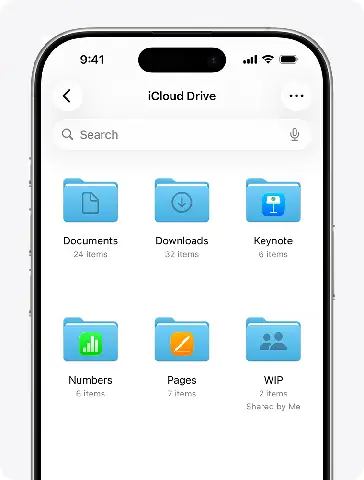
2. Sử Dụng Ứng Dụng Files Để Tìm Kiếm Tệp Tin Đã Tải
2.1. Mở Ứng Dụng Files
- Mở màn hình chính → Tìm biểu tượng Files (hình thư mục màu xanh).
- Khi mở lên, bạn sẽ thấy giao diện với hai tab chính: Browse và Recents.
2.2. Duyệt Tab “Browse”
- On My iPhone: Hiển thị các tệp lưu trữ cục bộ trên thiết bị.
- iCloud Drive: Các tệp được đồng bộ qua iCloud.
- Các dịch vụ đám mây khác: Google Drive, Dropbox, OneDrive (nếu đã cài đặt và cho phép truy cập).
Các vị trí quan trọng:
| Thư mục | Mô tả |
|---|---|
| Downloads (nếu có) | Thư mục mặc định cho các tệp tải về từ Safari (iOS 13+). |
| Documents | Thường chứa tệp từ các ứng dụng như Microsoft Office, Adobe. |
| WhatsApp/Telegram | Thư mục riêng của các ứng dụng nhắn tin. |
2.3. Sử Dụng Tính Năng Tìm Kiếm
- Kéo xuống để hiện thanh tìm kiếm.
- Nhập tên file, định dạng (pdf, jpg, mp4) hoặc từ khóa.
- Kết quả sẽ hiện ra từ cả On My iPhone và iCloud Drive.
2.4. Tab “Recents”
Tab này hiển thị các tệp được mở gần đây. Nếu bạn vừa tải một tệp và mở nó, đây là nơi nhanh nhất để tìm lại.
Có thể bạn quan tâm: Hướng Dẫn Chi Tiết Cách Sao Lưu File Iphone Trên Windows 10: Từ Cơ Bản Đến Nâng Cao
3. Tìm Các Tệp Ảnh và Video Đã Tải Về
3.1. Safari Downloads
Khi tải ảnh hoặc video qua Safari:
- Mở Safari → Nhấn vào biểu tượng download (mũi tên xuống) ở góc trên bên phải.
- Danh sách các tệp tải về sẽ hiện ra. Nhấn vào tệp để mở hoặc lưu vào Photos.
3.2. Lưu Trực Tiếp Vào Photos
Nếu bạn chọn Save Image hoặc Save Video, nội dung sẽ tự động chuyển vào Photos:
- Mở Photos → Tab Albums → Recents hoặc Media Types → Photos / Videos.
- Đối với video dài, có thể xuất hiện trong Albums > Videos.
3.3. Kiểm Tra Album “Downloads” (iOS 15+)
Apple đã thêm một album Downloads trong Photos để tập hợp các ảnh/video được lưu từ Safari. Để truy cập:
- Mở Photos.
- Chuyển tới Albums → kéo xuống tới Media Types → chọn Downloads.
4. Tìm Các Tệp Âm Thanh và Podcast
4.1. Ứng Dụng Music
- Mở Music → Tab Library → Songs hoặc Albums.
- Các tệp âm thanh tải về từ iTunes Store hoặc Apple Music sẽ nằm ở đây.
4.2. Apple Podcasts
- Mở Podcasts → Tab Library → Episodes.
- Nếu tải podcast để nghe offline, chúng sẽ xuất hiện trong danh sách này.
4.3. Ứng Dụng Bên Thứ Ba (Spotify, Deezer)
- Mở ứng dụng tương ứng → Vào Your Library → Downloads (nếu có).
- Các tệp thường được lưu trong sandbox của ứng dụng và không thể truy cập trực tiếp qua Files.
5. Tìm Các Tệp Được Gửi Qua Email
5.1. Mail App
Khi nhận tệp đính kèm:
- Mở email → Nhấn vào tệp đính kèm.
- Chọn Share → Save to Files hoặc Save to Photos tùy loại tệp.
- Nếu không lưu, tệp sẽ chỉ tồn tại trong Mail và có thể mở lại bằng cách nhấn vào.
5.2. Outlook, Gmail, và Các Ứng Dụng Email Khác
- Các ứng dụng này cũng cung cấp tùy chọn Save to Files.
- Nếu bạn không lưu, tệp sẽ không xuất hiện trong Files cho đến khi thực hiện lưu.
6. Ứng Dụng Tin Nhắn (iMessage, WhatsApp, Telegram)
6.1. iMessage
- Mở cuộc trò chuyện → Nhấn và giữ vào tệp (ảnh, video, tài liệu) → Chọn Save.
- Ảnh và video sẽ chuyển vào Photos, tài liệu sẽ hiện trong Files (thư mục iMessage Attachments).
6.2. WhatsApp
- Vào Chats → Mở cuộc trò chuyện → Nhấn vào Attachment → Media, Links & Docs.
- Tất cả các tệp được lưu trong thư mục WhatsApp trên On My iPhone → WhatsApp → Media.
6.3. Telegram
- Vào Chats → Nhấn vào Attachment → Files.
- Telegram lưu tệp trong Telegram → Documents trên On My iPhone.
7. Sử Dụng Spotlight Search Để Tìm File Nhanh
Có thể bạn quan tâm: Hướng Dẫn Chi Tiết Cách Sử Dụng Apple Id Để Kích Hoạt Và Tìm Kiếm Iphone Khi Mất Mát
iOS tích hợp Spotlight Search mạnh mẽ:
- Vuốt xuống từ màn hình chính.
- Gõ tên file, định dạng (pdf, docx) hoặc từ khóa.
- Kết quả sẽ bao gồm Files, Mail, Messages, Safari, Photos, và thậm chí các app có chứa nội dung.
Spotlight là công cụ nhanh nhất để “find downloaded files on iPhone” khi bạn nhớ một phần tên hoặc loại file.
8. Ứng Dụng Bên Thứ Ba Hữu Ích
Nếu bạn cần quản lý tệp chi tiết hơn, có thể cân nhắc các ứng dụng sau:
| Ứng dụng | Tính năng nổi bật |
|---|---|
| Documents by Readdle | Trình quản lý file mạnh, tích hợp trình duyệt, hỗ trợ lưu trữ đám mây. |
| FileBrowser | Truy cập mạng nội bộ, FTP, WebDAV. |
| iMazing (trên máy tính) | Quản lý file iPhone từ PC/Mac, cho phép truy cập sâu hơn. |
| TotalFinder (cần jailbreak) | Tìm kiếm file hệ thống, không giới hạn sandbox. |
Lưu ý: Các ứng dụng này vẫn hoạt động trong sandbox của iOS, nên không thể truy cập các tệp hệ thống hoặc các tệp của ứng dụng khác nếu không có quyền đặc biệt.
9. Kiểm Tra Dung Lượng Lưu Trữ và Dọn Dẹp
Sau khi đã tìm được các tệp, bạn có thể muốn xóa hoặc di chuyển chúng để giải phóng không gian:
9.1. Xóa Từ Files
- Mở Files → Chọn tệp → Nhấn Delete (thùng rác) → Xác nhận.
9.2. Xóa Từ Photos
- Mở Photos → Chọn ảnh/video → Nhấn Trash → Xóa vĩnh viễn trong Albums > Recently Deleted (đợi 30 ngày hoặc nhấn Delete All).
9.3. Xóa Từ Ứng Dụng Tin Nhắn
- WhatsApp → Settings → Storage and Data → Manage Storage → Chọn chat → Xóa media.
- Telegram → Settings → Data and Storage → Clear Cache.
9.4. Sử Dụng iPhone Storage Settings
- Settings → General → iPhone Storage.
- Xem danh sách các ứng dụng chiếm dung lượng lớn.
- Nhấn vào ứng dụng → Review Large Attachments để xóa các tệp không cần thiết.
10. Tổng Kết: Quy Trình “Find Downloaded Files on iPhone” Từ A Đến Z
- Xác định nguồn tải (Safari, Mail, ứng dụng nhắn tin, app bên thứ ba).
- Mở ứng dụng tương ứng (Files, Photos, Music, Podcasts, Mail, Messages).
- Sử dụng tính năng tìm kiếm (Spotlight hoặc thanh tìm kiếm trong Files).
- Kiểm tra các thư mục mặc định:
- Files → On My iPhone → Downloads (Safari)
- Photos → Albums → Downloads (iOS 15+)
- WhatsApp / Telegram → Media
- Mail → Attachments (nếu đã lưu)
- Nếu không tìm thấy, thử cài đặt một app quản lý file như Documents by Readdle.
- Quản lý và dọn dẹp: Xóa hoặc di chuyển tệp qua iCloud/đám mây để giải phóng không gian.
- Đặt lại cài đặt lưu trữ (Settings → iPhone Storage) để theo dõi và tối ưu hoá liên tục.
11. Các Câu Hỏi Thường Gặp (FAQ)
Q1: Tại sao không có thư mục “Downloads” trong Files?
A: iOS không có thư mục tải xuống cố định như Android. Các tệp tải về thường được lưu vào On My iPhone → Downloads (nếu Safari tạo) hoặc vào thư mục ứng dụng tương ứng.
Q2: Làm sao để xem tất cả các tệp PDF đã tải?
A: Mở Files, chọn Browse, kéo xuống thanh tìm kiếm và nhập “.pdf”. Kết quả sẽ liệt kê tất cả PDF trên thiết bị và iCloud.
Q3: Tệp tải về từ các ứng dụng như Netflix, Spotify có thể xem trong Files không?
A: Không. Các ứng dụng này lưu trữ nội dung trong sandbox riêng, không thể truy cập qua Files. Bạn chỉ có thể xem chúng trong chính ứng dụng.
Q4: Có cách nào để tự động lưu tất cả tệp tải về vào một thư mục duy nhất không?
A: iOS không hỗ trợ tự động chuyển tệp vào một thư mục chung. Tuy nhiên, bạn có thể sử dụng Shortcuts để tạo một shortcut tự động di chuyển tệp mới tải về (từ Safari) vào thư mục Downloads trong Files.
Q5: Làm sao để tìm tệp đã xóa gần đây?
A: Kiểm tra Albums > Recently Deleted trong Photos và Files > Recently Deleted (nếu có). Nếu đã xóa vĩnh viễn, không thể khôi phục trừ khi có backup iCloud hoặc iTunes.
12. Mẹo Nâng Cao Cho Người Dùng Nâng Cao
- Sử dụng Siri: “Hey Siri, show me my recent downloads.” Siri sẽ mở Files hoặc Safari tùy vào nội dung.
- Tạo Shortcut:
- Trigger: “When I download a file in Safari”.
- Action: “Move File” → “Downloads” → “iCloud Drive”.
- Lưu shortcut và bật trong Settings → Shortcuts → Allow Untrusted Shortcuts.
- Kết nối iPhone với Mac/PC: Dùng iExplorer hoặc iMazing để duyệt toàn bộ hệ thống file, bao gồm cả các thư mục ẩn.
- Sử dụng iCloud Drive Web: Đăng nhập vào iCloud.com → Files → Bạn sẽ thấy mọi tệp đã đồng bộ, giúp tìm nhanh hơn khi iPhone không hiển thị.
13. Kết Luận
Việc find downloaded files on iPhone không còn là một thách thức khi bạn đã nắm vững cấu trúc lưu trữ và các công cụ tìm kiếm tích hợp sẵn của iOS. Bằng cách:
- Hiểu rõ nơi các tệp được lưu (Files, Photos, ứng dụng cụ thể),
- Sử dụng Spotlight và tính năng tìm kiếm trong Files,
- Tận dụng các ứng dụng quản lý file bên thứ ba khi cần,
- Thường xuyên dọn dẹp và tối ưu không gian lưu trữ,
bạn sẽ luôn kiểm soát được mọi tài liệu, ảnh, video và âm thanh đã tải về trên iPhone của mình. Hãy áp dụng các bước và mẹo trong bài viết này để trải nghiệm iPhone mượt mà, gọn gàng và luôn sẵn sàng cho mọi công việc và giải trí. Chúc bạn thành công!