Trong thời đại số hiện nay, việc chia sẻ dữ liệu giữa các thiết bị khác nhau đã trở nên ngày càng phổ biến. Nhiều người dùng Windows PC thường gặp khó khăn khi muốn chuyển file sang iPhone, bởi hệ điều hành iOS có những hạn chế và quy tắc riêng. Bài viết này sẽ cung cấp cho bạn một hướng dẫn chi tiết, đầy đủ các phương pháp gửi file từ PC tới iPhone, bao gồm cả các cách truyền thống và các giải pháp hiện đại, giúp bạn nhanh chóng, an toàn và tiện lợi nhất.
Có thể bạn quan tâm: Fake Ip Việt Nam Iphone: Cách Tạo, Lợi Ích Và Rủi Ro Khi Sử Dụng
1. Tại sao việc chuyển file PC → iPhone lại khó khăn?
iPhone chạy trên hệ điều hành iOS, vốn được thiết kế khép kín để bảo vệ bảo mật và trải nghiệm người dùng. Ngược lại, Windows PC lại là nền tảng mở, cho phép người dùng truy cập hệ thống tập tin một cách tự do. Sự khác biệt này tạo ra một số rào cản:
- Quyền truy cập file: iOS không cho phép các ứng dụng truy cập toàn bộ hệ thống tập tin như Windows.
- Định dạng file: Một số định dạng file (ví dụ .exe, .dll) không thể mở trên iPhone.
- Giao thức truyền dữ liệu: iPhone không hỗ trợ giao thức SMB/CIFS hay FTP một cách trực tiếp như Windows.
- Hạn chế của iTunes: Trước đây iTunes là công cụ chính để đồng bộ, nhưng hiện nay iTunes đã được tách ra thành các ứng dụng riêng biệt và không hỗ trợ truyền mọi loại file.
Vì vậy, để chuyển file một cách hiệu quả, chúng ta cần nắm rõ các công cụ và phương pháp phù hợp.
Có thể bạn quan tâm: Cách Khôi Phục (factory Restore) Iphone Không Cần Itunes: Hướng Dẫn Chi Tiết Từ A Đến Z
2. Các phương pháp gửi file từ PC tới iPhone
2.1. Sử dụng iCloud Drive
2.1.1. Cài đặt iCloud trên PC
- Truy cập trang web Apple iCloud for Windows (https://support.apple.com/en-us/HT204283) và tải về phần mềm.
- Cài đặt và đăng nhập bằng Apple ID đã dùng trên iPhone.
- Chọn các mục muốn đồng bộ, trong đó có iCloud Drive.
2.1.2. Đưa file vào iCloud Drive
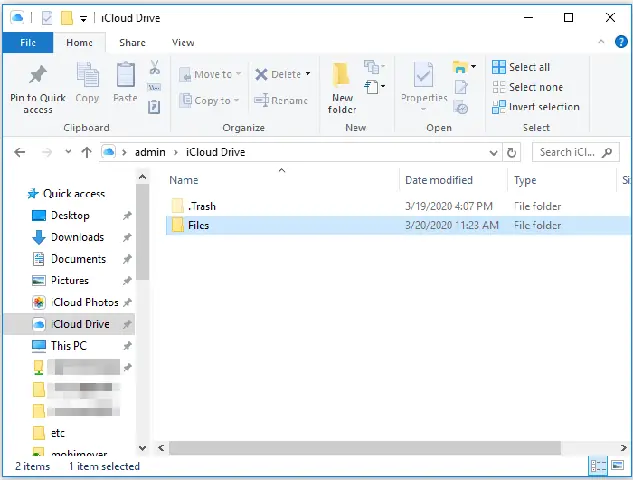
- Sau khi cài đặt, trên máy tính sẽ xuất hiện một thư mục iCloud Drive trong File Explorer.
- Kéo thả file cần chuyển vào thư mục này. Hệ thống sẽ tự động đồng bộ lên đám mây.
2.1.3. Truy cập file trên iPhone
- Mở ứng dụng Files trên iPhone, chọn iCloud Drive.
- Tất cả file đã tải lên sẽ xuất hiện, bạn có thể mở, chia sẻ hoặc lưu về thiết bị.
Lưu ý: Đối với file lớn (> 5 GB), tốc độ đồng bộ phụ thuộc vào băng thông Internet. Đảm bảo máy tính và iPhone đều kết nối Wi‑Fi ổn định.
2.2. Sử dụng AirDrop (đối với Mac, nhưng có cách thay thế cho PC)
AirDrop là tính năng không dây của Apple cho phép truyền file nhanh chóng giữa các thiết bị Apple. Tuy nhiên, trên Windows PC không có AirDrop. Thay vào đó, bạn có thể:
- Sử dụng phần mềm bên thứ ba: Snapdrop, AirDroid, Feem… Những ứng dụng này mô phỏng chức năng AirDrop qua mạng nội bộ.
2.2.1. Sử dụng Snapdrop
- Mở trình duyệt Chrome/Edge trên PC và iPhone, truy cập địa chỉ https://snapdrop.net (cùng mạng Wi‑Fi).
- Hai thiết bị sẽ tự động nhận diện nhau.
- Trên PC, kéo file vào biểu tượng iPhone xuất hiện, chờ vài giây, iPhone sẽ nhận thông báo tải xuống.
- Nhấn Accept để lưu file vào Files hoặc Photos tùy loại file.
Ưu điểm: Không cần cài đặt phần mềm, tốc độ truyền nhanh (tùy mạng LAN).
Nhược điểm: Cần cùng mạng Wi‑Fi, không hỗ trợ chuyển file quá lớn (thường < 2 GB).
2.3. Sử dụng ứng dụng chuyển file qua Wi‑Fi (Documents by Readdle, FileApp, SHAREit)
2.3.1. Documents by Readdle
- Tải Documents từ App Store.
- Mở app, chọn Services → Wi‑Fi Drive. Bạn sẽ nhận được một địa chỉ IP (ví dụ:
http://192.168.1.5:8080). - Trên PC, mở trình duyệt và nhập địa chỉ IP đó.
- Giao diện web sẽ hiện ra, kéo thả file vào để tải lên.
- Các file sẽ xuất hiện trong mục Downloads của Documents, bạn có thể mở hoặc chuyển sang các app khác.
2.3.2. FileApp
- Tương tự như Documents, nhưng giao diện đơn giản hơn và hỗ trợ quản lý file chi tiết.
2.3.3. SHAREit
- Cài SHAREit trên PC và iPhone.
- Kết nối qua Wi‑Fi Direct, chọn Send trên PC, chọn file, iPhone nhận và lưu vào thư mục mặc định.
So sánh: Documents cung cấp giao diện web chuẩn, dễ dàng quản lý; SHAREit nhanh hơn cho file lớn nhưng có quảng cáo.
2.4. Dùng iTunes (hoặc Finder trên macOS) để đồng bộ media
Mặc dù iTunes không cho phép truyền mọi loại file, nhưng nó vẫn là công cụ mạnh để chuyển âm nhạc, video, podcast, sách.
2.4.1. Cài đặt iTunes
- Tải iTunes từ trang Apple, cài đặt và đăng nhập Apple ID.
- Kết nối iPhone bằng cáp USB, chấp nhận tin nhắn “Tin cậy máy tính”.
2.4.2. Thêm file vào thư viện iTunes
- Kéo file âm thanh/video vào cửa sổ iTunes → Library.
- Đánh dấu Sync hoặc Apply để đồng bộ.
2.4.3. Truy cập trên iPhone
- Mở Music, TV, Books tùy loại file.
Lưu ý: iTunes không hỗ trợ file PDF, ảnh, tài liệu Office… Đối với những loại này, hãy dùng các phương pháp ở trên.
2.5. Sử dụng dịch vụ lưu trữ đám mây khác (Google Drive, Dropbox, OneDrive)
Các dịch vụ này hoạt động đa nền tảng, cho phép bạn tải lên từ PC và tải xuống trên iPhone thông qua ứng dụng tương ứng.
2.5.1. Các bước chung
- Tải lên file từ PC vào thư mục trên Drive/Dropbox/OneDrive.
- Cài ứng dụng trên iPhone (Google Drive, Dropbox, OneDrive).
- Mở app, đăng nhập cùng tài khoản.
- Tìm file, tải về hoặc mở trực tiếp bằng các app hỗ trợ.
Ưu điểm: Dễ dàng chia sẻ link, có thể truy cập từ bất kỳ thiết bị nào.
Nhược điểm: Cần kết nối Internet, dung lượng lưu trữ miễn phí có giới hạn (15 GB cho Google Drive, 2 GB cho Dropbox).
2.6. Sử dụng phần mềm truyền file qua cáp USB (iMazing, AnyTrans)
Nếu muốn truyền nhanh và không phụ thuộc vào internet, các phần mềm quản lý iPhone trên PC là lựa chọn tối ưu.
Có thể bạn quan tâm: Hướng Dẫn Chi Tiết Cách Sao Lưu File Iphone Trên Windows 10: Từ Cơ Bản Đến Nâng Cao
2.6.1. iMazing
- Tải và cài đặt iMazing (phiên bản miễn phí cho một số tính năng).
- Kết nối iPhone qua cáp USB, chấp nhận “Tin cậy”.
- Trong giao diện iMazing, chọn File System → Browse.
- Kéo file từ PC vào thư mục mong muốn (ví dụ: Documents, Photos).
2.6.2. AnyTrans
- Tương tự iMazing, hỗ trợ chuyển file, sao lưu, khôi phục dữ liệu.
Lưu ý: Các phần mềm này thường có phí bản đầy đủ; bản miễn phí thường giới hạn kích thước hoặc số lượng file.
2.7. Sử dụng email hoặc tin nhắn
Đây là cách “cũ” nhưng vẫn hiệu quả cho file nhỏ (< 25 MB, giới hạn của Gmail) hoặc khi không có mạng Wi‑Fi.
- Gửi email từ PC tới địa chỉ email đã đăng trên iPhone.
- Mở email trên iPhone, tải file đính kèm.
- Lưu vào Files hoặc Photos.
Nhược điểm: Không thích hợp cho file lớn, thời gian chờ đợi phụ thuộc vào tốc độ internet.
2.8. Sử dụng Bluetooth (không được hỗ trợ trực tiếp)
iPhone không hỗ trợ truyền file qua Bluetooth như Android. Tuy nhiên, một số ứng dụng như Bluetooth File Transfer (trên PC) có thể kết nối tới iPhone thông qua Bluetooth LE để truyền file ảnh, nhưng quá trình phức tạp và không ổn định. Vì vậy, không khuyến nghị.
Có thể bạn quan tâm: Cách Reset Iphone Không Cần Mật Khẩu Icloud: Hướng Dẫn Chi Tiết Từ A Đến Z
3. Các bước chuẩn bị trước khi gửi file
Để quá trình truyền file diễn ra suôn sẻ, hãy chuẩn bị:
| Bước | Nội dung | Chi tiết |
|---|---|---|
| 1 | Kiểm tra kết nối mạng | Đảm bảo PC và iPhone cùng một mạng Wi‑Fi hoặc cáp USB ổn định. |
| 2 | Xác định loại file | Kiểm tra định dạng có hỗ trợ trên iOS hay không (PDF, JPG, MP4, DOCX…). |
| 3 | Kiểm tra dung lượng | Nếu file > 2 GB, ưu tiên dùng cáp USB hoặc dịch vụ đám mây có hỗ trợ tải lên lớn. |
| 4 | Cập nhật phần mềm | iOS, iTunes, và các ứng dụng (Documents, Dropbox…) nên ở phiên bản mới nhất. |
| 5 | Quyền truy cập | Khi kết nối USB, chấp nhận “Tin cậy” trên iPhone; khi dùng iCloud, đăng nhập cùng Apple ID. |
4. So sánh các phương pháp
| Phương pháp | Độ nhanh | Không cần internet | Hỗ trợ file lớn | Độ an toàn | Độ phức tạp |
|---|---|---|---|---|---|
| iCloud Drive | Trung bình (phụ thuộc mạng) | ❌ | ✅ (tùy băng thông) | ✅ (mã hoá Apple) | Thấp |
| Snapdrop (Wi‑Fi) | Nhanh (LAN) | ✅ | ✅ (≤2 GB) | ✅ (cục bộ) | Thấp |
| Documents (Wi‑Fi Drive) | Nhanh | ✅ | ✅ (tùy dung lượng) | ✅ (cục bộ) | Trung bình |
| iTunes/Finder | Nhanh (cáp) | ✅ | ✅ (giới hạn loại file) | ✅ (đồng bộ qua iTunes) | Trung bình |
| Google Drive/Dropbox | Trung bình – chậm (tùy mạng) | ❌ | ✅ (tùy gói) | ✅ (mã hoá) | Thấp |
| iMazing/AnyTrans | Rất nhanh (cáp) | ✅ | ✅ (mọi loại) | ✅ (được mã hoá) | Trung bình – cao (cài phần mềm) |
| Email/Tin nhắn | Chậm (giới hạn) | ✅ (nếu có mạng di động) | ❌ (≤25 MB) | ✅ (mã hoá) | Rất thấp |
5. Hướng dẫn chi tiết: Chuyển file PDF 200 MB từ PC sang iPhone bằng Documents
Đây là một ví dụ thực tế, vì PDF là loại file thường gặp, và kích thước 200 MB đủ lớn để kiểm tra tốc độ.
Bước 1: Cài đặt Documents
- Mở App Store trên iPhone, tìm “Documents by Readdle”.
- Nhấn Get → Install.
- Mở app, cho phép quyền Files và Network.
Bước 2: Kích hoạt Wi‑Fi Drive
- Trong Documents, vào Services → Wi‑Fi Drive.
- Bật công tắc, ghi lại địa chỉ IP hiển thị (ví dụ:
http://192.168.0.10:8080).
Bước 3: Truy cập từ PC
- Trên PC, mở Chrome (hoặc bất kỳ trình duyệt nào).
- Nhập địa chỉ IP vừa nhận được, nhấn Enter.
- Giao diện web của Documents sẽ hiện ra, có nút Upload hoặc khu vực kéo thả.
Bước 4: Tải file lên
- Kéo file PDF 200 MB vào khu vực tải lên.
- Đợi quá trình upload hoàn tất (tùy tốc độ LAN, thường chỉ vài giây đến một phút).
Bước 5: Kiểm tra trên iPhone
- Quay lại Documents, vào Downloads → PDF sẽ xuất hiện.
- Nhấn vào file để mở, hoặc dùng biểu tượng Share → Save to Files → chọn On My iPhone hoặc iCloud Drive.
Mẹo: Nếu muốn đọc PDF trên iPad hoặc Mac, bạn có thể bật iCloud Drive trong Documents để đồng bộ tự động.
6. Những lưu ý quan trọng khi chuyển file
- Bảo mật dữ liệu: Tránh sử dụng mạng Wi‑Fi công cộng khi truyền file nhạy cảm. Nếu cần, hãy mã hoá file (zip + password) trước khi gửi.
- Định dạng tương thích: iOS không hỗ trợ mở trực tiếp các file .exe, .dll, .bat. Đối với các file này, bạn chỉ có thể lưu trữ trong Files và chia sẻ qua email.
- Quyền sở hữu file: Khi lưu file vào Files trên iPhone, chúng sẽ thuộc quyền sở hữu của app đang tạo ra chúng (Documents, Dropbox…). Để di chuyển sang “On My iPhone”, sử dụng tính năng Move trong app Files.
- Giới hạn lưu trữ: iPhone có dung lượng lưu trữ cố định; nếu gần đầy, hãy xóa bớt dữ liệu không cần thiết hoặc sử dụng iCloud để lưu trữ đám mây.
- Kiểm tra virus: Mặc dù iOS có bảo mật cao, nhưng nếu bạn tải file từ nguồn không tin cậy, có thể gây rủi ro khi chuyển sang máy tính Windows. Luôn quét file bằng phần mềm diệt virus trên PC trước khi chuyển.
7. Kết luận
Việc gửi file từ PC tới iPhone không còn là một thách thức khó khăn như trước. Với đa dạng các công cụ – từ iCloud Drive, các dịch vụ đám mây, ứng dụng Wi‑Fi Drive, cho tới phần mềm quản lý iPhone như iMazing – bạn có thể lựa chọn phương pháp phù hợp nhất dựa trên nhu cầu:
- Nếu muốn đồng bộ tự động và an toàn, iCloud Drive là lựa chọn tốt.
- Nếu cần truyền nhanh trong mạng nội bộ, Snapdrop hoặc Documents Wi‑Fi Drive là giải pháp không tốn phí.
- Nếu chuyển file lớn hoặc muốn quản lý chi tiết, iMazing/AnyTrans (cáp USB) sẽ cho tốc độ và độ ổn định cao nhất.
- Nếu không muốn cài phần mềm, các dịch vụ đám mây như Google Drive, Dropbox luôn sẵn sàng.
Hãy thử nghiệm các phương pháp trên, kết hợp với các lưu ý bảo mật và chuẩn bị kỹ lưỡng, để việc chia sẻ dữ liệu giữa PC và iPhone trở nên mượt mà, nhanh chóng và an toàn. Chúc bạn thành công!