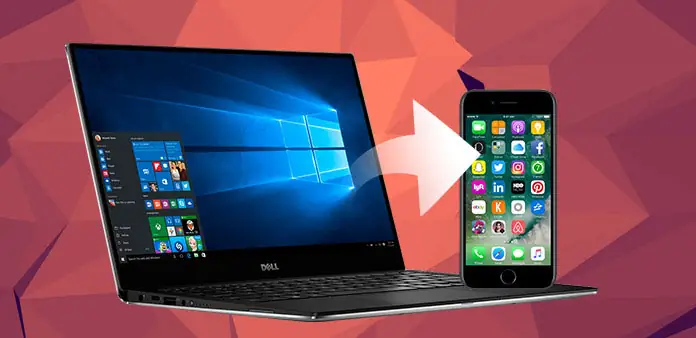
Trong thời đại số ngày nay, việc chia sẻ và chuyển đổi dữ liệu giữa các thiết bị là một nhu cầu thiết yếu. Nhiều người dùng Windows thường gặp khó khăn khi muốn chuyển file (hình ảnh, video, tài liệu, âm nhạc, …) sang iPhone vì hai hệ điều hành này không “nói” chung ngôn ngữ một cách tự nhiên. Bài viết này sẽ cung cấp cho bạn một hướng dẫn toàn diện, chi tiết và cập nhật nhất về cách transfer file từ Windows sang iPhone, bao gồm:
- Các phương pháp truyền thống (iTunes, iCloud, Windows Explorer) và những hạn chế của chúng.
- Các công cụ bên thứ ba phổ biến, mạnh mẽ, an toàn và cách cài đặt, sử dụng.
- Hướng dẫn từng bước cho từng loại file (ảnh, video, nhạc, tài liệu, file nén, app data).
- Mẹo tối ưu hoá tốc độ, bảo mật dữ liệu và giải quyết các lỗi thường gặp.
- So sánh chi phí, tính năng, độ ổn định của các giải pháp để bạn chọn được cách phù hợp nhất.
Lưu ý: Bài viết được viết dựa trên các nguồn tài liệu chính thống, kinh nghiệm thực tế và các cập nhật mới nhất tính đến tháng 10/2026. Nếu có bất kỳ thay đổi nào trong các phiên bản Windows hoặc iOS sau thời điểm này, bạn có thể cần kiểm tra lại tính tương thích.
Có thể bạn quan tâm: Hướng Dẫn Chi Tiết Cách Sao Lưu File Iphone Trên Windows 10: Từ Cơ Bản Đến Nâng Cao
1. Tổng Quan Về Các Phương Pháp Transfer File Giữa Windows và iPhone
| Phương pháp | Độ phức tạp | Tốc độ | Loại file hỗ trợ | Yêu cầu | Chi phí |
|---|---|---|---|---|---|
| iTunes (hoặc Finder trên macOS) | Trung bình | Trung bình – nhanh (có dây USB) | Nhạc, video, ảnh, tài liệu (PDF, DOCX) | Cài đặt iTunes, kết nối USB | Miễn phí |
| iCloud Drive | Dễ | Chậm (tùy mạng) | Tất cả file, nhưng giới hạn kích thước | Tài khoản iCloud, internet | Miễn phí (5 GB) hoặc trả phí |
| Windows Explorer (File Explorer) | Dễ | Nhanh (USB) | Ảnh, video, tài liệu (không nhạc) | iTunes (để driver) | Miễn phí |
| AirDrop (qua phần mềm bên thứ ba) | Trung bình | Nhanh (Wi‑Fi Direct) | Ảnh, video, tài liệu | Cài phần mềm hỗ trợ AirDrop trên Windows | Miễn phí/ trả phí |
| Ứng dụng bên thứ ba (iMazing, AnyTrans, SHAREit, Xender, Documents by Readdle, WinX MediaTrans, …) | Thấp – Trung bình | Rất nhanh (USB hoặc Wi‑Fi) | Hầu hết mọi loại file | Cài phần mềm, kết nối mạng/USB | Thường trả phí (có bản dùng thử) |
| Dịch vụ lưu trữ đám mây (Google Drive, Dropbox, OneDrive, Mega) | Dễ | Trung bình – chậm (tùy mạng) | Tất cả file | Tài khoản dịch vụ, internet | Miễn phí (giới hạn) hoặc trả phí |
| Bluetooth | Rất khó | Rất chậm | Ảnh, tài liệu nhỏ | Cài driver, bật Bluetooth | Miễn phí (nhưng không thực tế) |
Nhìn chung, nếu bạn chỉ cần chuyển một lượng nhỏ file và không muốn cài phần mềm mới, iTunes/Windows Explorer hoặc iCloud Drive là lựa chọn an toàn. Đối với nhu cầu chuyển nhiều loại file, kích thước lớn hoặc muốn quản lý dữ liệu iPhone một cách chi tiết, các công cụ bên thứ ba như iMazing, AnyTrans, WinX MediaTrans sẽ là “vũ khí” mạnh mẽ hơn.
Có thể bạn quan tâm: Fake Ip Việt Nam Iphone: Cách Tạo, Lợi Ích Và Rủi Ro Khi Sử Dụng
2. Cách Transfer File Bằng iTunes (hoặc Finder)
2.1. Chuẩn Bị
- Cài iTunes: Tải và cài bản mới nhất từ trang Apple (https://www.apple.com/itunes/). Đối với Windows 10/11, iTunes vẫn được hỗ trợ.
- Cập nhật iOS: Đảm bảo iPhone của bạn đang chạy phiên bản iOS mới nhất để tránh lỗi đồng bộ.
- Cáp Lightning chính hãng hoặc cáp USB‑C (đối với iPhone 15 trở lên).
2.2. Kết Nối và Cho Phép
- Cắm iPhone vào PC bằng cáp. Mở iTunes, chờ cho thiết bị xuất hiện trong góc trái trên.
- Khi xuất hiện thông báo “Tin cậy vào máy tính này?”, nhấn Tin cậy và nhập mật mã iPhone nếu được yêu cầu.
2.3. Chuyển Ảnh & Video
- Chọn biểu tượng iPhone → Photos (hoặc Ảnh trong tiếng Việt).
- Đánh dấu Sync Photos và chọn thư mục trên PC muốn đồng bộ.
- Chọn All folders hoặc Selected folders tùy nhu cầu.
- Nhấn Apply → Sync. iTunes sẽ sao chép file vào thư mục Photos trên iPhone.
2.4. Chuyển Nhạc
- Trong iTunes, kéo thả file MP3, AAC, FLAC (nếu có plugin) vào Library → Songs.
- Chọn iPhone → Music → Sync Music → Selected playlists, artists, albums, and genres.
- Chọn các mục muốn đồng bộ → Apply → Sync.
2.5. Chuyển Tài Liệu (PDF, DOCX, PPT…)
- Mở File Sharing trong iTunes (tab Apps → File Sharing).
- Chọn một ứng dụng hỗ trợ (ví dụ: Books, Pages, Documents by Readdle).
- Kéo thả file vào khu vực Documents → Sync.
2.6. Lưu Ý Khi Dùng iTunes
- Giới hạn kích thước video: iPhone chỉ hỗ trợ một số định dạng (MP4, MOV) và độ phân giải tối đa (đối với iPhone 12 trở lên là 4K 30fps). Nếu video không hiển thị, cần chuyển đổi bằng HandBrake hoặc iMazing.
- Không đồng bộ nhạc qua iCloud Music Library nếu bạn đang dùng Apple Music, vì iTunes sẽ bỏ qua các file không có trong thư viện Apple Music.
- Mỗi lần sync sẽ ghi đè: Nếu bạn chọn “Replace existing music” trong tùy chọn đồng bộ, các bài hát hiện có trên iPhone sẽ bị xóa và thay bằng bản mới.
Có thể bạn quan tâm: Cách Khôi Phục (factory Restore) Iphone Không Cần Itunes: Hướng Dẫn Chi Tiết Từ A Đến Z
3. Dùng Windows Explorer (File Explorer) Để Truy Cập iPhone
Khi iPhone được kết nối, Windows sẽ hiển thị nó như một thiết bị media (MTP). Phương pháp này nhanh, không cần iTunes, nhưng chỉ hỗ trợ ảnh, video và một số loại file media.
3.1. Bước Thực Hiện
- Kết nối iPhone bằng cáp Lightning.
- Mở File Explorer → This PC → Apple iPhone → Internal Storage → DCIM.
- Bạn sẽ thấy các thư mục 100APPLE, 101APPLE, … chứa ảnh và video.
- Copy/Paste hoặc Kéo thả các file từ PC vào các thư mục này (đối với việc chuyển ảnh từ PC sang iPhone, cần dùng phần mềm bên thứ ba – vì Windows Explorer chỉ cho phép đọc, không ghi).
Lưu ý: Windows Explorer không hỗ trợ ghi trực tiếp lên iPhone, vì iOS không cho phép truy cập viết vào thư mục DCIM. Để đưa ảnh/video vào iPhone, bạn cần dùng iTunes, iCloud, hoặc phần mềm bên thứ ba.
4. Sử Dụng iCloud Drive Để Đồng Bộ File
iCloud Drive là giải pháp đám mây của Apple, cho phép bạn lưu trữ và truy cập file từ bất kỳ thiết bị nào có iCloud.
4.1. Thiết Lập iCloud trên Windows
- Tải iCloud for Windows từ Microsoft Store hoặc trang Apple.
- Cài đặt và đăng nhập bằng Apple ID.
- Trong cài đặt, bật iCloud Drive và Photos (đối với ảnh).
4.2. Đưa File Vào iCloud Drive
- Mở File Explorer, bạn sẽ thấy một ổ đĩa mới iCloud Drive.
- Kéo thả file vào đây. File sẽ tự động đồng bộ lên iCloud.
4.3. Truy Cập Trên iPhone
- Mở Files → iCloud Drive → Tìm file.
- Đối với ảnh/video, bật iCloud Photos trong Settings → Photos để chúng xuất hiện trong Photos.
4.4. Giới Hạn & Chi Phí
- Miễn phí 5 GB cho tài khoản iCloud. Đối với người dùng dùng nhiều file đa phương tiện, thường cần nâng cấp lên 50 GB, 200 GB hoặc 2 TB (khoảng $0.99 – $9.99/tháng).
- Tốc độ đồng bộ phụ thuộc vào tốc độ internet; nếu file lớn (>1 GB) sẽ mất thời gian.
5. Các Công Cụ Bên Thứ Ba Được Đề Xuất
5.1. iMazing
- Tính năng nổi bật: Quản lý toàn bộ dữ liệu iPhone (tin nhắn, backup, nhạc, video, ảnh, file hệ thống). Hỗ trợ chuyển file qua Wi‑Fi hoặc USB.
- Cách dùng: Cài iMazing, kết nối iPhone, chọn Transfer → Files → Kéo thả file vào.
- Ưu điểm: Giao diện thân thiện, không cần iTunes, hỗ trợ chuyển file lớn, sao lưu và khôi phục dữ liệu.
- Nhược điểm: Phiên bản đầy đủ là trả phí ($44.99 một lần), bản dùng thử có giới hạn.
5.2. AnyTrans
Có thể bạn quan tâm: Cách Gửi File Từ Pc Đến Iphone: Hướng Dẫn Chi Tiết Và Hiệu Quả
- Tính năng: Quản lý đa nền tảng, chuyển file giữa Android, iOS, Windows, macOS. Hỗ trợ đồng bộ nhạc, video, ảnh, sách, apps.
- Cách dùng: Kết nối iPhone, chọn Device Manager → Phone → Music/Video/Photos, kéo thả.
- Ưu điểm: Hỗ trợ chuyển trực tiếp từ PC sang iPhone mà không qua iTunes, cho phép chuyển file sang các app cụ thể (ex: chuyển PDF vào Books).
- Nhược điểm: Giao diện hơi phức tạp lần đầu, bản miễn phí giới hạn dung lượng.
5.3. WinX MediaTrans
- Tính năng: Chuyển nhanh ảnh, video, nhạc, ringtone, tài liệu. Hỗ trợ chuyển file sang các app như WhatsApp, Telegram, VLC.
- Cách dùng: Mở phần mềm, chọn Photos, Music, Videos, kéo thả file.
- Ưu điểm: Giao diện đơn giản, tốc độ nhanh (USB 3.0). Có bản trial không giới hạn thời gian, nhưng có watermark.
- Nhược điểm: Một số tính năng premium (đồng bộ playlist, chuyển file sang iCloud) yêu cầu mua bản Pro.
5.4. Documents by Readdle (iOS App) + AirDroid (Windows)
- Cách làm: Cài Documents trên iPhone, bật Wi‑Fi Transfer trong app (địa chỉ IP hiển thị). Trên PC, mở trình duyệt, nhập địa chỉ IP → giao diện web cho phép upload/download file.
- Ưu điểm: Không cần cáp, chỉ cần cùng mạng Wi‑Fi. Hỗ trợ hầu hết các loại file.
- Nhược điểm: Tốc độ phụ thuộc vào Wi‑Fi, không thể truyền file quá lớn (>2 GB) nếu mạng chậm.
5.5. SHAREit / Xender
- Cách dùng: Cài app SHAREit trên iPhone (App Store) và Windows (trang chủ). Kết nối cùng Wi‑Fi Direct, gửi/nhận file.
- Ưu điểm: Miễn phí, tốc độ nhanh (đến 20 MB/s).
- Nhược điểm: Yêu cầu quảng cáo, không hỗ trợ đồng bộ nhạc vào Music app; file thường được lưu trong thư mục SHAREit và cần di chuyển thủ công.
6. Transfer Các Loại File Cụ Thể
6.1. Ảnh & Video
| Phương pháp | Cách thực hiện | Ưu điểm | Nhược điểm |
|---|---|---|---|
| iTunes/Apple Music | Sync → Photos | Dễ, không cần internet | Cần cáp, không hỗ trợ video > 4K |
| iCloud Photos | Bật iCloud → Upload | Tự động đồng bộ trên mọi thiết bị | Giới hạn dung lượng iCloud |
| WinX MediaTrans | Kết nối USB → Photos/Videos | Giao diện đơn giản, nhanh | Cần mua bản Pro để không watermark |
| Documents + Wi‑Fi Transfer | Upload qua trình duyệt | Không dây, không cáp | Tốc độ phụ thuộc Wi‑Fi |
| AirDrop (bên thứ ba) | AnyTrans → AirDrop | Nhanh, không cáp | Yêu cầu phần mềm hỗ trợ Windows |
Lưu ý chuyển video: iPhone hỗ trợ định dạng H.264, H.265 (HEVC) trong container .mp4 hoặc .mov. Nếu video của bạn ở định dạng .avi, .mkv, cần chuyển đổi bằng HandBrake hoặc AnyTrans trước khi đồng bộ.
6.2. Nhạc
- iTunes (đồng bộ library) → Đảm bảo Settings → Music → Sync Music.
- Apple Music (dòng phát trực tuyến) → Đăng ký Apple Music, bật iCloud Music Library, upload nhạc vào iCloud.
- WinX MediaTrans → Chuyển nhanh file MP3, AAC, FLAC (cần iOS 13+ hỗ trợ FLAC).
- iMazing → Kéo thả trực tiếp vào mục Music trên iPhone.
6.3. Tài Liệu (PDF, DOCX, PPT, ZIP)
- iCloud Drive hoặc OneDrive → Lưu file vào cloud, mở bằng Files trên iPhone.
- Documents by Readdle → Upload qua Wi‑Fi hoặc iTunes File Sharing.
- AnyTrans → Chọn Books hoặc Files để đưa file vào ứng dụng tương ứng.
- iMazing → Drag‑drop vào Books hoặc Files.
6.4. File Ứng Dụng (App Data)
Một số người dùng muốn chuyển file dữ liệu của app (ví dụ: dữ liệu game, project của Photoshop). Đối với trường hợp này:
- iMazing → Apps → Data → Export/Import.
- AnyTrans → App Manager → App Data.
- iTunes (trước iOS 9) → File Sharing (nếu app hỗ trợ).
Cảnh báo: Không phải mọi app đều cho phép truy cập dữ liệu qua iTunes/ iMazing. Nếu app không hỗ trợ File Sharing, bạn sẽ cần sử dụng iCloud backup và khôi phục toàn bộ thiết bị.
7. Giải Quyết Các Lỗi Thường Gặp Khi Transfer
7.1. iPhone Không Nhận Dạng Trên Windows
- Kiểm tra cáp: Dùng cáp Lightning chính hãng, không phải cáp sạc chỉ.
- Cài lại driver: Mở Device Manager → Universal Serial Bus controllers → Apple Mobile Device USB Driver → Update driver.
- Khởi động lại dịch vụ Apple Mobile Device:
services.msc→ tìm Apple Mobile Device Service → Restart.
7.2. Lỗi “Could not sync because the iPhone is locked”
- Mở iPhone, bỏ khóa và chọn Tin cậy vào máy tính.
- Đảm bảo iPhone không ở chế độ Low Power Mode (có thể gây lỗi kết nối).
7.3. Định Dạng File Không Hỗ Trợ
- Sử dụng HandBrake (miễn phí) để chuyển đổi video sang MP4/H.264.
- Đối với âm thanh, chuyển sang AAC hoặc MP3 bằng Audacity hoặc iTunes.
7.4. Độ Trễ Khi Dùng Wi‑Fi Transfer
- Đảm bảo router hỗ trợ băng tần 5 GHz để giảm nhiễu.
- Đặt iPhone và PC gần nhau, tránh vật cản kim loại.
- Nếu vẫn chậm, chuyển sang cáp USB để đạt tốc độ tối đa (USB 3.0).
7.5. Lỗi Khi Sử Dụng iCloud Drive
- Kiểm tra dung lượng iCloud còn lại.
- Đăng xuất và đăng nhập lại iCloud trên Windows.
- Đảm bảo Windows Firewall không chặn iCloud.exe.
8. So Sánh Các Phương Pháp – Lựa Chọn Phù Hợp
| Tiêu chí | iTunes | iCloud Drive | WinX MediaTrans | iMazing | SHAREit |
|---|---|---|---|---|---|
| Dễ dùng | Trung bình (cần cài) | Rất dễ (đám mây) | Dễ (giao diện đơn) | Trung bình (nhiều tùy chọn) | Dễ (cả 2 platform) |
| Tốc độ | Nhanh (USB) | Chậm (Internet) | Rất nhanh (USB) | Nhanh (USB/Wi‑Fi) | Nhanh (Wi‑Fi Direct) |
| Loại file | Nhạc, ảnh, video, tài liệu | Tất cả | Ảnh, video, nhạc, tài liệu | Hầu hết mọi loại file | Ảnh, video, tài liệu |
| Chi phí | Miễn phí | Miễn phí (5 GB) → trả phí | Miễn phí (có watermark) | Trả phí (44.99 $) | Miễn phí |
| Bảo mật | Cao (Apple) | Bảo mật Apple | Trung bình (phần mềm bên thứ ba) | Cao (AES) | Trung bình (có quảng cáo) |
| Yêu cầu internet | Không | Cần | Không | Không (USB) / Có (Wi‑Fi) | Không (Wi‑Fi Direct) |
Kết luận: Nếu bạn muốn đồng bộ âm nhạc và video nhanh chóng, WinX MediaTrans hoặc iMazing là lựa chọn tốt. Đối với chia sẻ file nhỏ, không cần cài phần mềm, iCloud Drive hoặc SHAREit là đủ. iTunes vẫn là tiêu chuẩn khi bạn muốn sao lưu toàn bộ iPhone hoặc đồng bộ nhạc qua Apple Music.
9. Những Mẹo Nhỏ Để Tối Ưu Hóa Quá Trình Transfer
- Sắp xếp file trước khi transfer: Tạo các thư mục riêng (Photos, Videos, Docs) để khi đồng bộ, chúng sẽ tự động vào vị trí đúng trên iPhone.
- Sử dụng USB 3.0: Nếu máy tính hỗ trợ, dùng cổng USB 3.0 để tăng tốc độ truyền lên tới 5 Gbps.
- Bật chế độ “Do Not Disturb” trên iPhone trong quá trình transfer để tránh thông báo gián đoạn.
- Tắt tính năng “Auto-Lock” (Cài đặt → Display & Brightness → Auto-Lock → Never) trong thời gian đồng bộ.
- Kiểm tra định dạng file trước: Sử dụng MediaInfo để xem codec, độ phân giải, bitrate; tránh chuyển file không hỗ trợ.
- Backup trước khi thực hiện chuyển đổi lớn: Dùng iMazing hoặc iTunes để tạo backup toàn bộ iPhone, phòng trường hợp dữ liệu bị mất.
10. Tổng Kết
Việc transfer file từ Windows sang iPhone không còn là vấn đề khó khăn nếu bạn nắm rõ các công cụ và quy trình. Từ cách truyền thống (iTunes, iCloud) đến các công cụ mạnh mẽ của bên thứ ba (iMazing, AnyTrans, WinX MediaTrans), mỗi phương pháp đều có ưu, nhược điểm riêng. Khi lựa chọn, hãy cân nhắc:
- Mục đích: Chỉ một vài ảnh? Dùng iCloud hoặc Windows Explorer.
- Khối lượng: Hàng GB video? Dùng iMazing hoặc WinX MediaTrans qua USB.
- Ngân sách: Muốn miễn phí? iCloud (5 GB) hoặc SHAREit.
- Bảo mật: Đối với dữ liệu nhạy cảm, ưu tiên iMazing, AnyTrans (mã hoá AES).
Cuối cùng, đừng quên cập nhật phần mềm (iTunes, iOS, driver) và sao lưu dữ liệu trước khi thực hiện bất kỳ thao tác chuyển đổi lớn nào. Hy vọng bài viết đã cung cấp cho bạn một hướng dẫn toàn diện, chi tiết và thực tiễn để đưa mọi file từ Windows sang iPhone một cách nhanh chóng, an toàn và hiệu quả. Chúc bạn thành công!