Có thể bạn quan tâm: Ứng Dụng Cân Kỹ Thuật Số Trên Iphone: Hướng Dẫn Toàn Diện, Lợi Ích Và Cách Lựa Chọn
1. Giới thiệu tổng quan về nút Im Lặng trên iPhone
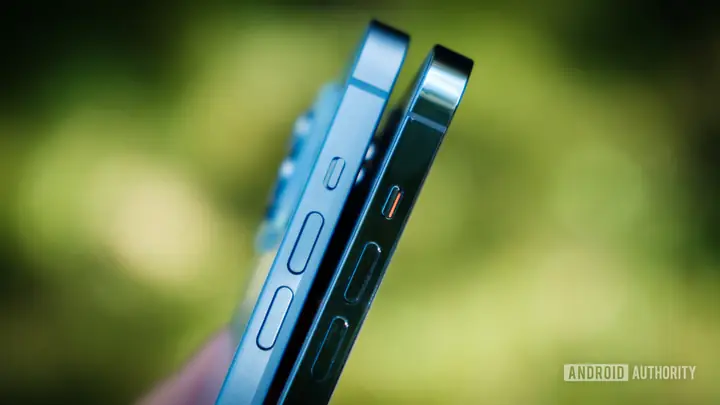
Nút Im Lặng (hay còn gọi là Ring/Silent Switch) là một trong những công tắc vật lý quan trọng nhất trên iPhone, nằm ngay trên phía trái của thiết bị, gần các nút âm lượng. Khi chuyển sang vị trí Im Lặng, iPhone sẽ tắt tiếng chuông, âm báo và các âm thanh hệ thống, chỉ để lại các thông báo rung (nếu bật chế độ rung). Đối với nhiều người dùng, nút này là công cụ tiện lợi giúp nhanh chóng chuyển đổi giữa chế độ yên lặng và chế độ chuông, đặc biệt trong các buổi họp, lớp học hay khi đang xem phim.
Tuy nhiên, trong một số trường hợp, người dùng có thể muốn vô hiệu hóa hoặc khóa nút Im Lặng để tránh việc vô tình chuyển đổi chế độ, gây mất cuộc gọi quan trọng hoặc làm phiền người xung quanh. Bài viết này sẽ cung cấp cho bạn các phương pháp chi tiết để đạt được mục tiêu này, từ các cách đơn giản không cần jailbreak cho tới các giải pháp sâu hơn (jailbreak) và các tùy chỉnh qua phần mềm của bên thứ ba.
Lưu ý: Một số phương pháp dưới đây có thể yêu cầu quyền truy cập cao hơn (jailbreak) hoặc có thể ảnh hưởng đến bảo mật và bảo hành của thiết bị. Hãy cân nhắc kỹ trước khi thực hiện và luôn sao lưu dữ liệu quan trọng.
Có thể bạn quan tâm: Điều Khiển Tv Bằng Iphone: Hướng Dẫn Chi Tiết, Lợi Ích Và Các Ứng Dụng Hữu Ích
2. Vì sao bạn muốn vô hiệu hóa nút Im Lặng?
Trước khi đi vào các bước thực hiện, chúng ta cùng điểm qua một số lý do phổ biến khiến người dùng muốn khóa hoặc vô hiệu hóa nút Im Lặng:
| Lý do | Mô tả |
|---|---|
| Ngăn mất cuộc gọi quan trọng | Khi đang di chuyển, nút có thể bị chuyển sang vị trí Im Lặng vô tình, khiến bạn bỏ lỡ cuộc gọi khẩn cấp. |
| Giảm phiền toái trong môi trường yên tĩnh | Trong lớp học, phòng họp hoặc thư viện, việc vô tình bật chuông có thể gây rối. |
| Kiểm soát âm thanh trong các ứng dụng | Một số trò chơi hoặc ứng dụng âm thanh cao có thể bị làm giảm âm lượng khi thiết bị ở chế độ Im Lặng. |
| Cải thiện trải nghiệm khi sử dụng tai nghe | Khi dùng tai nghe, một số người muốn luôn nhận được âm thanh mà không phải lo lắng về vị trí của nút. |
| Yêu cầu công việc | Một số công việc yêu cầu thiết bị luôn trong chế độ chuông (ví dụ: nhân viên hỗ trợ khách hàng, nhân viên y tế). |
Có thể bạn quan tâm: Điện Thoại Iphone Giá Rẻ: Cách Mua Thông Minh, Tiết Kiệm Và Đảm Bảo Chất Lượng
3. Các phương pháp vô hiệu hóa nút Im Lặng trên iPhone
3.1. Phương pháp 1: Sử dụng AssistiveTouch để tạo nút ảo
AssistiveTouch là tính năng truy cập nhanh của iOS cho phép người dùng tạo một nút ảo trên màn hình để thực hiện các thao tác thường dùng (như tăng/giảm âm lượng, khóa màn hình, v.v.). Mặc dù không thể vô hiệu hóa hoàn toàn nút vật lý, nhưng bạn có thể giảm phụ thuộc vào nó bằng cách:
- Kích hoạt AssistiveTouch:
- Mở Cài đặt → Trợ năng → Chạm → AssistiveTouch → bật AssistiveTouch.
Khi bật, một biểu tượng tròn sẽ xuất hiện trên màn hình.
Tạo tùy chỉnh cho nút Im Lặng:
- Trong menu AssistiveTouch, chọn Tùy chỉnh các hành động cấp độ cao.
- Chọn một trong các hành động (đơn nhấn, nhấn giữ, nhấn đôi, nhấn ba lần).
Gán hành động “Chuyển sang chế độ Im Lặng/Chuông” (hoặc “Toggle Silent Mode”) cho hành động bạn muốn.
Sử dụng nút ảo thay vì nút vật lý:
- Khi cần chuyển đổi chế độ, chỉ cần chạm vào biểu tượng AssistiveTouch và chọn hành động đã cấu hình.
- Điều này giúp bạn không cần dùng tới nút Im Lặng vật lý trong hầu hết các tình huống.
Ưu điểm: Không cần jailbreak, an toàn, dễ thiết lập.
Nhược điểm: Không thực sự “vô hiệu hóa” nút vật lý, chỉ giảm phụ thuộc.
3.2. Phương pháp 2: Sử dụng Cài đặt “Không làm phiền” (Do Not Disturb) và “Focus”
Nếu mục tiêu là ngăn thông báo âm thanh trong một khoảng thời gian nhất định, bạn có thể tận dụng tính năng Focus (trước đây là “Không làm phiền”) để đóng băng âm thanh mà không cần thay đổi vị trí nút Im Lặng.
- Mở Cài đặt → Focus và tạo một Focus mới (ví dụ: “Meeting”).
- Chọn “Cho phép thông báo”: Chỉ cho phép những người hoặc ứng dụng quan trọng (như cuộc gọi từ danh bạ ưu tiên).
- Bật “Silence”: Chọn “Always” để luôn tắt âm thanh, bất kể nút Im Lặng đang ở trạng thái nào.
- Lên lịch hoặc bật thủ công: Bạn có thể đặt thời gian tự động bật Focus hoặc bật nhanh qua Control Center.
Ưu điểm: Không cần thay đổi phần cứng, bảo mật, không ảnh hưởng tới chế độ Im Lặng.
Nhược điểm: Không thực sự “vô hiệu hóa” nút, chỉ kiểm soát âm thanh.
3.3. Phương pháp 3: Sử dụng Ứng dụng của bên thứ ba (ví dụ: “Silent Mode Manager”)
Có một số ứng dụng trên App Store cho phép quản lý chế độ Im Lặng thông qua giao diện phần mềm. Tuy nhiên, do hạn chế của iOS, chúng không thể vô hiệu hóa hoàn toàn nút vật lý, nhưng có thể đặt lại trạng thái Im Lặng ngay khi phát hiện thay đổi.
- Cách thực hiện:
- Tải và cài đặt một ứng dụng như “Silent Mode Manager” (nếu còn khả dụng).
- Cấp quyền Truy cập Trợ năng cho ứng dụng.
- Bật tùy chọn “Auto Revert Silent Mode” – ứng dụng sẽ tự động chuyển iPhone về chế độ chuông nếu phát hiện nút bị chuyển sang Im Lặng.
Ưu điểm: Tự động, không cần thay đổi cài đặt hệ thống.
Nhược điểm: Phụ thuộc vào ứng dụng bên thứ ba, có thể tốn phí hoặc không còn cập nhật.
3.4. Phương pháp 4: Jailbreak và cài đặt tweak “No Silent Switch”
Nếu bạn đã jailbreak iPhone (điều này sẽ vô hiệu hóa bảo hành và có rủi ro bảo mật), bạn có thể cài đặt một tweak cho phép vô hiệu hóa hoàn toàn nút Im Lặng.
3.4.1. Chuẩn bị môi trường jailbreak
| Bước | Mô tả |
|---|---|
| 1. Kiểm tra phiên bản iOS | Đảm bảo iPhone đang chạy phiên bản iOS mà công cụ jailbreak hỗ trợ (thường là iOS 12–15). |
| 2. Sao lưu dữ liệu | Sử dụng iCloud hoặc iTunes để sao lưu toàn bộ dữ liệu. |
| 3. Tải công cụ jailbreak | Các công cụ phổ biến: Unc0ver, Checkra1n, Taurine, tùy phiên bản iOS. |
| 4. Thực hiện jailbreak | Theo hướng dẫn của công cụ, kết nối iPhone với máy tính và chạy quá trình jailbreak. |
Lưu ý: Khi jailbreak, thiết bị sẽ có Cydia (hoặc Sileo) để cài đặt các tweak.
3.4.2. Cài đặt tweak “No Silent Switch”
- Mở Cydia (hoặc Sileo) trên iPhone đã jailbreak.
- Tìm kiếm “No Silent Switch” hoặc “Silent Switch Blocker”.
- Chọn Install → Confirm → Respring (khởi động lại SpringBoard).
- Sau khi khởi động lại, nút Im Lặng sẽ không còn phản hồi khi bạn chuyển sang vị trí Im Lặng; iPhone sẽ luôn ở chế độ chuông (hoặc tùy chỉnh trong tweak).
Tùy chỉnh: Một số tweak cho phép bạn đặt chế độ mặc định (chuông hoặc Im Lặng) và khóa nó. Bạn có thể vào Settings → No Silent Switch để tùy chỉnh.
Ưu điểm: Vô hiệu hóa hoàn toàn nút vật lý, không còn rắc rối chuyển đổi.
Nhược điểm: Rủi ro bảo mật, mất bảo hành, có thể gây lỗi hệ thống nếu không cài đặt đúng.
3.5. Phương pháp 5: Sử dụng phụ kiện vật lý (các loại ốp lưng khóa nút)
Có thể bạn quan tâm: Cách Vô Hiệu Hóa Mua Hàng Trong Ứng Dụng Trên Iphone: Hướng Dẫn Chi Tiết Từng Bước
Nếu bạn không muốn can thiệp vào phần mềm, có thể đặt một phụ kiện vật lý lên nút Im Lặng để ngăn chặn việc nhấn nhầm.
- Ốp lưng dạng “Button Guard”: Đây là loại ốp lưng có cửa sập hoặc các lớp bảo vệ bọc quanh nút Im Lặng, ngăn người dùng vô tình di chuyển nút.
- Dây bảo vệ silicone: Dây silicone dẻo có thể quấn quanh nút, tạo cảm giác “cứng” hơn khi di chuyển.
Ưu điểm: Không thay đổi phần mềm, không mất bảo hành.
Nhược điểm: Chỉ giảm khả năng nhầm lẫn, không thể tắt hoàn toàn chức năng nút.
4. So sánh các phương pháp và khuyến nghị
| Phương pháp | Độ khó | Yêu cầu jailbreak | An toàn bảo mật | Khả năng vô hiệu hóa hoàn toàn | Chi phí |
|---|---|---|---|---|---|
| AssistiveTouch | Thấp | Không | Cao | Không (chỉ giảm phụ thuộc) | Miễn phí |
| Focus/Do Not Disturb | Thấp | Không | Cao | Không | Miễn phí |
| Ứng dụng bên thứ ba | Trung bình | Không | Trung bình | Không | Thường có phí |
| Jailbreak + No Silent Switch | Cao | Có | Thấp (rủi ro) | Có | Miễn phí (công cụ) |
| Phụ kiện vật lý | Thấp | Không | Cao | Không | Tùy giá phụ kiện |
Khuyến nghị:
– Nếu bạn cần giải pháp nhanh, an toàn và không muốn mất bảo hành, hãy sử dụng AssistiveTouch hoặc Focus.
– Nếu bạn đòi hỏi việc khóa hoàn toàn nút Im Lặng và chấp nhận rủi ro, jailbreak + tweak là lựa chọn mạnh mẽ.
– Đối với người dùng thích giải pháp vật lý, một ốp lưng bảo vệ nút là cách đơn giản và không ảnh hưởng tới phần mềm.
5. Hướng dẫn chi tiết từng bước thực hiện (cụ thể cho iOS 16/17)
5.1. Kích hoạt AssistiveTouch và thiết lập nút Im Lặng ảo
- Mở Cài đặt → Trợ năng → Chạm → AssistiveTouch.
- Bật AssistiveTouch.
- Nhấn Tùy chỉnh menu chính → Thêm → Toggle Silent Mode.
- Quay lại màn hình chính, bạn sẽ thấy biểu tượng AssistiveTouch. Nhấn vào → chọn Toggle Silent Mode để bật/tắt chế độ Im Lặng.
Mẹo: Bạn có thể kéo biểu tượng AssistiveTouch lên một góc màn hình để không gây cản trở khi sử dụng các ứng dụng.
5.2. Thiết lập Focus “Meeting” để tắt âm thanh luôn
- Mở Cài đặt → Focus → + → đặt tên “Meeting”.
- Cho phép thông báo: Chỉ cho phép từ “People” (các liên hệ quan trọng) và “Apps” (các ứng dụng cần thiết).
- Tùy chọn “Silence” → chọn Always.
- Thêm lịch: Đặt thời gian bắt đầu/kết thúc tự động hoặc bật nhanh qua Control Center (biểu tượng trăng lưỡi liềm).
Khi Focus “Meeting” đang hoạt động, mọi âm thanh chuông và thông báo sẽ bị tắt, bất kể vị trí của nút Im Lặng.
5.3. Cài đặt và sử dụng ứng dụng “Silent Mode Manager”
- Mở App Store, tìm “Silent Mode Manager” (hoặc “Mute Switch Control”).
- Tải và cài đặt.
- Khi lần đầu mở, iPhone sẽ yêu cầu cấp quyền Trợ năng → Cài đặt → Trợ năng → Giao diện điều khiển → bật quyền cho ứng dụng.
- Trong ứng dụng, bật Auto Revert. Khi bạn vô tình chuyển nút sang Im Lặng, ứng dụng sẽ nhanh chóng chuyển lại sang chế độ chuông trong vòng 1-2 giây.
Ứng dụng này hoạt động dựa trên đọc trạng thái nút và cập nhật lại âm thanh; không thay đổi phần cứng.
5.4. Jailbreak và cài đặt No Silent Switch (iOS 15)
Cảnh báo: Thực hiện jailbreak sẽ vô hiệu hóa bảo hành và có thể gây mất dữ liệu nếu không sao lưu.
- Sao lưu iPhone qua iCloud hoặc iTunes.
- Tải Unc0ver (phiên bản phù hợp với iOS 15).
- Kết nối iPhone với máy tính và chạy Unc0ver → làm theo hướng dẫn để jailbreak.
- Khi quá trình hoàn tất, Cydia sẽ xuất hiện trên màn hình.
- Mở Cydia, vào Search → nhập No Silent Switch.
- Chọn Install → Confirm → Respring.
- Sau khi khởi động lại, mở Settings → No Silent Switch để tùy chỉnh (chọn “Always On” để luôn ở chế độ chuông).
Kiểm tra: Đưa nút Im Lặng sang vị trí Im Lặng, nếu iPhone vẫn phát âm thanh chuông, tức là tweak đã hoạt động.
5.5. Sử dụng phụ kiện bảo vệ nút Im Lặng
- Mua ốp lưng có cửa sập cho nút Im Lặng (có thể tìm trên các trang thương mại điện tử như Shopee, Lazada).
- Lắp ốp lưng lên iPhone theo hướng dẫn của nhà sản xuất.
- Đảm bảo cửa sập/bảo vệ không gây cản trở các nút âm lượng.
Ưu điểm: Giải pháp không thay đổi phần mềm, dễ thay đổi khi cần.
6. Những lưu ý quan trọng khi vô hiệu hóa nút Im Lặng
- Không nên vô tình tắt âm thanh trong các tình huống quan trọng: Nếu bạn làm việc trong môi trường yêu cầu nhận thông báo khẩn cấp, hãy cân nhắc việc giữ nút Im Lặng hoạt động bình thường.
- Kiểm tra thường xuyên: Sau khi cài đặt các tweak hoặc ứng dụng, kiểm tra xem iPhone có phản hồi đúng không, tránh trường hợp âm thanh không phát khi cần.
- Sao lưu dữ liệu: Đặc biệt khi thực hiện jailbreak, luôn sao lưu toàn bộ dữ liệu để tránh mất mát.
- Cập nhật iOS: Nếu bạn không jailbreak, việc cập nhật iOS mới sẽ không ảnh hưởng tới các cài đặt đã thực hiện (AssistiveTouch, Focus). Tuy nhiên, các ứng dụng bên thứ ba có thể cần cập nhật để tương thích.
- An toàn bảo mật: Các tweak jailbreak có thể mở cửa cho các lỗ hổng bảo mật. Hãy chỉ cài đặt từ các nguồn tin cậy (Cydia, Sileo) và tránh cài đặt các tweak không rõ nguồn gốc.
7. Kết luận
Việc vô hiệu hóa nút Im Lặng trên iPhone không phải là một nhiệm vụ đơn giản nếu bạn muốn hoàn toàn tắt chức năng vật lý của nó. Tuy nhiên, với các giải pháp mềm như AssistiveTouch, Focus, hoặc các ứng dụng quản lý Im Lặng, bạn có thể giảm thiểu tối đa việc nhầm lẫn và đảm bảo iPhone luôn ở chế độ âm thanh mong muốn. Nếu bạn cần khóa hoàn toàn nút, jailbreak và cài đặt tweak là cách duy nhất hiện nay, nhưng đi kèm với rủi ro bảo mật và mất bảo hành.
Cuối cùng, việc lựa chọn phương pháp phù hợp phụ thuộc vào mức độ chấp nhận rủi ro, yêu cầu công việc và sở thích cá nhân của bạn. Dù bạn chọn giải pháp nào, hãy luôn sao lưu dữ liệu, đọc kỹ hướng dẫn và kiểm tra lại sau khi thiết lập để đảm bảo iPhone của bạn hoạt động ổn định và an toàn.
Chúc bạn thành công trong việc kiểm soát nút Im Lặng và có một trải nghiệm sử dụng iPhone mượt mà, đáng tin cậy!