Trong thời đại công nghệ hiện nay, iPhone đã trở thành một trong những thiết bị di động được ưa chuộng nhất trên thế giới. Với sự phát triển không ngừng của các phiên bản iOS, Apple liên tục cải tiến giao diện người dùng, trong đó có việc tích hợp nút Home ảo (Virtual Home Button) trên các mẫu iPhone không có nút Home vật lý. Tuy nhiên, không phải người dùng nào cũng muốn sử dụng tính năng này. Có những trường hợp bạn muốn vô hiệu hoá (disable) nút Home ảo để tránh các thao tác vô tình, giảm tiêu thụ pin, hoặc để tối ưu hoá trải nghiệm cá nhân. Bài viết dưới đây sẽ cung cấp cho bạn hướng dẫn chi tiết cách vô hiệu hoá nút Home ảo trên iPhone, kèm theo những lưu ý quan trọng và các giải pháp thay thế nếu bạn gặp khó khăn.
Có thể bạn quan tâm: Cách Vô Hiệu Hóa Mua Hàng Trong Ứng Dụng Trên Iphone: Hướng Dẫn Chi Tiết Từng Bước
Mục Lục
- Hiểu về Nút Home ảo trên iPhone
- Tại sao người dùng muốn vô hiệu hoá Nút Home ảo?
- Các phương pháp vô hiệu hoá Nút Home ảo (không jailbreak)
- 3.1. Sử dụng AssistiveTouch để thay thế
- 3.2. Tắt Gestures trong Settings (iOS 17 trở lên)
- 3.3. Kích hoạt Guided Access để khóa giao diện
- Cách vô hiệu hoá Nút Home ảo bằng Jailbreak
- 4.1. Cài đặt Cydia Substrate và tweak phù hợp
- 4.2. Sử dụng Activator để tùy chỉnh hành vi của Home Button
- Kiểm tra và khắc phục lỗi sau khi vô hiệu hoá
- Những lưu ý quan trọng khi vô hiệu hoá Nút Home ảo
- FAQ – Câu hỏi thường gặp
- Kết luận
Có thể bạn quan tâm: Ứng Dụng Cân Kỹ Thuật Số Trên Iphone: Hướng Dẫn Toàn Diện, Lợi Ích Và Cách Lựa Chọn
1. Hiểu về Nút Home ảo trên iPhone
1.1. Nút Home truyền thống vs. Nút Home ảo
- Nút Home truyền thống: Xuất hiện trên các mẫu iPhone cũ (iPhone 6, 6s, 7, 8,…) dưới dạng một phím vật lý hoặc cơ học. Nhiệm vụ chính là đưa người dùng về màn hình chính, mở App Switcher và kích hoạt Siri (bằng cách nhấn và giữ).
- Nút Home ảo: Được giới thiệu lần đầu trên iPhone X (2026) và các mẫu không có phím vật lý tiếp theo (iPhone XR, 11, 12, 13, 14, 15). Thay vì một phím, người dùng thực hiện các gesture (động tác vuốt) để thực hiện các chức năng tương tự. Ví dụ: vuốt lên từ đáy màn hình để vào Home, vuốt lên và giữ để mở App Switcher.
1.2. Cơ chế hoạt động của Nút Home ảo
- Gesture Recognition: iOS sử dụng thuật toán nhận dạng chuyển động dựa trên cảm biến áp suất và cảm biến chuyển động (accelerometer, gyroscope). Khi người dùng vuốt lên, hệ thống sẽ gửi một event tới hệ điều hành để thực hiện hành động tương ứng.
- Hỗ trợ Accessibility: Đối với người dùng có khó khăn về vận động, Apple cung cấp AssistiveTouch và Voice Control để thay thế các gesture này bằng các thao tác nhấn ảo hoặc lệnh giọng nói.
Có thể bạn quan tâm: Điều Khiển Tv Bằng Iphone: Hướng Dẫn Chi Tiết, Lợi Ích Và Các Ứng Dụng Hữu Ích
2. Tại sao người dùng muốn vô hiệu hoá Nút Home ảo?
| Lý do | Giải thích |
|---|---|
| Ngăn chặn thao tác vô tình | Khi đang chơi game hoặc xem video, một vuốt lên không mong muốn có thể đưa bạn ra màn hình chính, gây gián đoạn. |
| Tiết kiệm pin | Gesture recognition tiêu tốn một lượng nhỏ năng lượng; tắt nó có thể giảm tiêu thụ pin nhẹ. |
| Cá nhân hoá trải nghiệm | Một số người dùng muốn sử dụng các phím tắt vật lý hoặc phụ kiện thay thế (ví dụ: nút bấm gắn ngoài). |
| Đối với thiết bị cho trẻ em | Cha mẹ muốn giới hạn việc truy cập vào các tính năng hệ thống bằng cách “khóa” Home Button. |
| Sử dụng trong môi trường công nghiệp | Khi iPhone được dùng làm thiết bị thu thập dữ liệu, cần ngăn người dùng vô tình rời khỏi ứng dụng đang chạy. |
3. Các phương pháp vô hiệu hoá Nút Home ảo (không jailbreak)
Nếu bạn không muốn “đùa” với hệ thống bằng cách jailbreak, vẫn có một số cách gián tiếp để giảm hoặc vô hiệu hoá tác động của Nút Home ảo.
3.1. Sử dụng AssistiveTouch để thay thế
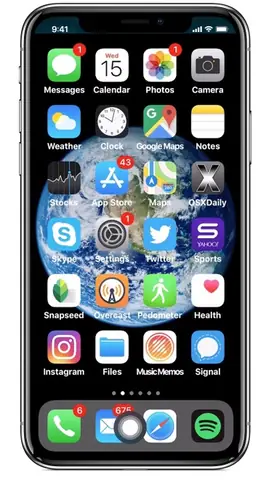
AssistiveTouch tạo một nút ảo trên màn hình, cho phép bạn thực hiện các hành động của Home, Siri, Control Center mà không cần thực hiện gesture. Khi bật AssistiveTouch, bạn có thể giảm tần suất sử dụng gesture, do đó “gián tiếp” vô hiệu hoá nó.
Cách bật AssistiveTouch:
- Mở Settings → Accessibility → Touch → AssistiveTouch.
- Bật AssistiveTouch. Một biểu tượng tròn sẽ xuất hiện trên màn hình.
- Tùy chỉnh menu: Nhấn vào Customize Top Level Menu → Thêm hoặc xóa các hành động như Home, Siri, Notification Center, v.v.
- Thiết lập Single-Tap: Chọn Single-Tap → Home để thực hiện hành động Home khi chạm một lần vào biểu tượng AssistiveTouch.
Lưu ý: AssistiveTouch không thể “tắt” hoàn toàn gesture, nhưng nếu bạn luôn sử dụng nút ảo, khả năng vuốt lên vô tình sẽ giảm đáng kể.
3.2. Tắt Gestures trong Settings (iOS 17 trở lên)
Từ iOS 17, Apple đã cung cấp một tùy chọn “Home Button Gestures” trong mục Accessibility > Touch > Home Button Gestures (nếu thiết bị hỗ trợ). Khi bật tùy chọn Disable Home Gestures, các gesture như vuốt lên để về Home sẽ không còn hoạt động.
Các bước thực hiện:
- Settings → Accessibility → Touch.
- Tìm Home Button Gestures (có thể nằm trong mục Interaction).
- Bật Disable Home Gestures.
- Khi muốn tạm thời bật lại, chỉ cần tắt công tắc này.
Điều kiện: Tùy chọn này chỉ khả dụng trên các thiết bị chạy iOS 17 trở lên và một số mẫu iPhone mới. Nếu không thấy, có thể thiết bị của bạn chưa hỗ trợ.
3.3. Kích hoạt Guided Access để khóa giao diện
Guided Access là một tính năng phục vụ cho mục đích giáo dục và kiểm soát trẻ em, cho phép khóa iPhone vào một ứng dụng duy nhất và vô hiệu hoá các nút vật lý và gesture.
Cách bật Guided Access:
- Settings → Accessibility → Guided Access → Bật công tắc.
- Chọn Passcode Settings → Đặt mã PIN để kết thúc Guided Access.
- Mở ứng dụng bạn muốn khóa, sau đó nhấn ba nút (hoặc nút Side + Volume Up trên các mẫu không có Home) để kích hoạt Guided Access.
- Trong giao diện Guided Access, bạn có thể tắt các nút như Home, Touch, Motion. Đánh dấu vào Home Button để vô hiệu hoá.
- Nhấn Start để bắt đầu. Khi muốn thoát, nhấn Triple-click và nhập mã PIN.
Ưu điểm: Hoạt động trên mọi phiên bản iOS, không cần jailbreak.
Nhược điểm: Khi kích hoạt, bạn chỉ có thể dùng một ứng dụng duy nhất, không phù hợp cho sử dụng hàng ngày.
4. Cách vô hiệu hoá Nút Home ảo bằng Jailbreak
Nếu bạn sẵn sàng “đi sâu” vào hệ thống, jailbreak cho phép thay đổi hành vi mặc định của iOS, bao gồm vô hiệu hoá hoàn toàn Nút Home ảo.
Cảnh báo: Jailbreak có thể làm mất bảo hành, tăng nguy cơ bảo mật và gây lỗi hệ thống. Hãy sao lưu dữ liệu trước khi thực hiện.
4.1. Cài đặt Cydia Substrate và Tweak phù hợp
- Jailbreak thiết bị: Sử dụng công cụ phù hợp cho phiên bản iOS của bạn (checkra1n, unc0ver, Taurine, …).
- Mở Cydia → Sources → Thêm repo:
https://repo.packix.com/(hoặc repo khác có tweak). - Tìm kiếm “HomeButtonDisabler” hoặc “NoHomeGestures” (tùy phiên bản iOS).
- Cài đặt tweak và restart thiết bị.
Sau khi cài, Home Button Gesture sẽ không còn phản hồi. Bạn vẫn có thể sử dụng AssistiveTouch để thực hiện các chức năng Home.
4.2. Sử dụng Activator để tùy chỉnh hành vi của Home Button
Có thể bạn quan tâm: Cách Vô Hiệu Hóa Nút Im Lặng (mute) Trên Iphone: Hướng Dẫn Chi Tiết Và Những Lưu Ý Quan Trọng
Activator là một tweak mạnh mẽ cho phép bạn gán hành động cho bất kỳ nút nào (bao gồm cả Home). Bạn có thể:
- Gán “Do Nothing” cho Home Button → Khi nhấn, không có hành động nào xảy ra.
- Gán “Open App” hoặc “Run Shortcut” để thay thế.
Cách cấu hình:
- Cài đặt Activator từ Cydia.
- Mở Activator → Events → Home Button → Single Tap.
- Chọn Action → Do Nothing.
- Lưu lại và khởi động lại.
Lưu ý: Khi sử dụng Activator, một số gesture như Swipe Up vẫn có thể hoạt động nếu không được tắt riêng.
5. Kiểm tra và khắc phục lỗi sau khi vô hiệu hoá
Sau khi thực hiện bất kỳ phương pháp nào, bạn nên kiểm tra xem các chức năng khác của iPhone có bị ảnh hưởng không.
| Triệu chứng | Nguyên nhân khả dĩ | Cách khắc phục |
|---|---|---|
| Không thể mở Control Center | Home Gesture đã bị vô hiệu hoá, nhưng Control Center vẫn được gán vào swipe down từ góc phải. | Kiểm tra Settings > Control Center để bật lại. |
| Siri không phản hồi | AssistiveTouch hoặc Guided Access đã vô hiệu hoá nút bên cạnh. | Tắt Guided Access hoặc bật lại Siri trong Settings > Siri & Search. |
| Pin nhanh giảm | Tùy chọn AssistiveTouch luôn hiển thị trên màn hình. | Ẩn AssistiveTouch sau khi không cần thiết (Settings > Accessibility > Touch > AssistiveTouch > Auto-Hide). |
| Ứng dụng không thể thoát | Guided Access đang hoạt động. | Nhấn Triple-click + nhập mã PIN để thoát. |
Nếu gặp lỗi nghiêm trọng (không khởi động, vòng tròn trắng), bạn có thể:
- Force Restart: Nhấn và giữ Side button + Volume Up (hoặc Home + Power trên mẫu cũ) trong 10-15 giây.
- Recovery Mode: Kết nối iPhone với iTunes/Finder, đưa vào chế độ Recovery và khôi phục (Restore) firmware.
- DFU Mode: Nếu Recovery không hoạt động, thực hiện DFU Restore để cài lại hệ thống sạch sẽ.
6. Những lưu ý quan trọng khi vô hiệu hoá Nút Home ảo
- Bảo mật: Việc tắt Home Button có thể làm giảm khả năng nhanh chóng truy cập vào Lock Screen. Hãy chắc chắn rằng bạn đã bật Face ID/Touch ID và Passcode để bảo vệ dữ liệu.
- Tương thích ứng dụng: Một số ứng dụng (như game, video player) dựa vào gesture để tạm dừng hoặc quay lại. Khi vô hiệu hoá, bạn có thể mất tính năng này.
- Cập nhật iOS: Khi Apple phát hành bản cập nhật, các tweak jailbreak có thể không tương thích và làm mất tính năng vô hiệu hoá. Hãy kiểm tra trước khi cập nhật.
- Sao lưu thường xuyên: Dù là phương pháp không jailbreak hay có jailbreak, việc sao lưu iCloud hoặc iTunes luôn là biện pháp phòng ngừa tốt nhất.
- Thời gian sử dụng pin: Nếu bạn chỉ tạm thời muốn vô hiệu hoá để tránh nhầm lẫn, hãy cân nhắc bật lại sau khi hoàn thành công việc để không ảnh hưởng tới thời lượng pin.
7. FAQ – Câu hỏi thường gặp
Q1: Có thể vô hiệu hoá Nút Home ảo chỉ bằng cách đổi ngôn ngữ hay cài theme không?
A: Không. Ngôn ngữ và theme không ảnh hưởng đến hành vi của gesture. Bạn cần sử dụng các phương pháp ở mục 3 hoặc 4.
Q2: Khi bật AssistiveTouch, có cách ẩn biểu tượng khi không dùng không?
A: Có. Vào Settings > Accessibility > Touch > AssistiveTouch > Idle Opacity và kéo thanh độ trong suốt lên mức cao nhất (100%). Biểu tượng sẽ ẩn khi không tương tác.
Q3: Nếu tôi sử dụng Apple Watch, có cách vô hiệu hoá Home Gesture trên iPhone thông qua Watch?
A: Không có tùy chọn trực tiếp. Tuy nhiên, bạn có thể mở Control Center từ Watch và điều khiển một số chức năng trên iPhone mà không cần dùng Home Gesture.
Q4: Khi sử dụng Guided Access, tôi có thể cho phép một số ứng dụng khác?
A: Guided Access chỉ cho phép một ứng dụng duy nhất. Nếu muốn cho phép nhiều ứng dụng, bạn phải tắt Guided Access và dùng các phương pháp khác.
Q5: Jailbreak có ảnh hưởng tới Apple Pay không?
A: Jailbreak có thể làm mất tính năng bảo mật của Apple Pay. Nếu bạn sử dụng Apple Pay thường xuyên, nên tránh jailbreak hoặc cài lại iOS gốc ngay sau khi sử dụng tính năng này.
8. Kết luận
Việc vô hiệu hoá Nút Home ảo trên iPhone không phải là một thao tác đơn giản, nhưng với những công cụ và tùy chọn mà Apple cung cấp, bạn hoàn toàn có thể đạt được mục tiêu mà không làm mất đi trải nghiệm mượt mà của hệ thống. Từ AssistiveTouch, Guided Access, đến các tùy chọn trong Settings (đối với iOS 17 trở lên), mỗi phương pháp đều có ưu và nhược điểm riêng, phù hợp với nhu cầu và mức độ can thiệp mà bạn mong muốn.
Nếu bạn là người dùng công nghệ cao, không ngại jailbreak, thì các tweak như HomeButtonDisabler hoặc Activator sẽ cho phép bạn tùy chỉnh hoàn toàn hành vi của Home Button. Tuy nhiên, hãy luôn cân nhắc rủi ro bảo mật và khả năng mất bảo hành trước khi thực hiện.
Cuối cùng, bất kể bạn chọn phương pháp nào, đừng quên sao lưu dữ liệu và thử nghiệm trên một thiết bị phụ nếu có thể. Điều này sẽ giúp bạn tránh những rủi ro không mong muốn và giữ cho iPhone của mình luôn trong trạng thái ổn định nhất.
Hãy thử ngay hôm nay và chia sẻ trải nghiệm của bạn! Nếu bạn gặp bất kỳ khó khăn nào, đừng ngần ngại để lại bình luận hoặc hỏi trong cộng đồng iOS – nơi mà các chuyên gia và người dùng nhiệt huyết luôn sẵn sàng hỗ trợ.
Bài viết này được biên soạn dựa trên các nguồn tài liệu chính thức của Apple, cộng đồng jailbreak và kinh nghiệm thực tế của người dùng. Nội dung có thể thay đổi tùy vào phiên bản iOS và mẫu iPhone cụ thể.