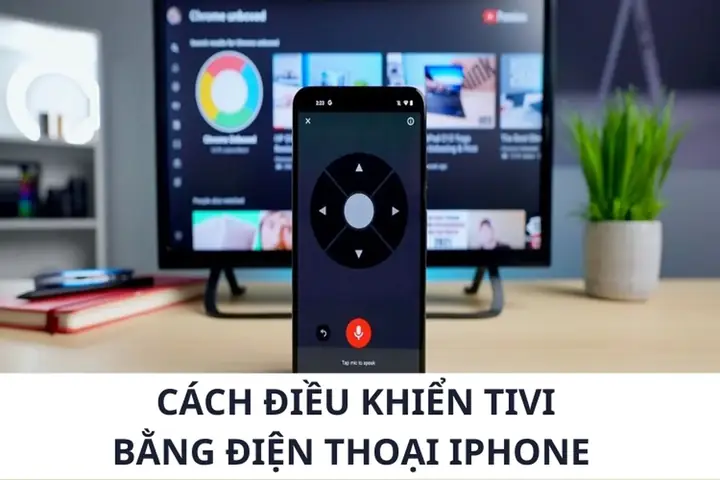
Trong thời đại công nghệ số hiện nay, việc sử dụng smartphone để thực hiện các thao tác điều khiển các thiết bị gia dụng đã trở nên ngày càng phổ biến. Đặc biệt, iPhone – một trong những thiết bị di động hàng đầu của Apple – không chỉ là công cụ giải trí, mà còn là một chiếc remote thông minh giúp bạn dễ dàng điều khiển TV mà không cần tới remote truyền thống. Bài viết dưới đây sẽ cung cấp cho bạn một hướng dẫn chi tiết về cách điều khiển TV bằng iPhone, những lợi ích mà nó mang lại, các ứng dụng hỗ trợ, cách kết nối và một số mẹo tối ưu hoá trải nghiệm.
Có thể bạn quan tâm: Dịch Tự Động Trên Iphone: Cách Sử Dụng, Lợi Ích Và Những Lưu Ý Quan Trọng
1. Tại sao nên điều khiển TV bằng iPhone?
1.1. Tiện lợi và gọn nhẹ
- Một thiết bị duy nhất: Thay vì mang theo nhiều remote, bạn chỉ cần một chiếc iPhone.
- Không lo mất remote: Remote truyền thống dễ rơi, mất hoặc hỏng. iPhone luôn ở trong túi bạn.
1.2. Tích hợp nhiều tính năng thông minh
- Tìm kiếm nội dung nhanh: Gõ từ khóa trên iPhone, TV sẽ hiện ra kết quả ngay lập tức.
- Điều chỉnh âm thanh, độ sáng: Thao tác mượt mà, chính xác hơn so với nút bấm truyền thống.
- Kiểm soát nhiều thiết bị: Nếu TV của bạn hỗ trợ HomeKit hoặc AirPlay, iPhone có thể đồng thời điều khiển các thiết bị khác như loa, đèn, máy lạnh.
1.3. Tích hợp AI và Siri
- Lệnh thoại: Bạn có thể dùng Siri để bật TV, thay đổi kênh, tăng âm lượng chỉ bằng giọng nói.
- Nhận diện nội dung: Khi xem một bộ phim, bạn có thể hỏi Siri để biết thêm thông tin về diễn viên, cốt truyện.
Có thể bạn quan tâm: Giải Pháp Khi Iphone “device Unreachable” Khi Kết Nối Với Pc: Nguyên Nhân, Cách Khắc Phục Và Lưu Ý Quan Trọng
2. Các công nghệ hỗ trợ điều khiển TV bằng iPhone
2.1. IR (Infrared) – Hồng ngoại
- Cách hoạt động: iPhone truyền tín hiệu hồng ngoại tới TV giống như remote truyền thống.
- Yêu cầu phần cứng: iPhone không có đầu IR tích hợp, vì vậy cần dùng phụ kiện IR dongle (có thể cắm vào cổng Lightning) hoặc các thiết bị hỗ trợ IR như Logitech Harmony Hub.
2.2. Wi‑Fi / Ethernet
- Cách hoạt động: iPhone và TV cùng kết nối vào mạng nội bộ, giao tiếp qua giao thức mạng (HTTP, MQTT, DLNA…).
- Lợi thế: Không cần hướng trực tiếp, có thể điều khiển từ bất kỳ phòng nào trong nhà.
2.3. Bluetooth
- Cách hoạt động: Một số TV hiện đại có Bluetooth tích hợp, cho phép iPhone gửi lệnh trực tiếp.
- Hạn chế: Khoảng cách giới hạn (khoảng 10m), không phải TV nào cũng hỗ trợ.
2.4. Apple AirPlay & HomeKit
- AirPlay: Cho phép chiếu màn hình, âm thanh và video từ iPhone lên TV hỗ trợ AirPlay hoặc Apple TV.
- HomeKit: Khi TV được tích hợp HomeKit, bạn có thể điều khiển bằng Siri hoặc ứng dụng Home.
Có thể bạn quan tâm: Phát Triển Ứng Dụng Iphone Trên Windows: Hướng Dẫn Chi Tiết Từ A Đến Z
3. Các bước chuẩn bị trước khi điều khiển TV bằng iPhone
3.1. Xác định loại TV và công nghệ hỗ trợ
| Loại TV | Hỗ trợ IR | Hỗ trợ Wi‑Fi | Hỗ trợ Bluetooth | Hỗ trợ AirPlay | Hỗ trợ HomeKit |
|---|---|---|---|---|---|
| Samsung (Smart TV) | Có (có phụ kiện) | Có | Có (mới) | Không | Không |
| LG (WebOS) | Có (có phụ kiện) | Có | Có | Có (AirPlay 2) | Không |
| Sony (Android TV) | Có (có phụ kiện) | Có | Có | Có | Không |
| Apple TV | Không | Có | Có | Có | Có |
| TV thông thường (không Smart) | Có (có phụ kiện) | Không | Không | Không | Không |
3.2. Cài đặt các ứng dụng cần thiết
- Apple Home (đi kèm iOS) – cho HomeKit.
- Apple TV Remote (được tích hợp trong Control Center) – cho Apple TV.
- Google Home – nếu TV hỗ trợ Chromecast.
- Ứng dụng của nhà sản xuất (Samsung SmartThings, LG ThinQ, Sony SideView…) – để điều khiển qua Wi‑Fi.
- Ứng dụng đa năng: AnyMote, Peel Smart Remote, ZaZa Remote – hỗ trợ IR dongle.
- Ứng dụng AirPlay: AirServer, Reflector (đối với TV không hỗ trợ AirPlay gốc).
3.3. Chuẩn bị phụ kiện (nếu cần)
- IR dongle: Logitech Harmony Hub, AnyMote Mini, hoặc dongle IR qua cổng Lightning.
- Adapter HDMI: Nếu muốn chiếu màn hình iPhone lên TV bằng cáp (Lightning → HDMI) – không phải là điều khiển, nhưng hữu ích cho việc trình chiếu.
4. Cách điều khiển TV bằng iPhone qua các phương pháp phổ biến
4.1. Sử dụng Control Center (Apple TV Remote)
4.1.1. Yêu cầu
- Apple TV (4th gen trở lên) hoặc TV hỗ trợ AirPlay 2.
- Cùng mạng Wi‑Fi.
4.1.2. Các bước thực hiện
- Mở Control Center: Vuốt xuống từ góc trên bên phải (iPhone X trở lên) hoặc vuốt lên từ dưới (iPhone 8 trở xuống).
- Chọn biểu tượng Remote: Biểu tượng hình điều khiển tv.
- Chọn thiết bị: Nhấn vào tên Apple TV hoặc TV hỗ trợ AirPlay hiện ra.
- Bắt đầu điều khiển: Sử dụng các nút mũi tên, play/pause, volume, menu… để điều khiển TV.
4.1.3. Lưu ý
- Nếu không thấy biểu tượng Remote, vào Settings > Control Center > Customize Controls và thêm “Apple TV Remote”.
- Đảm bảo rằng AirPlay được bật trên TV.
4.2. Dùng ứng dụng của nhà sản xuất (Wi‑Fi)
4.2.1. Samsung SmartThings
- Tải và cài đặt: Từ App Store, tìm “SmartThings”.
- Đăng nhập: Dùng tài khoản Samsung.
- Thêm thiết bị: Chọn “Add Device” → “TV” → “Samsung”.
- Kết nối: Đảm bảo TV và iPhone cùng mạng Wi‑Fi. Thực hiện theo hướng dẫn để TV nhận lệnh.
- Sử dụng: Giao diện cho phép bật/tắt, thay đổi kênh, điều chỉnh âm lượng, mở các ứng dụng (Netflix, YouTube…).
4.2.2. LG ThinQ
- Cài đặt: Tải “LG ThinQ” từ App Store.
- Kết nối: Mở ứng dụng, đăng nhập tài khoản LG, chọn “Add Device” → “TV”.
- Điều khiển: Giao diện remote, danh sách kênh, thanh tìm kiếm nội dung.
4.2.3. Sony SideView (Android TV)
- Tải: “Sony | Music Center” (cũ là SideView) từ App Store.
- Kết nối: Đảm bảo TV và iPhone trên cùng mạng.
- Điều khiển: Giao diện remote, hỗ trợ Google Assistant để ra lệnh bằng giọng nói.
4.3. Dùng IR dongle (phương pháp truyền thống)
4.3.1. Sử dụng Logitech Harmony Hub
- Mua Harmony Hub và cắm vào nguồn điện, kết nối với Wi‑Fi.
- Cài đặt Harmony App trên iPhone.
- Thêm TV: Trong app, tạo “Activity” (Xem TV, Xem Phim…) và chọn TV, set‑top box, soundbar.
- Điều khiển: Khi “Activity” được kích hoạt, iPhone sẽ gửi lệnh IR qua Hub tới TV.
4.3.2. Sử dụng AnyMote Mini
- Cắm AnyMote Mini vào cổng Lightning (hoặc USB‑C) và cắm vào nguồn.
- Mở AnyMote App: Tự động phát hiện TV.
- Chọn remote TV: Chọn mẫu TV, tải về remote.
- Sử dụng: Dùng giao diện remote ảo để điều khiển.
4.3.3. Lưu ý khi dùng IR
- Khoảng cách: Thông thường 5‑8 mét, không có vật cản.
- Hướng tia: Cần hướng trực tiếp tới TV.
- Không hỗ trợ điều khiển máy tính: Chỉ cho TV và các thiết bị IR khác.
4.4. Dùng AirPlay (chiếu và điều khiển)
4.4.1. Khi TV hỗ trợ AirPlay 2 (Sony, LG, Samsung mới)
- Mở Control Center → chọn “Screen Mirroring”.
- Chọn TV: Tên TV hiện ra, chạm để kết nối.
- Chiếu nội dung: Mọi nội dung trên iPhone sẽ hiển thị trên TV.
- Điều khiển âm thanh: Dùng thanh âm lượng trên iPhone hoặc Siri.
4.4.2. Khi TV không hỗ trợ AirPlay (sử dụng Apple TV)
- Kết nối Apple TV vào TV qua HDMI.
- Mở AirPlay trên Apple TV (Settings > AirPlay).
- Thực hiện các bước như trên.
4.5. Dùng Siri (Voice Control)
4.5.1. Yêu cầu
- TV hỗ trợ HomeKit hoặc được kết nối qua Apple TV.
- Siri được bật trên iPhone và thiết bị.
4.5.2. Các lệnh mẫu
- “Hey Siri, bật TV.”
- “Hey Siri, tăng âm lượng TV lên 20%.”
- “Hey Siri, chuyển sang kênh 5.”
- “Hey Siri, mở Netflix trên TV.”
4.5.3. Cách thiết lập
- Mở Home app → Thêm TV (nếu hỗ trợ HomeKit) → Đặt tên.
- Kích hoạt Siri: Settings > Siri & Search → Bật “Listen for ‘Hey Siri’”.
- Thử lệnh: Nói ra và kiểm tra phản hồi.
5. Các ứng dụng đa năng mạnh mẽ cho việc điều khiển TV
Có thể bạn quan tâm: Điện Thoại Iphone Giá Rẻ: Cách Mua Thông Minh, Tiết Kiệm Và Đảm Bảo Chất Lượng
| Ứng dụng | Hỗ trợ | Đặc điểm nổi bật | Phí |
|---|---|---|---|
| AnyMote | IR + Wi‑Fi | Hỗ trợ hơn 9000 thiết bị, giao diện tùy chỉnh, macro lệnh | Miễn phí (mua trong‑app) |
| Peel Smart Remote | IR | Tự động đề xuất nội dung, lịch trình TV, tích hợp quảng cáo | Miễn phí (có quảng cáo) |
| ZaZa Remote | IR + Wi‑Fi | Giao diện đẹp, hỗ trợ Apple Watch, macro | Miễn phí (mua trong‑app) |
| Unified Remote | Wi‑Fi | Điều khiển PC, TV, thiết bị đa năng, hỗ trợ macro | Miễn phí (premium) |
| SmartThings | Wi‑Fi | Dành riêng cho Samsung, tích hợp IoT, tự động hoá | Miễn phí |
| LG ThinQ | Wi‑Fi | Dành cho TV LG, hỗ trợ điều khiển âm thanh, danh sách kênh | Miễn phí |
| Apple TV Remote (trong Control Center) | Wi‑Fi/AirPlay | Dễ dàng, tích hợp Siri, không cần cài app | Miễn phí |
Mẹo: Nếu bạn dùng nhiều TV hoặc thiết bị khác nhau, hãy cân nhắc sử dụng một ứng dụng đa năng (AnyMote hoặc ZaZa) để giảm số lượng app cần cài đặt.
6. Các vấn đề thường gặp và cách khắc phục
6.1. Không thể phát hiện TV trên mạng
- Kiểm tra: Đảm bảo TV và iPhone cùng kết nối vào cùng một router.
- Khởi động lại: Tắt bật lại Wi‑Fi trên TV và iPhone.
- Cập nhật firmware: Đảm bảo TV có phiên bản phần mềm mới nhất.
6.2. Lệnh không phản hồi (IR)
- Kiểm tra hướng tia: Đảm bảo không có vật cản.
- Thay pin dongle (nếu có).
- Thử remote khác: Kiểm tra xem remote IR của TV có hoạt động không.
6.3. Siri không nhận lệnh
- Kiểm tra kết nối HomeKit: TV đã được thêm vào Home và bật “Allow Remote Access”.
- Đặt tên đơn giản: Tránh tên dài, khó phát âm.
- Định dạng ngôn ngữ: Đảm bảo iPhone đang sử dụng tiếng Anh hoặc tiếng Việt (đối với Siri tiếng Việt hiện tại).
6.4. Độ trễ khi chiếu video qua AirPlay
- Nâng cấp router: Sử dụng router hỗ trợ 5GHz.
- Giảm tải mạng: Tắt các thiết bị đang tải dữ liệu nặng.
- Cập nhật firmware AirPlay: Đảm bảo Apple TV hoặc TV có phiên bản mới nhất.
7. Mẹo tối ưu hoá trải nghiệm
- Tạo Shortcut (phím tắt) cho Siri
Vào Shortcuts → Create Shortcut → Thêm hành động “Set Volume” hoặc “Open App” → Đặt tên “Xem Phim”. Khi nói “Hey Siri, Xem Phim”, iPhone sẽ tự động bật TV, mở Netflix và tăng âm lượng.
Sử dụng widget trên Today View
Thêm widget của ứng dụng remote (ví dụ: SmartThings) để truy cập nhanh mà không cần mở app.
Kết hợp với HomeKit Automation
Khi bạn đến nhà, iPhone có thể tự động bật TV, bật đèn và điều chỉnh nhiệt độ qua một “Automation” trong Home app.
Sử dụng Apple Watch
Nếu bạn có Apple Watch, hãy thêm “Apple TV Remote” vào watch face để điều khiển TV khi tay không muốn cầm iPhone.
Thiết lập “Do Not Disturb” cho TV
- Khi xem phim, bật chế độ “Do Not Disturb” trên iPhone để tránh thông báo gián đoạn.
8. Những xu hướng tương lai trong việc điều khiển TV bằng iPhone
8.1. Tích hợp AI sâu hơn
- Phân tích nội dung: iPhone sẽ tự động đề xuất chương trình dựa trên thói quen xem và môi trường (ánh sáng, âm thanh).
- Điều khiển bằng ánh mắt: Công nghệ Eye‑Tracking sẽ cho phép người dùng chỉ cần nhìn vào màn hình để lựa chọn kênh.
8.2. Hỗ trợ đa màn hình (Multi‑Screen)
- iPhone sẽ có khả năng đồng thời chiếu một phần nội dung lên TV và một phần lên iPad, tạo trải nghiệm đa nhiệm.
8.3. 5G và Edge Computing
- Với tốc độ 5G, việc stream nội dung từ iPhone tới TV sẽ không còn bị lag, cho phép chơi game đòi hỏi phản hồi thời gian thực.
8.4. Bảo mật và quyền riêng tư
- Apple sẽ tích hợp các giải pháp bảo mật mạnh mẽ hơn cho việc điều khiển thiết bị gia dụng, ngăn chặn truy cập trái phép qua mạng nội bộ.
9. Kết luận
Việc điều khiển TV bằng iPhone không chỉ mang lại sự tiện lợi, gọn nhẹ mà còn mở ra một thế giới tương tác thông minh giữa các thiết bị trong ngôi nhà. Từ những phương pháp truyền thống như IR cho tới công nghệ hiện đại như AirPlay, HomeKit và Siri, người dùng iPhone có vô vàn lựa chọn để biến chiếc smartphone thành một remote đa năng.
Để bắt đầu, bạn chỉ cần xác định loại TV và công nghệ hỗ trợ, cài đặt các ứng dụng phù hợp, và thực hiện các bước kết nối cơ bản. Nếu muốn trải nghiệm tối ưu, hãy đầu tư vào một IR dongle chất lượng hoặc sử dụng Apple TV để tận dụng tối đa tính năng AirPlay và Siri.
Cuối cùng, với xu hướng AI, 5G và IoT đang ngày càng phát triển, việc điều khiển TV bằng iPhone sẽ trở nên thông minh hơn, nhanh hơn và an toàn hơn. Hãy thử ngay hôm nay, khám phá và tùy chỉnh theo nhu cầu của bạn – để mỗi buổi tối xem phim, mỗi buổi sáng xem tin tức trở nên dễ dàng và thú vị hơn bao giờ hết.