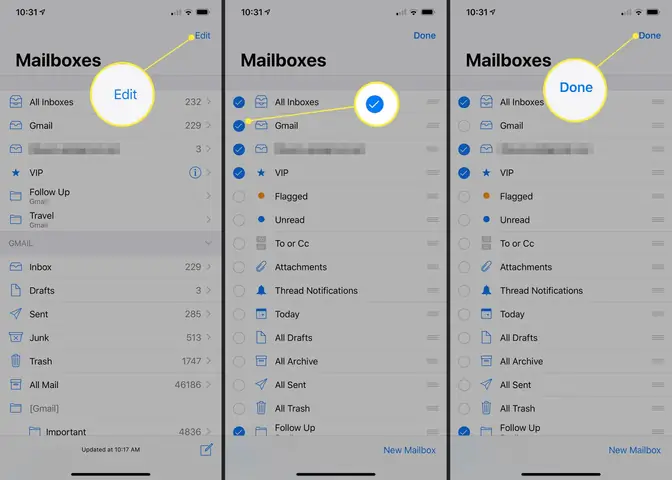
Trong thời đại số hiện nay, hầu hết chúng ta đều sở hữu một chiếc iPhone và sử dụng nhiều tài khoản email để liên lạc, công việc và giải trí. Tuy nhiên, đôi khi bạn có thể cần xóa một tài khoản email ra khỏi iPhone vì một số lý do như: không còn sử dụng, muốn thay đổi nhà cung cấp dịch vụ, hoặc muốn bảo vệ thông tin cá nhân khi bán hoặc cho mượn thiết bị. Bài viết dưới đây sẽ cung cấp cho bạn hướng dẫn chi tiết, từng bước một về cách xóa tài khoản email trên iPhone, đồng thời giải đáp một số câu hỏi thường gặp và lưu ý quan trọng để quá trình thực hiện diễn ra suôn sẻ và an toàn.
Trước khi thực hiện xóa, bạn cần xác định loại tài khoản email đang được cấu hình trên iPhone của mình. iOS hỗ trợ nhiều loại tài khoản, bao gồm:
Loại tài khoản
Đặc điểm
Ví dụ
iCloud
Đồng bộ hoá toàn bộ dữ liệu Apple (mail, contacts, calendar, notes).
Địa chỉ email @icloud.com, @me.com, @mac.com
Microsoft Exchange
Dành cho doanh nghiệp, hỗ trợ ActiveSync.
Email doanh nghiệp, Outlook, Office 365
Google (Gmail)
Đồng bộ hoá qua IMAP/SMTP, tích hợp Google services.
Địa chỉ email @gmail.com
Yahoo
Dịch vụ email truyền thống của Yahoo.
Địa chỉ email @yahoo.com
Other (IMAP/POP)
Các nhà cung cấp không có sẵn trong danh sách.
Zoho, AOL, custom domain
Mỗi loại tài khoản có cách xóa hơi khác nhau, nhưng phần lớn đều thực hiện qua Cài đặt (Settings) → Mail → Accounts. Đối với tài khoản iCloud, bạn sẽ phải vào Cài đặt → Apple ID → iCloud → Mail.
Trong một số trường hợp, người dùng có thể muốn xóa tài khoản nhanh chóng mà không vào Settings. Dưới đây là cách thực hiện:
Mở ứng dụng Mail trên iPhone.
Nhấn vào biểu tượng Thư mục (ở góc trên bên trái) để hiển thị danh sách các hộp thư.
Kéo sang trái trên tên tài khoản muốn xóa.
Nhấn “Delete” (Xóa) xuất hiện.
Xác nhận lại khi hộp thoại hiện ra.
Cảnh báo: Phương pháp này chỉ khả dụng trên iOS 15 trở lên và khi tài khoản được thêm qua Mail trực tiếp, không áp dụng cho tài khoản iCloud.
Xóa Tài Khoản Email Trên iPhone Với iOS Beta hoặc Phiên Bản Cũ
iOS Beta (Phiên bản thử nghiệm)
Các bản beta đôi khi di chuyển mục Accounts sang Settings → Mail → Accounts hoặc Settings → Accounts & Passwords.
Nếu không tìm thấy, hãy dùng Search trong Settings (kéo xuống trên cùng và gõ “Accounts”) để nhanh chóng tới mục cần.
iOS 12 và trước
Vào Cài đặt → Mail, Contacts, Calendars → Accounts.
Thực hiện các bước tương tự như trong phần “Hướng Dẫn Xóa Tài Khoản Email Từ Cài Đặt”.
Xóa Tài Khoản Email Khi Đã Kích Hoạt Two‑Factor Authentication (2FA)
Nếu tài khoản email của bạn (ví dụ Gmail, Outlook) đã bật 2FA, việc xóa tài khoản trên iPhone không yêu cầu nhập mã xác thực. Tuy nhiên, nếu bạn muốn đăng xuất hoàn toàn và tắt 2FA trên thiết bị, thực hiện:
Truy cập trang quản lý tài khoản (Google Account, Microsoft Account) trên trình duyệt.
Vào phần Security → Your devices.
Tìm iPhone của bạn trong danh sách và Remove (Xóa).
Sau khi đã xóa, thực hiện các bước xóa tài khoản trên iPhone như bình thường.
Điều này giúp tránh việc thiết bị vẫn được liệt kê trong danh sách “trusted devices” của tài khoản.
Các Lỗi Thường Gặp Khi Xóa Tài Khoản Và Cách Khắc Phục
Lỗi
Nguyên nhân
Cách khắc phục
“Unable to Delete Account”
iCloud đang bật đồng bộ cho một dịch vụ (Contacts, Calendar).
Tắt đồng bộ từng dịch vụ trong Settings → Apple ID → iCloud, sau đó thử lại.
“The account could not be removed because it is currently in use.”
Email đang được sử dụng làm địa chỉ mặc định cho gửi mail.
Vào Settings → Mail → Default Account và chọn tài khoản khác, sau đó xóa.
“Verification Required”
Tài khoản yêu cầu xác thực lại (2FA, password).
Đăng nhập lại trên web để xác thực, sau đó thử xóa.
“Account Not Found”
Tài khoản đã bị xóa trên máy chủ nhưng còn tồn tại trong cache.
Khởi động lại iPhone hoặc Reset Settings (Settings → General → Reset → Reset All Settings).
Lỗi đồng bộ iCloud
iCloud bị kẹt, không cho phép xóa tài khoản Mail.
Đăng xuất iCloud hoàn toàn (Settings → Apple ID → Sign Out), sau đó đăng nhập lại và xóa.
Cách Đảm Bảo Dữ Liệu Email Không Bị Rơi Vào Rủi Ro
Sao lưu trước khi xóa: Dùng iCloud Backup hoặc iTunes để tạo bản sao toàn bộ iPhone.
Kiểm tra tài khoản web: Đăng nhập vào webmail để chắc chắn email vẫn tồn tại.
Xóa dữ liệu trên thiết bị: Khi xóa tài khoản, iPhone sẽ hỏi bạn có muốn xóa dữ liệu liên quan (mail, contacts). Chọn Delete from My iPhone để chắc chắn không còn dữ liệu cũ.
Xóa cache: Sau khi xóa, vào Settings → General → iPhone Storage → Mail và xóa bộ nhớ cache nếu cần.
Đặt lại mật khẩu: Nếu bạn lo ngại ai đó có thể truy cập tài khoản qua thiết bị cũ, hãy thay đổi mật khẩu và kiểm tra các thiết bị đã đăng nhập.
Những Điều Cần Lưu Ý Khi Xóa Tài Khoản Email Trên iPhone
Xóa tài khoản iCloud sẽ ảnh hưởng đến toàn bộ dữ liệu Apple: Bao gồm Photos, Notes, Reminders, iCloud Drive. Nếu chỉ muốn xóa email, hãy vào Settings → Apple ID → iCloud → Mail và tắt Mail mà không tắt toàn bộ iCloud.
Không xóa tài khoản công ty mà không có sự đồng ý: Nếu thiết bị được quản lý bởi công ty (MDM), việc tự xóa có thể vi phạm chính sách và gây mất dữ liệu.
Thay đổi địa chỉ email mặc định: Sau khi xóa, hãy đặt lại địa chỉ email mặc định để tránh lỗi khi gửi mail.
Kiểm tra các ứng dụng bên thứ ba: Một số app (như Outlook, Spark) có thể lưu trữ thông tin tài khoản riêng. Hãy vào cài đặt của chúng để xóa tài khoản.
Xóa tài khoản trên Apple Watch: Nếu bạn đồng bộ email với Apple Watch, việc xóa trên iPhone sẽ tự động cập nhật, nhưng nên kiểm tra lại trong ứng dụng Watch.
Kết Luận
Việc xóa tài khoản email trên iPhone không phải là một thao tác phức tạp, nhưng đòi hỏi bạn phải hiểu rõ loại tài khoản, chuẩn bị dữ liệu và thực hiện đúng các bước trong Settings hoặc Mail. Bằng cách tuân thủ quy trình trên, bạn có thể:
Loại bỏ hoàn toàn tài khoản email không còn sử dụng.
Bảo vệ thông tin cá nhân và tránh rò rỉ dữ liệu.
Đảm bảo iPhone của mình luôn gọn gàng, chỉ chứa những tài khoản thực sự cần thiết.
Nếu gặp bất kỳ lỗi nào trong quá trình xóa, hãy tham khảo bảng lỗi và cách khắc phục đã nêu hoặc liên hệ với bộ phận hỗ trợ của nhà cung cấp dịch vụ email (Google, Microsoft, Yahoo, v.v.). Đừng quên sao lưu dữ liệu quan trọng trước khi thực hiện bất kỳ thay đổi nào, để luôn sẵn sàng phục hồi khi cần.
Chúc bạn thành công trong việc quản lý và xóa bỏ các tài khoản email trên iPhone một cách an toàn và hiệu quả!