Có thể bạn quan tâm: Xóa Toàn Bộ Ảnh Trên Iphone: Hướng Dẫn Chi Tiết, An Toàn Và Hiệu Quả
Mở Đầu
Khi bạn sử dụng iPhone và đồng bộ dữ liệu qua iCloud hoặc iTunes (trong các phiên bản macOS mới hơn là Finder), việc tạo backup là một phần quan trọng để bảo vệ dữ liệu cá nhân. Tuy nhiên, qua thời gian, các bản backup sẽ tích lũy và chiếm rất nhiều dung lượng ổ đĩa trên máy Mac của bạn. Điều này không chỉ gây lãng phí không gian lưu trữ mà còn có thể làm chậm máy tính. Vì vậy, biết cách xóa backup iPhone trên Mac một cách an toàn và hiệu quả là rất cần thiết.
Bài viết dưới đây sẽ cung cấp cho bạn hướng dẫn chi tiết, từng bước một, từ việc xác định vị trí lưu trữ backup, cách xóa chúng bằng Finder, iTunes, Terminal, cho đến các lưu ý quan trọng để tránh mất dữ liệu quan trọng. Ngoài ra, chúng tôi cũng sẽ đề cập đến các công cụ của bên thứ ba, cách quản lý backup trên iCloud và cách phòng ngừa để không phải xóa lại quá nhiều lần.
Có thể bạn quan tâm: Cách Xóa Tất Cả Báo Thức Trên Iphone: Hướng Dẫn Chi Tiết Từng Bước
1. Tại Sao Bạn Nên Xóa Backup iPhone Trên Mac?
1.1. Tiết Kiệm Dung Lượng Ổ Đĩa
- Backup iPhone thường có kích thước từ vài GB đến hơn 100 GB, tùy thuộc vào lượng dữ liệu (ảnh, video, ứng dụng) trên thiết bị.
- Nếu bạn có dung lượng ổ SSD hạn chế (ví dụ 256GB hoặc 512GB), các backup cũ có thể nhanh chóng chiếm gần hết không gian trống.
1.2. Cải Thiện Hiệu Suất Máy Tính
- Khi ổ đĩa gần đầy, macOS sẽ giảm tốc độ truy xuất dữ liệu, gây đơ máy và tăng thời gian khởi động.
- Xóa những backup không cần thiết giúp hệ thống có thêm không gian cho bộ nhớ ảo (swap), nâng cao hiệu năng.
1.3. Đảm Bảo Bảo Mật Thông Tin Cá Nhân
- Các backup chứa ảnh, tin nhắn, danh bạ, mật khẩu. Nếu máy tính của bạn bị xâm nhập, dữ liệu này có thể bị lộ.
- Việc loại bỏ các backup cũ giảm nguy cơ rò rỉ thông tin nếu máy tính bị mất hoặc bị hack.
1.4. Dễ Dàng Quản Lý Khi Nhiều Thiết Bị
- Nếu bạn sở hữu nhiều iPhone, iPad và thực hiện backup cho từng thiết bị, việc sắp xếp và xóa các bản sao cũ sẽ giúp bạn nhìn rõ hơn bản backup nào còn cần thiết.
Có thể bạn quan tâm: Cách Gõ Ký Tự Độ (°) Trên Bàn Phím Iphone: Hướng Dẫn Chi Tiết Và Mẹo Thông Minh
2. Kiểm Tra Vị Trí Lưu Trữ Backup Trên Mac
Trước khi xóa, bạn nên biết backup đang nằm ở đâu. Trên macOS, các backup iPhone được lưu trong thư mục ~/Library/Application Support/MobileSync/Backup/.
2.1. Mở Finder và Điều Hướng Đến Thư Mục Backup
- Mở Finder (biểu tượng mặt cười trên Dock).
- Nhấn
Command + Shift + Gđể mở hộp thoại “Go to Folder”. - Nhập đường dẫn:
~/Library/Application Support/MobileSync/Backup/và nhấn Enter. - Bạn sẽ thấy các thư mục có tên là mã định danh (UUID), mỗi thư mục đại diện cho một bản backup của một thiết bị iOS.
2.2. Kiểm Tra Dung Lượng Các Thư Mục
- Chọn một thư mục, nhấn
Command + I(Get Info) để xem dung lượng. - Hoặc bật View → Show View Options → Calculate all sizes để hiển thị dung lượng cho từng thư mục trong danh sách.
3. Xóa Backup iPhone Bằng Finder (macOS Catalina trở lên)
Từ macOS Catalina (10.15) trở đi, iTunes đã được thay thế bằng Finder để quản lý thiết bị iOS. Dưới đây là các bước xóa backup qua Finder.
3.1. Kết Nối iPhone Với Mac
- Sử dụng cáp Lightning (hoặc USB-C) để kết nối iPhone vào máy Mac.
- Mở Finder và chọn iPhone trong thanh bên (dưới mục “Locations”).
3.2. Truy Cập Vào Tab “General”
- Trong cửa sổ hiển thị thông tin iPhone, chọn tab “General”.
- Ở phần “Backups”, bạn sẽ thấy tùy chọn “Back up all of the data on your iPhone to this Mac” (nếu bạn đã bật backup local).
3.3. Quản Lý Các Backup Đã Lưu
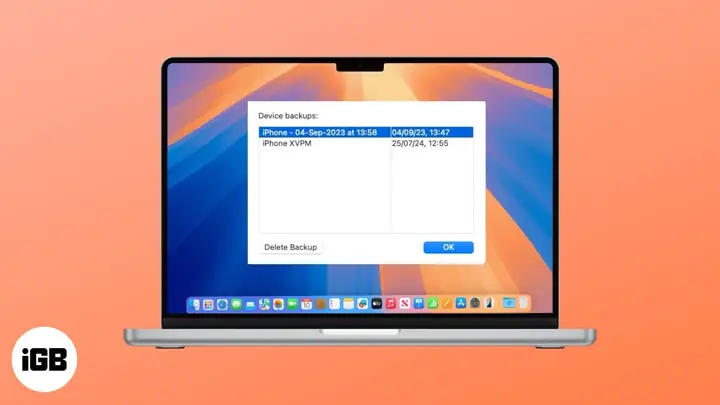
- Nhấn “Manage Backups…” (nút nằm dưới danh sách backup).
- Một cửa sổ mới sẽ hiển thị danh sách các backup hiện có, kèm tên thiết bị và ngày tạo.
3.4. Xóa Backup Cần Loại Bỏ
- Chọn backup bạn muốn xóa (có thể dựa vào ngày tháng hoặc tên thiết bị).
- Nhấn Delete Backup.
- Xác nhận bằng cách nhấn “Delete” trong hộp thoại xuất hiện.
Lưu ý: Khi xóa backup qua Finder, dữ liệu sẽ được xóa vĩnh viễn. Đảm bảo bạn không cần khôi phục lại bản sao này.
3.5. Kiểm Tra Lại Dung Lượng
- Sau khi xóa, quay lại thư mục
~/Library/Application Support/MobileSync/Backup/để chắc chắn thư mục đã được loại bỏ và dung lượng đã giảm.
4. Xóa Backup iPhone Bằng iTunes (macOS Mojave và các phiên bản cũ hơn)
Nếu bạn đang sử dụng macOS Mojave (10.14) hoặc phiên bản cũ hơn, công cụ quản lý backup vẫn là iTunes.
4.1. Mở iTunes và Truy Cập Vào Preferences
- Mở iTunes.
- Trên thanh menu, chọn iTunes → Preferences (hoặc nhấn
Command + ,).
4.2. Vào Tab “Devices”
- Trong cửa sổ Preferences, chọn tab “Devices”.
- Bạn sẽ thấy danh sách các backup iPhone, iPad, iPod đã được lưu trên máy.
4.3. Xóa Backup
- Chọn backup muốn xóa.
- Nhấn Delete Backup.
- Xác nhận bằng cách nhấn “Delete” trong hộp thoại.
Tip: Đặt tên cho các backup (bằng cách nhấn “Rename”) để dễ phân biệt giữa các thiết bị và thời gian tạo.
5. Xóa Backup Bằng Terminal (Dành Cho Người Thân Thiết Với CLI)
Đối với người dùng muốn thao tác nhanh và chắc chắn, Terminal cung cấp cách xóa backup một cách trực tiếp.
5.1. Mở Terminal
- Đến Applications → Utilities → Terminal, hoặc dùng Spotlight (
Command + Space) và gõ “Terminal”.
5.2. Liệt Kê Các Backup
cd ~/Library/Application\ Support/MobileSync/Backup/
ls -lh
- Lệnh trên sẽ hiển thị danh sách các thư mục backup cùng dung lượng.
5.3. Xóa Backup Cụ Thể
Giả sử bạn muốn xóa thư mục có tên 1234567890abcdef1234567890abcdef12345678.
rm -rf 1234567890abcdef1234567890abcdef12345678
- Cảnh báo: Lệnh
rm -rfsẽ xóa vĩnh viễn không có cảnh báo. Hãy chắc chắn rằng bạn đã nhập đúng UUID.
5.4. Xóa Tất Cả Backup (Cẩn Thận)
Có thể bạn quan tâm: Không Thể Xóa Ứng Dụng Trên Iphone: Nguyên Nhân, Giải Pháp Và Cách Khắc Phục
Nếu bạn muốn xóa tất cả backup:
rm -rf ~/Library/Application\ Support/MobileSync/Backup/
Khuyến cáo: Trước khi thực hiện lệnh này, hãy sao lưu thư mục backup vào một ổ ngoài để phòng trường hợp cần khôi phục.
6. Xóa Backup iCloud Trên Mac (Nếu Bạn Đã Bật iCloud Backup)
Mặc dù câu hỏi tập trung vào backup trên Mac, nhưng nhiều người dùng cũng đồng thời có backup trên iCloud. Để giải phóng dung lượng iCloud, bạn có thể xóa các backup iPhone trực tiếp từ macOS.
6.1. Truy Cập Vào System Settings (macOS Ventura trở lên)
- Mở System Settings (hoặc System Preferences trên các phiên bản cũ).
- Chọn Apple ID → iCloud → Manage (hoặc “Manage Storage”).
6.2. Chọn “Backups”
- Trong danh sách, chọn “Backups”. Bạn sẽ thấy các thiết bị đã backup trên iCloud.
6.3. Xóa Backup Cần Thiết
- Chọn backup muốn xóa.
- Nhấn Delete (hoặc biểu tượng thùng rác) và xác nhận.
Lưu ý: Khi xóa backup iCloud, bạn không thể khôi phục lại dữ liệu đã mất. Hãy chắc chắn rằng bạn đã sao lưu dữ liệu quan trọng vào máy tính hoặc một dịch vụ lưu trữ khác trước khi thực hiện.
7. Công Cụ Bên Thứ Ba Hữu Ích
Nếu bạn không muốn thao tác thủ công hoặc muốn có giao diện đồ họa dễ sử dụng hơn, có một số phần mềm hỗ trợ quản lý backup iPhone trên Mac:
| Phần mềm | Tính năng chính | Giá |
|---|---|---|
| iMazing | Quản lý backup, trích xuất dữ liệu, xóa backup nhanh | $44.99 (một lần) |
| AnyTrans | Đồng bộ, sao lưu, khôi phục, xóa backup | $39.99/năm |
| PhoneClean | Dọn dẹp dữ liệu rác, xóa backup, tối ưu iPhone | $19.99/năm |
| CleanMyMac X | Dọn dẹp ổ đĩa, xóa backup iPhone, tối ưu hệ thống | $39.95/năm |
Khuyến cáo: Chỉ tải phần mềm từ nguồn chính thức, tránh phần mềm giả mạo có thể gây mất dữ liệu.
8. Các Bước Kiểm Tra Sau Khi Xóa Backup
Sau khi thực hiện xóa backup, bạn nên thực hiện một số kiểm tra để chắc chắn mọi thứ ổn định:
- Kiểm tra dung lượng ổ đĩa: Mở About This Mac → Storage và xem dung lượng còn lại.
- Kiểm tra danh sách backup: Mở Finder →
~/Library/Application Support/MobileSync/Backup/hoặc qua Finder > Manage Backups để xác nhận backup đã biến mất. - Thử sao lưu lại: Kết nối iPhone, thực hiện một backup mới để đảm bảo quá trình hoạt động bình thường.
- Kiểm tra iCloud: Đăng nhập vào iCloud.com → Settings → Manage Storage → Backups để kiểm tra backup iCloud còn lại.
9. Lưu Ý Quan Trọng Khi Xóa Backup
9.1. Không Xóa Backup Mới Nhất Nếu Bạn Cần Khôi Phục Gần Đó
- Nếu bạn đã gặp sự cố gần đây (ví dụ mất dữ liệu sau khi cập nhật iOS), đừng xóa backup mới nhất. Hãy giữ lại ít nhất một bản sao gần thời điểm sự cố.
9.2. Sao Lưu Trước Khi Xóa
- Nếu không chắc chắn, sao lưu thư mục backup sang một ổ ngoài (USB, SSD) trước khi xóa. Điều này giúp bạn khôi phục lại nếu cần.
9.3. Kiểm Tra Đăng Nhập Apple ID
- Đảm bảo bạn đang đăng nhập đúng Apple ID khi quản lý backup iCloud, tránh việc xóa backup của người khác hoặc của thiết bị khác.
9.4. Không Xóa Khi Đang Đồng Bộ
- Tránh xóa backup trong khi iPhone đang thực hiện đồng bộ hoặc backup. Điều này có thể gây lỗi hoặc hỏng dữ liệu backup.
10. Cách Ngăn Ngừa Tích Lũy Backup Cũ
10.1. Thiết Lập Tự Động Xóa Backup Cũ
- Hiện tại macOS không có tính năng tự động xóa backup cũ, nhưng bạn có thể đặt lịch bằng Automator hoặc cron để thực hiện lệnh xóa các backup cũ hơn một khoảng thời gian nhất định.
Ví Dụ: Tạo Script Xóa Backup Cũ Hơn 30 Ngày
- Mở Terminal và tạo file script:
bash nano ~/remove_old_backups.sh - Dán đoạn mã sau:
bash #!/bin/bash BACKUP_DIR=~/Library/Application\ Support/MobileSync/Backup find "$BACKUP_DIR" -type d -mtime +30 -exec rm -rf {} \; - Lưu (
Ctrl+O), thoát (Ctrl+X), và cấp quyền thực thi:
bash chmod +x ~/remove_old_backups.sh - Thêm vào crontab để chạy mỗi tuần:
bash crontab -e
Thêm dòng:
0 3 0 ~/remove_old_backups.sh
(Chạy vào 3h sáng Chủ Nhật).
Cảnh báo: Kiểm tra script trên một thư mục test trước khi áp dụng vào thư mục backup thực tế.
10.2. Sử Dụng iCloud Backup Thay Vì Local
- Nếu bạn có đủ dung lượng iCloud (hoặc mua thêm), bật iCloud Backup trên iPhone để giảm nhu cầu backup trên máy Mac.
10.3. Định Kỳ Kiểm Tra và Xóa
- Đặt nhắc nhở hàng tháng trong Calendar để kiểm tra backup và xóa những bản không cần thiết.
11. Các Trường Hợp Đặc Biệt
11.1. Backup Được Mã Hóa (Encrypted Backup)
- Khi bạn bật Encrypted Backup trong iTunes/Finder, backup sẽ được bảo vệ bằng mật khẩu. Để xóa, chỉ cần làm theo các bước thông thường; không cần nhập mật khẩu. Tuy nhiên, nếu muốn giải mã trước khi xóa (để kiểm tra nội dung), bạn cần nhập mật khẩu trong quá trình khôi phục.
11.2. Backup Được Tạo Bởi Các Ứng Dụng Bên Thứ Ba
- Một số phần mềm như iMazing hoặc AnyTrans có thể lưu backup ở vị trí khác (ví dụ
~/Documents/iMazing/Backups). Kiểm tra tài liệu của phần mềm để biết đường dẫn và xóa tương tự.
11.3. Khi Mac Được Đặt Làm Máy Chủ (Server) hoặc Sử Dụng Time Machine
- Nếu bạn bật Time Machine, các backup iPhone sẽ được sao lưu vào ổ ngoài. Khi xóa backup trên Mac, Time Machine sẽ vẫn giữ bản sao cũ trong các bản snapshot. Để xóa hoàn toàn, bạn cần xóa snapshot trong Time Machine hoặc xóa trực tiếp từ ổ ngoài.
12. Tổng Kết
Việc xóa backup iPhone trên Mac không chỉ giúp giải phóng không gian lưu trữ mà còn nâng cao hiệu suất và bảo mật cho hệ thống. Bằng cách:
- Xác định vị trí backup (
~/Library/Application Support/MobileSync/Backup/), - Sử dụng Finder (macOS Catalina trở lên) hoặc iTunes (macOS Mojave và trước đó) để quản lý và xóa backup một cách trực quan,
- Dùng Terminal cho thao tác nhanh và tự động,
- Quản lý backup iCloud nếu bạn đồng bộ trên đám mây,
- Áp dụng các công cụ bên thứ ba để có giao diện thân thiện,
- Thực hiện các biện pháp phòng ngừa như sao lưu trước khi xóa và lên lịch dọn dẹp định kỳ,
bạn sẽ luôn có một môi trường làm việc sạch sẽ, tối ưu và an toàn cho dữ liệu cá nhân. Hãy nhớ luôn đánh giá lại nhu cầu sao lưu và giữ lại những backup quan trọng để tránh mất mát dữ liệu không đáng có.
Nếu bạn gặp bất kỳ vấn đề nào trong quá trình xóa backup, đừng ngần ngại tìm kiếm trợ giúp trên các diễn đàn Apple Support, hoặc liên hệ với dịch vụ hỗ trợ của Apple để nhận được hướng dẫn chi tiết hơn.
Chúc bạn thành công trong việc quản lý và xóa backup iPhone trên Mac!