Có thể bạn quan tâm: Hướng Dẫn Chi Tiết Debug Safari Trên Iphone Bằng Mac: Các Bước Thực Hành Và Mẹo Tối Ưu
Mở Đầu
Trong thời đại số, việc truyền đạt thông tin một cách chính xác và nhanh chóng là yếu tố quan trọng đối với mọi người, đặc biệt là khi chúng ta sử dụng các thiết bị di động như iPhone. Một trong những ký tự mà nhiều người dùng gặp khó khăn khi muốn nhập là ký tự độ (°) – thường xuất hiện trong các công thức khoa học, nhiệt độ, góc độ, hoặc trong các biểu tượng đơn giản như “30°C”. Bài viết này sẽ cung cấp cho bạn một hướng dẫn chi tiết, đầy đủ và dễ hiểu về cách gõ ký tự độ trên bàn phím iPhone, đồng thời chia sẻ một số mẹo và thủ thuật hữu ích giúp bạn thao tác nhanh hơn trong mọi tình huống.
Có thể bạn quan tâm: Debug Safari Iphone Trên Windows: Hướng Dẫn Chi Tiết Từ A Đến Z
1. Tại Sao Ký Tự Độ Lại Quan Trọng?
1.1. Ứng dụng trong đời sống hàng ngày
- Nhiệt độ: “Nhiệt độ hôm nay là 28°C”.
- Góc độ: “Góc nghiêng của tòa nhà là 45°”.
- Độ nghiêng: “Tỷ lệ nghiêng của đường là 5°”.
1.2. Ứng dụng trong học tập và công việc
- Khoa học: Công thức vật lý, hoá học (ví dụ: “θ = 30°” trong hình học).
- Kỹ thuật: Đo góc, độ nghiêng, độ lệch.
- Thiết kế: Đánh dấu độ nghiêng trong bản vẽ, đồ họa.
Việc biết cách nhập ký tự độ một cách nhanh chóng sẽ giúp bạn tránh những lỗi sai, tăng tính chuyên nghiệp và tiết kiệm thời gian.
Có thể bạn quan tâm: Chuyển Đổi Từ Android Sang Iphone: Hướng Dẫn Chi Tiết Và Những Điều Cần Biết
2. Phương Pháp Cơ Bản: Sử Dụng Bàn Phím iPhone
2.1. Sử dụng bàn phím tiêu chuẩn iOS (iPhone)
iOS không cung cấp ký tự độ trực tiếp trên bàn phím tiêu chuẩn, nhưng bạn có thể truy cập thông qua bàn phím ký tự đặc biệt. Dưới đây là các bước chi tiết:
- Mở ứng dụng cần nhập văn bản (Tin nhắn, Mail, Notes, v.v.).
- Chạm vào ô nhập liệu để hiển thị bàn phím.
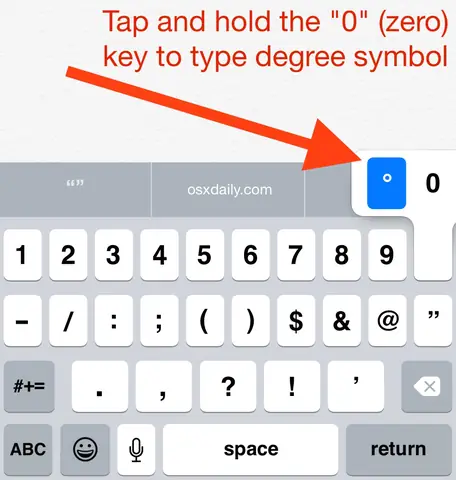
- Nhấn và giữ phím “0” (số không) trên bàn phím số (nếu đang ở chế độ số). Khi bạn giữ, một menu pop‑up sẽ xuất hiện với các ký tự mở rộng.
- Kéo ngón tay tới ký tự “°” trong menu và thả ra. Ký tự độ sẽ được chèn vào vị trí con trỏ.
Lưu ý: Nếu bạn đang ở chế độ chữ (Alphabet), hãy chuyển sang bàn phím số bằng cách nhấn phím “123” (hoặc “ABC” → “123”) trước khi thực hiện các bước trên.
2.2. Sử dụng bàn phím Emoji & Symbols
Bàn phím Emoji trên iPhone cũng chứa một số ký tự đặc biệt, trong đó có ký tự độ:
- Mở bàn phím Emoji bằng cách nhấn biểu tượng mặt cười (🌐) hoặc biểu tượng trái đất ở góc dưới bên trái.
- Chọn tab “Symbols” (biểu tượng “#=∑” hoặc “Ω” tùy phiên bản iOS).
- Cuộn xuống để tìm ký tự “°”. Nhấn vào để chèn.
2.3. Sử dụng tính năng “Text Replacement” (Thay Thế Văn Bản)
Nếu bạn thường xuyên cần ký tự độ, cách nhanh nhất là tạo một shortcut:
- Mở “Settings” (Cài đặt) → General (Cài đặt chung) → Keyboard (Bàn phím) → Text Replacement (Thay Thế Văn Bản).
- Nhấn dấu + ở góc trên bên phải.
- Phrase (Cụm từ): Nhập ký tự độ “°”.
- Shortcut (Phím tắt): Nhập một chuỗi ký tự ngắn, ví dụ “deg”.
- Nhấn Save (Lưu).
Bây giờ, mỗi khi bạn gõ “deg” và nhấn dấu cách hoặc dấu chấm, iPhone sẽ tự động thay thế bằng ký tự độ.
3. Các Phương Pháp Nâng Cao
3.1. Sử dụng Bàn Phím Bên Thứ Ba (Third‑Party Keyboard)
Nếu bạn muốn có nhiều tùy chọn hơn, có thể cài đặt các bàn phím bên thứ ba như Gboard, SwiftKey, hoặc Grammarly. Các bước chung:
- Tải và cài đặt ứng dụng bàn phím từ App Store.
- Vào Settings → General → Keyboard → Keyboards → Add New Keyboard và chọn bàn phím đã tải.
- Cho phép “Full Access” (Truy cập đầy đủ) nếu cần.
- Khi sử dụng, chuyển sang bàn phím mới và tìm ký tự độ trong mục ký tự đặc biệt hoặc biểu tượng.
Ưu điểm: Nhiều bàn phím cung cấp danh sách ký tự đặc biệt rõ ràng, giúp bạn dễ dàng tìm và chèn ký tự độ mà không cần nhấn giữ.
3.2. Sử dụng Siri để Nhập Ký Tự Độ
Bạn có thể yêu cầu Siri “Insert degree symbol” hoặc “Type degree sign” trong một số ứng dụng hỗ trợ dictation (ghi âm giọng nói). Tuy nhiên, tính năng này phụ thuộc vào phiên bản iOS và ngôn ngữ cài đặt.
3.3. Sử dụng Ứng Dụng “Clipboard Manager”
Có thể bạn quan tâm: Ứng Dụng Đo Decibel Miễn Phí Cho Iphone: Hướng Dẫn Chi Tiết, Đánh Giá Và Các Lựa Chọn Tốt Nhất
Một số ứng dụng quản lý clipboard (bộ nhớ tạm) cho phép lưu các ký tự hoặc đoạn văn bản thường dùng:
- Cài đặt một clipboard manager (ví dụ: Paste, Copied).
- Thêm ký tự “°” vào danh sách lưu.
- Khi cần, mở clipboard manager, chọn ký tự và dán vào bất kỳ trường nhập liệu nào.
3.4. Sử dụng Hình Ảnh Được Nhập Dòng (Inline Image)
Trong trường hợp bạn không thể nhập ký tự độ bằng bất kỳ cách nào, bạn có thể sử dụng hình ảnh chứa ký tự độ (như một biểu tượng nhỏ). Đối với các nền tảng hỗ trợ markdown hoặc HTML, bạn có thể nhúng ký tự dưới dạng °.
4. Các Lỗi Thường Gặp Khi Nhập Ký Tự Độ Và Cách Khắc Phục
| Lỗi | Nguyên nhân | Cách khắc phục |
|---|---|---|
| Không hiện ký tự “°” khi giữ phím “0” | Bàn phím đang ở chế độ chữ, không phải số | Chuyển sang bàn phím số bằng “123” trước khi giữ phím |
| Ký tự độ không xuất hiện trong Text Replacement | Đã có shortcut trùng lặp hoặc không lưu | Kiểm tra danh sách shortcut, xóa trùng lặp, lưu lại |
| Không thể tìm ký tự trong bàn phím Emoji | Phiên bản iOS cũ không hỗ trợ | Cập nhật iOS lên phiên bản mới nhất (iOS 16 trở lên) |
| Siri không nhận lệnh | Ngôn ngữ Siri không phải tiếng Anh | Đặt Siri sang tiếng Anh hoặc sử dụng lệnh tiếng Anh |
5. Tổng Hợp Các Phím Tắt Và Cách Nhập Nhanh
| Phương pháp | Phím tắt / Hành động | Ghi chú |
|---|---|---|
| Bàn phím số (giữ “0”) | Nhấn và giữ “0” → kéo tới “°” | Nhanh, không cần cài đặt thêm |
| Text Replacement | Gõ “deg” → Space | Thích hợp cho người dùng thường xuyên |
| Gboard | Nhấn “?123” → “= \ <” → “°” | Đa dạng ký tự |
| Siri | “Hey Siri, insert degree symbol” | Phụ thuộc vào ngôn ngữ |
| Clipboard manager | Mở app → Chọn “°” → Dán | Lưu trữ nhiều ký tự khác nhau |
6. Những Lưu Ý Khi Sử Dụng Ký Tự Độ Trên Các Ứng Dụng Khác Nhau
6.1. Tin nhắn (iMessage, WhatsApp, Telegram)
- iMessage: Hỗ trợ Text Replacement và giữ phím “0”. Đảm bảo bật tính năng “Predictive” để nhanh chóng nhận đề xuất ký tự.
- WhatsApp: Không hỗ trợ Text Replacement trên Android, nhưng trên iPhone vẫn hoạt động. Đối với biểu tượng độ, có thể dùng “°” trực tiếp.
- Telegram: Cho phép nhập ký tự độ qua giữ phím “0” hoặc copy‑paste.
6.2. Email (Mail, Outlook)
- Khi viết email, ký tự độ được hiển thị đúng trên mọi nền tảng nếu được mã hoá UTF‑8. Đảm bảo rằng cài đặt mã hoá trong phần cấu hình email là UTF‑8.
6.3. Các ứng dụng văn bản (Notes, Pages, Word)
- Notes và Pages: Hỗ trợ Text Replacement và giữ phím “0”. Ngoài ra, bạn có thể chèn ký tự độ qua Insert → Symbol (trong Pages).
- Microsoft Word trên iOS: Sử dụng Insert → Symbol hoặc Text Replacement.
6.4. Các công cụ lập trình (Pythonista, Code Editor)
- Khi viết code, ký tự độ thường không cần thiết, nhưng nếu cần (ví dụ: hiển thị ký hiệu trong UI), bạn có thể copy‑paste hoặc sử dụng Text Replacement.
7. Câu Hỏi Thường Gặp (FAQ)
Q1: Có cách nào nhập ký tự độ mà không cần chuyển sang bàn phím số?
A: Có, bạn có thể tạo Text Replacement hoặc sử dụng bàn phím bên thứ ba có ký tự độ trong danh sách ký tự đặc biệt.
Q2: Khi sử dụng Text Replacement, ký tự độ không hiện ra sau khi gõ shortcut.
A: Kiểm tra lại xem bạn đã bật “Auto‑Correction” và “Predictive Text”. Đôi khi cần khởi động lại thiết bị để thay đổi có hiệu lực.
Q3: Ký tự độ không hiển thị đúng trên một số website.
A: Đảm bảo trang web hỗ trợ mã hoá UTF‑8. Nếu không, hãy thử nhập dưới dạng HTML entity °.
Q4: Có thể gõ ký tự độ trực tiếp trong Google Docs trên iPhone không?
A: Có, bạn có thể dùng Text Replacement hoặc giữ phím “0”. Ngoài ra, Google Docs cung cấp menu “Insert → Special characters” (trên phiên bản web), nhưng trên iOS bạn phải dùng phương pháp trên.
Q5: Siri có thể gõ ký tự độ trong các ứng dụng không hỗ trợ dictation?
A: Siri chỉ có thể chèn ký tự độ trong các trường hợp hỗ trợ dictation (như Messages, Notes). Đối với các ứng dụng khác, bạn cần sử dụng các phương pháp truyền thống.
8. Kết Luận
Việc nhập ký tự độ (°) trên iPhone không còn là một thách thức khi bạn đã nắm vững các phương pháp trên. Từ cách giữ phím “0”, sử dụng Text Replacement, tới cài đặt bàn phím bên thứ ba hay Siri, mỗi phương pháp đều có ưu và nhược điểm tùy vào thói quen và nhu cầu sử dụng của người dùng. Hãy thử nghiệm và chọn ra cách phù hợp nhất để tăng tốc độ làm việc, giảm thiểu lỗi và nâng cao tính chuyên nghiệp trong giao tiếp hàng ngày cũng như trong công việc chuyên môn.
Nếu bạn có bất kỳ câu hỏi nào khác hoặc muốn chia sẻ kinh nghiệm cá nhân về việc nhập ký tự độ trên iPhone, đừng ngần ngại để lại bình luận dưới đây. Chúc bạn thành công và luôn có những trải nghiệm mượt mà trên thiết bị iPhone của mình!