Có thể bạn quan tâm: Dark Mode Trên Iphone X: Hướng Dẫn Chi Tiết, Lợi Ích Và Mẹo Tối Ưu
Mở Đầu
Safari là trình duyệt web mặc định trên các thiết bị iOS của Apple, bao gồm iPhone và iPad. Khi phát triển web, việc kiểm tra và debug các trang web trên Safari iPhone là cực kỳ quan trọng để đảm bảo trải nghiệm người dùng mượt mà, tương thích và không gặp lỗi. Tuy nhiên, đa số nhà phát triển thường làm việc trên môi trường Windows, trong khi Safari chỉ có sẵn trên macOS. Điều này tạo ra một rào cản lớn đối với việc debug Safari iPhone trên Windows.
Bài viết này sẽ cung cấp cho bạn một hướng dẫn chi tiết, từng bước một, giúp bạn có thể debug Safari iPhone trên máy tính Windows một cách hiệu quả. Chúng ta sẽ khám phá các công cụ, phần mềm và kỹ thuật cần thiết, đồng thời đưa ra các mẹo tối ưu hoá quá trình phát triển.
Lưu ý: Bài viết này hướng tới người đọc có kiến thức cơ bản về lập trình web (HTML, CSS, JavaScript) và đã quen thuộc với việc sử dụng các công cụ developer trên trình duyệt như Chrome DevTools.
Có thể bạn quan tâm: Đánh Giá Pin Iphone 11: Hiệu Suất, Tuổi Thọ Và Các Yếu Tố Ảnh Hưởng
1. Tại Sao Cần Debug Safari iPhone Trên Windows?
1.1 Đa Dạng Thiết Bị Người Dùng
Thị phần iPhone vẫn duy trì vị trí cao trên toàn cầu. Người dùng iPhone thường có thói quen duyệt web trên Safari, do đó, website của bạn cần phải hoạt động tốt trên trình duyệt này. Nếu chỉ test trên Chrome hoặc Edge trên Windows, bạn sẽ bỏ lỡ những vấn đề đặc thù của Safari như:
- Rendering engine WebKit: Safari sử dụng WebKit, khác biệt so với Blink của Chrome.
- CSS Grid và Flexbox hỗ trợ không đồng nhất: Một số thuộc tính CSS có thể hoạt động khác nhau.
- JavaScript engine JavaScriptCore: Các tính năng mới của ECMAScript có thể chưa được hỗ trợ.
1.2 Giảm Thiểu Rủi Ro Khi Đưa Sản Phẩm Lên Production
Nếu không kiểm tra kỹ trên Safari iPhone, bạn có thể gặp:
- Lỗi layout: Các phần tử không hiển thị đúng vị trí, gây trải nghiệm kém.
- Sự cố tương tác: Touch events, gestures không hoạt động.
- Vấn đề hiệu năng: Tải chậm, lag, hoặc crash.
1.3 Tối Ưu Hóa Thời Gian Phát Triển
Khi bạn có một môi trường debug nhanh chóng, bạn sẽ:
- Tiết kiệm thời gian: Không cần chuyển sang máy macOS mỗi khi muốn test.
- Tăng năng suất: Có thể làm việc toàn bộ trong một môi trường Windows quen thuộc.
- Dễ dàng chia sẻ: Khi làm việc nhóm, mọi người có thể cùng một công cụ.
Có thể bạn quan tâm: Hướng Dẫn Chi Tiết Cách Đăng Nhập Tài Khoản Iphone: Từ Cơ Bản Đến Nâng Cao
2. Các Phương Pháp Debug Safari iPhone Trên Windows
2.1 Sử Dụng Remote Debugging Với Safari trên macOS (Cách Truyền Thống)
Ưu điểm: Độ chính xác cao, sử dụng công cụ gốc của Safari.
Nhược điểm: Cần một máy macOS (có thể là máy ảo), tốn chi phí.
2.1.1 Các Bước Cơ Bản
| Bước | Mô Tả |
|---|---|
| 1 | Kết nối iPhone với máy macOS qua cáp USB. |
| 2 | Mở Safari trên macOS → Preferences → Advanced → Tick “Show Develop menu in menu bar”. |
| 3 | Trên iPhone, vào Settings → Safari → Advanced → Bật “Web Inspector”. |
| 4 | Trên Safari (macOS) → Develop → Chọn thiết bị iPhone → Chọn tab muốn debug. |
2.1.2 Khi Không Có macOS
Nếu bạn không sở hữu macOS, bạn có thể:
- Sử dụng macOS trên máy ảo (VirtualBox, VMware) – cần bản sao macOS hợp pháp.
- Thuê máy macOS trên cloud (MacStadium, AWS EC2 Mac instance). Tuy nhiên, chi phí khá cao.
2.2 Sử Dụng Công Cụ Trình Duyệt Web Trên Windows Hỗ Trợ WebKit
2.2.1 Microsoft Edge (Chromium) – Trình Duyệt Với Engine Blink
Mặc dù Edge không dùng WebKit, nhưng nó cung cấp Device Emulation và Remote Debugging. Tuy nhiên, không thể mô phỏng đầy đủ hành vi của Safari.
2.2.2 Google Chrome – Sử Dụng Chrome DevTools Với Mobile Emulation
Chrome cho phép giả lập iPhone, nhưng vẫn sử dụng engine Blink. Đây là lựa chọn nhanh cho việc kiểm tra responsive layout, không thể thay thế việc kiểm tra Safari-specific bugs.
2.3 Sử Dụng Các Trình Giả Lập (Emulator) WebKit
2.3.1 iOS Simulator (macOS)
Như đã đề cập, cần macOS.
2.3.2 Ripple Emulator (cũ)
Được thiết kế cho Apache Cordova, không còn được cập nhật và không phản ánh chính xác Safari.
2.3.3 BrowserStack – Dịch Vụ Cloud Testing
- Ưu điểm: Truy cập thực tế các thiết bị iPhone, Safari qua trình duyệt web.
- Nhược điểm: Gói trả phí (có bản trial), độ trễ mạng.
2.3.4 Sauce Labs
Tương tự BrowserStack, cung cấp real devices và emulators. Đối với các công ty, có thể tích hợp vào CI/CD pipeline.
2.3.5 LambdaTest
Cũng là một dịch vụ cloud, hỗ trợ Live Interactive Testing trên Safari iPhone.
2.4 Sử Dụng WebKit Remote Debugging Protocol Trên Windows
WebKit cung cấp giao thức Remote Debugging Protocol (RDP), cho phép kết nối tới Safari trên thiết bị iOS thông qua Wi‑Fi. Tuy nhiên, để thực hiện trên Windows cần một số công cụ trung gian.
2.4.1 ios-webkit-debug-proxy (iwdp)
- Mô tả: Một công cụ mã nguồn mở cho phép máy tính (Linux/macOS/Windows) giao tiếp với WebKit Remote Debugging.
- Cài đặt trên Windows: Thông qua WSL2 (Windows Subsystem for Linux) hoặc Cygwin.
2.4.2 Cài Đặt iwdp trên Windows (WSL2)
Kích hoạt WSL2
Mở PowerShell (Admin) và chạy:
powershell wsl --installCài Ubuntu trong WSL
bash sudo apt update sudo apt install -y libusbmuxd-tools usbmuxd libimobiledevice6 libimobiledevice-utilsCài
ios-webkit-debug-proxy
bash sudo apt install -y ios-webkit-debug-proxyKết nối iPhone qua USB
- Mở Settings → Safari → Advanced → Web Inspector trên iPhone.
Kết nối iPhone với máy Windows (có cáp USB).
Chạy iwdp
bash ios-webkit-debug-proxy -c 9222Port
9222sẽ mở một endpoint HTTP trả về danh sách các tab đang mở.Mở Chrome/Edge trên Windows và truy cập:
http://localhost:9222- Bạn sẽ thấy danh sách các tab trên Safari iPhone. Click vào một tab để mở DevTools.
Lưu ý: Đôi khi Windows có thể chặn driver USB, bạn cần cài Apple Mobile Device Support (đi kèm với iTunes) để Windows nhận diện iPhone.
2.4.3 Sử Dụng Chrome DevTools Để Debug
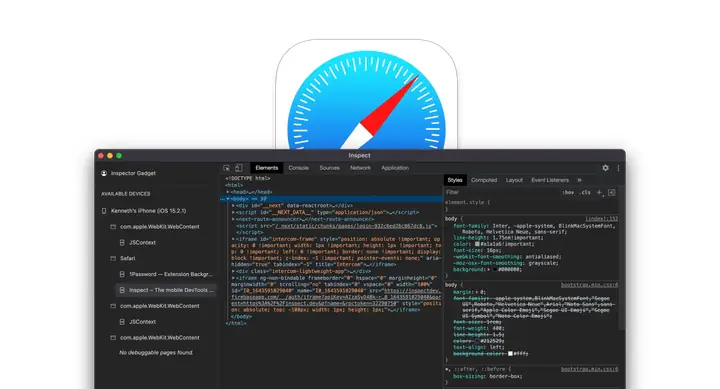
Sau khi mở URL trên Chrome, DevTools sẽ hiển thị giao diện tương tự như Chrome, nhưng thực tế đang kết nối tới Safari trên iPhone. Bạn có thể:
- Kiểm tra Console, Network, Elements.
- Sử dụng Device Toolbar để thay đổi kích thước màn hình.
- Thực hiện Live Editing CSS/JS và cập nhật ngay trên thiết bị.
2.5 Sử Dụng Microsoft Edge DevTools for iOS (Preview)
Microsoft đã ra mắt một extension cho Edge cho phép debug Safari trên iOS thông qua Edge DevTools. Tuy chưa ổn định, nhưng đang được cộng đồng quan tâm.
2.6 Các Công Cụ Bổ Sung
| Công cụ | Mô tả | Giá |
|---|---|---|
| Charles Proxy | Proxy HTTP/HTTPS, cho phép xem request/response từ iPhone. | Bản trial, sau đó trả phí |
| Fiddler | Tương tự Charles, hỗ trợ Windows. | Miễn phí |
| React Native Debugger | Nếu bạn làm app hybrid, có thể debug WebView. | Miễn phí |
| Inspect (trong Safari trên macOS) | Được nhắc lại vì tính năng mạnh mẽ. | – |
3. Quy Trình Debug Toàn Diện Từ Đầu Đến Cuối
3.1 Chuẩn Bị Môi Trường
Có thể bạn quan tâm: Chuyển Đổi Từ Android Sang Iphone: Hướng Dẫn Chi Tiết Và Những Điều Cần Biết
- Cài iTunes (hoặc Apple Mobile Device Support) để Windows nhận diện iPhone.
- Kích hoạt Web Inspector trên iPhone:
Settings → Safari → Advanced → Web Inspector. - Cài WSL2 và ios-webkit-debug-proxy (hoặc cài một máy macOS ảo nếu bạn có).
Ghi chú: Đảm bảo Windows Firewall cho phép cổng9222.
3.2 Kiểm Tra Kết Nối
- Mở PowerShell (Admin) và chạy:
powershell ios-webkit-debug-proxy -c 9222 - Mở trình duyệt Chrome, nhập
http://localhost:9222. - Nếu danh sách tab xuất hiện, kết nối đã thành công.
3.3 Thực Hiện Debug
- Mở trang web trên Safari iPhone (thực tế hoặc thông qua bookmark).
- Trên Chrome, click vào tab tương ứng. DevTools sẽ mở.
- Kiểm tra Console: Xem lỗi JavaScript, cảnh báo.
- Network: Kiểm tra thời gian tải, status code, size.
- Elements: Kiểm tra DOM, CSS, layout.
- Performance: Ghi lại timeline để phân tích FPS, scripting, rendering.
- Application: Kiểm tra localStorage, cookies, IndexedDB.
3.4 Kiểm Tra Touch & Gesture
- Thêm Event Listener cho
touchstart,touchmove,touchend. - Sử dụng Device Mode trong DevTools để mô phỏng Touch Events (có thể không phản ánh chính xác, nên luôn test trên thiết bị thực).
3.5 Kiểm Tra Hiệu Năng
- Lighthouse: Chrome cung cấp báo cáo Lighthouse, nhưng không hoàn toàn chính xác cho Safari.
- WebPageTest: Chọn “iPhone 13 – Safari” để có báo cáo thực tế.
- Safari Technology Preview (nếu có macOS) để so sánh.
3.6 Debug CSS
- Kiểm tra prefixed properties (
-webkit-). - Kiểm tra CSS Variables hỗ trợ trên Safari (đã hỗ trợ từ iOS 11).
- Sử dụng Flexbox Gap (không hỗ trợ trên Safari < 14).
3.7 Debug JavaScript
- Kiểm tra ES6+ features:
Optional chaining,Nullish coalescing,BigInt. - Safari iOS 12 trở lên hỗ trợ hầu hết ES2020, nhưng phiên bản cũ hơn có thể thiếu.
- Sử dụng Babel để transpile nếu cần hỗ trợ.
3.8 Ghi Log và Báo cáo
- Sử dụng console.log hoặc debugger để dừng execution.
- Ghi lại screenshot của DevTools, network waterfall, và error logs.
- Tạo issue trên hệ thống quản lý dự án (Jira, GitHub Issues) với đầy đủ thông tin.
4. Các Lưu Ý Khi Debug Safari iPhone Trên Windows
4.1 Phiên Bản iOS và Safari
- iOS 12: Hỗ trợ CSS Grid (partial), không hỗ trợ
object-fittrên<video>. - iOS 13: Thêm hỗ trợ
CSS Variables,flexbox gap. - iOS 14: Cải thiện
IntersectionObserver,ResizeObserver. - iOS 15/16: Hỗ trợ
WebP,AVIF,CSS Subgrid(partial).
Luôn kiểm tra công cụ User-Agent và version để biết mình đang debug trên phiên bản nào.
4.2 Giới Hạn Của Remote Debugging
- Performance profiling không chính xác 100% vì dữ liệu truyền qua mạng.
- Touch events không hoàn toàn giống khi thực tế (độ trễ).
- Video playback có thể không phản ánh đúng do codec khác nhau.
4.3 Bảo Mật
- Khi sử dụng
ios-webkit-debug-proxy, cổng9222mở cho mọi địa chỉ IP nội bộ. Đảm bảo firewall chặn truy cập từ bên ngoài. - Đừng để iPhone ở chế độ Screen Lock khi đang debug, vì sẽ mất kết nối.
4.4 Tối Ưu Hóa Quy Trình
- Script Auto-Reload: Sử dụng plugin LiveReload hoặc Browsersync để tự động reload trang khi thay đổi mã nguồn.
- Source Maps: Đảm bảo bật source maps trong build (Webpack, Vite) để xem mã gốc trong DevTools.
- Hot Module Replacement (HMR): Giúp cập nhật UI ngay lập tức mà không cần reload.
5. Các Công Cụ Thay Thế và Bổ Sung
| Công cụ | Nền tảng | Đặc điểm nổi bật |
|---|---|---|
| BrowserStack Live | Web (cloud) | Truy cập thực iPhone Safari, chia sẻ session. |
| Sauce Labs Real Device | Web (cloud) | Tích hợp CI, video recording. |
| Appetize.io | Web (emulator) | Không cần thiết bị thực, nhưng không phản ánh đầy đủ. |
| RemoteDebug iOS WebKit Adapter | Node.js | Cho phép Chrome DevTools kết nối tới Safari qua WebSocket. |
| Weinre | Web (self-hosted) | Debug remote devices, nhưng đã lạc hậu. |
| Vysor | Desktop (Windows/Mac) | Chiếu màn hình iPhone lên PC, không hỗ trợ DevTools. |
Bạn có thể kết hợp BrowserStack cho kiểm tra nhanh UI, và ios-webkit-debug-proxy cho debug chi tiết.
6. Tích Hợp Vào CI/CD
Nếu dự án của bạn có pipeline CI/CD (GitHub Actions, GitLab CI, Azure Pipelines), bạn có thể tự động chạy Lighthouse hoặc WebPageTest trên Safari iPhone.
6.1 Sử Dụng browserstack-cli
name: Safari iPhone Test
on: push, pull_request
jobs: test: runs-on: ubuntu-latest steps: - uses: actions/checkout@v3 - name: Install BrowserStack CLI run: npm install -g browserstack-cli - name: Run Safari iPhone Tests env: BROWSERSTACK_USERNAME: ${{ secrets.BS_USER }} BROWSERSTACK_ACCESS_KEY: ${{ secrets.BS_KEY }} run: | browserstack-cypress run --config browser=iphone12,safari
6.2 Lưu Kết Quả
- Artifacts: Lưu screenshot, video, report.
- Comment: Tự động comment kết quả lên Pull Request.
7. Tổng Kết và Kết Luận
Debug Safari iPhone trên Windows không còn là một nhiệm vụ không thể. Với sự xuất hiện của ios-webkit-debug-proxy, WSL2, và các dịch vụ cloud như BrowserStack, Sauce Labs, bạn có thể:
- Kết nối trực tiếp tới Safari trên iPhone qua USB và sử dụng Chrome DevTools để inspect.
- Sử dụng các dịch vụ cloud để test trên thiết bị thực mà không cần phần cứng.
- Tự động hoá quá trình kiểm tra trong CI/CD, giảm thiểu lỗi khi đưa sản phẩm lên production.
Những Điểm Chính Bạn Nên Nhớ
- Kích hoạt Web Inspector trên iPhone.
- Cài iWDp trong môi trường WSL2 để mở cổng remote debugging.
- Kiểm tra phiên bản iOS để biết được tính năng nào được hỗ trợ.
- Kết hợp các công cụ: Chrome DevTools (remote), BrowserStack (cloud), Charles/Fiddler (network).
- Bảo mật cổng debug, không để lộ thông tin nhạy cảm.
- Tích hợp vào CI/CD để luôn có báo cáo chất lượng.
Với những kiến thức và công cụ trên, bạn có thể tự tin phát triển các trang web, Progressive Web Apps (PWA), hoặc các hybrid app sử dụng WebView, đảm bảo chúng hoạt động trơn tru trên Safari iPhone, dù bạn đang làm việc trên môi trường Windows.
Chúc bạn thành công! Nếu gặp bất kỳ khó khăn nào trong quá trình cài đặt hoặc debug, đừng ngần ngại tìm kiếm cộng đồng trên Stack Overflow, GitHub Issues, hoặc các forum chuyên về iOS development. Hầu hết các vấn đề thường đã có giải pháp được chia sẻ bởi cộng đồng.