Có thể bạn quan tâm: Hướng Dẫn Chi Tiết Cách Đăng Nhập Tài Khoản Iphone: Từ Cơ Bản Đến Nâng Cao
1. Giới thiệu chung về Dark Mode
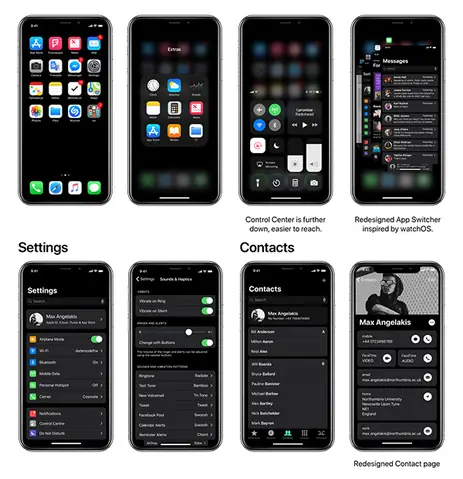
Trong những năm gần đây, Dark Mode (chế độ tối) đã trở thành một xu hướng thiết kế không thể thiếu trên hầu hết các hệ điều hành và thiết bị di động. Đối với người dùng iPhone X – một trong những mẫu iPhone có màn hình OLED chất lượng cao – Dark Mode không chỉ mang lại vẻ đẹp thẩm mỹ mà còn giúp tiết kiệm pin, giảm căng thẳng mắt và cải thiện trải nghiệm sử dụng trong môi trường ánh sáng yếu.
Bài viết này sẽ cung cấp cho bạn toàn bộ thông tin cần biết về Dark Mode trên iPhone X: cách bật/tắt, các tùy chỉnh sâu hơn, các ứng dụng hỗ trợ, lợi ích sức khỏe và pin, cùng những mẹo tối ưu để tận dụng tối đa tính năng này.
Có thể bạn quan tâm: Thay Linh Kiện Iphone Chính Hãng: Hướng Dẫn Chi Tiết, Lợi Ích Và Lưu Ý Khi Thực Hiện
2. Cách bật Dark Mode trên iPhone X
2.1. Bật Dark Mode nhanh qua Control Center
- Mở Control Center: Vuốt lên từ góc dưới cùng bên phải màn hình (đối với iPhone X).
- Nhấn giữ vào biểu tượng giao diện sáng/tối (thường là biểu tượng mặt trăng).
- Chọn “Light” (Sáng), “Dark” (Tối) hoặc “Auto” (Tự động). Khi chọn Auto, iPhone sẽ chuyển đổi giữa Light và Dark dựa trên thời gian trong ngày (sáng từ 6h đến 18h và tối vào các giờ còn lại).
2.2. Bật Dark Mode qua Settings (Cài đặt)
- Mở “Settings” (Cài đặt).
- Vào “Display & Brightness” (Màn hình & Độ sáng).
- Ở mục Appearance (Giao diện), chọn Dark.
- Nếu muốn chế độ tự động, bật “Automatic” và chọn “Sunrise & Sunset” (Mặt trời mọc & lặn) hoặc “Custom Schedule” (Lịch tùy chỉnh) để đặt thời gian chuyển đổi.
2.3. Đặt lịch tự động cho Dark Mode
- Sunrise & Sunset: iPhone sẽ tự động lấy vị trí địa lý và thời gian mặt trời mọc/lặn để quyết định khi nào chuyển sang Dark Mode.
- Custom Schedule: Bạn có thể tự đặt thời gian, ví dụ: 20:00 – 07:00. Điều này rất hữu ích nếu bạn có thói quen làm việc hoặc giải trí vào ban đêm.
Có thể bạn quan tâm: Iphone Xách Tay Chính Hãng: Hướng Dẫn Mua Sắm Thông Minh Và An Toàn
3. Lợi ích của Dark Mode trên iPhone X
3.1. Tiết kiệm pin
- Màn hình OLED trên iPhone X chỉ tiêu thụ năng lượng khi các pixel phát sáng. Khi nền màu đen, các pixel không cần bật, giảm đáng kể mức tiêu thụ năng lượng.
- Nghiên cứu của Apple cho thấy, sử dụng Dark Mode có thể giảm tới 30% mức tiêu thụ pin so với chế độ sáng trong các ứng dụng tối màu.
3.2. Giảm mỏi mắt và cải thiện giấc ngủ
- Ánh sáng xanh từ màn hình trắng sáng có thể ức chế hormone melatonin, làm giảm chất lượng giấc ngủ. Dark Mode giảm lượng ánh sáng xanh, giúp mắt thư giãn hơn, đặc biệt trong môi trường tối.
- Nhiều chuyên gia y tế khuyến cáo sử dụng Dark Mode vào buổi tối để giảm căng thẳng và cải thiện giấc ngủ.
3.3. Thẩm mỹ và tập trung
- Giao diện tối mang lại cảm giác hiện đại, sang trọng, phù hợp với nhiều người dùng.
- Khi nền tối, các nội dung như ảnh, video, văn bản màu sáng trở nên nổi bật hơn, giúp người dùng tập trung vào nội dung chính.
3.4. Tối ưu cho các ứng dụng hỗ trợ Dark Mode
- Hầu hết các ứng dụng hệ thống (Mail, Messages, Safari, Notes…) và các ứng dụng bên thứ ba (Twitter, Reddit, Instagram…) đã có giao diện tối. Khi bật Dark Mode, toàn bộ trải nghiệm sẽ đồng nhất, tránh hiện tượng “đánh đổi màu” khi chuyển đổi giữa các ứng dụng.
4. Các ứng dụng và tính năng tương thích Dark Mode trên iPhone X
| Ứng dụng | Trạng thái hỗ trợ | Ghi chú |
|---|---|---|
| Safari | ✅ | Giao diện tối cho thanh địa chỉ, tab và trang web hỗ trợ CSS prefers-color-scheme. |
| ✅ | Hộp thư, danh sách email và nội dung hiển thị tối. | |
| Messages | ✅ | Cuộc trò chuyện, nền chat và biểu tượng được tối. |
| Photos | ✅ | Giao diện thư viện và trình chiếu ảnh tối. |
| Notes | ✅ | Văn bản và nền ghi chú tối. |
| Calendar | ✅ | Lịch và sự kiện hiển thị tối. |
| Music | ✅ | Giao diện tối cho danh sách phát, album và lời bài hát. |
| Apple Maps | ✅ | Bản đồ tối (có thể tùy chỉnh trong Settings > Maps > Dark Mode). |
| Third‑party apps | ✅ | Nhiều ứng dụng như Twitter, Reddit, Instagram, WhatsApp, TikTok đã tối ưu Dark Mode. |
| Games | 🔄 | Tùy thuộc vào nhà phát triển; một số game cung cấp chế độ tối trong cài đặt. |
Lưu ý: Để các trang web hiển thị đúng chế độ tối, các nhà phát triển web cần sử dụng CSS
prefers-color-scheme. Nếu một trang web chưa hỗ trợ, iPhone sẽ hiển thị nội dung như bình thường (có thể gây mỏi mắt).
5. Những cài đặt nâng cao cho Dark Mode
5.1. Điều chỉnh độ sáng và True Tone
- True Tone: Bật tính năng này (Settings > Display & Brightness > True Tone) để iPhone tự động điều chỉnh màu sắc và độ sáng dựa trên ánh sáng môi trường. Khi kết hợp với Dark Mode, mắt sẽ cảm nhận ít chói hơn.
- Night Shift: Bật Night Shift (Settings > Display & Brightness > Night Shift) để giảm ánh sáng xanh vào buổi tối. Bạn có thể sắp xếp thời gian Night Shift sao cho trùng với Dark Mode.
5.2. Tùy chỉnh giao diện Dark Mode cho từng ứng dụng
Một số ứng dụng cho phép bạn tùy chỉnh giao diện riêng biệt, ví dụ:
- Twitter: Settings > Display and sound > Dark mode > Choose “Dim” hoặc “Lights out”.
- WhatsApp: Settings > Chats > Theme > Dark.
- Telegram: Settings > Appearance > Dark theme > Choose “Night”, “Day” hoặc “Auto”.
5.3. Sử dụng Shortcuts để tự động hoá
Bạn có thể tạo Shortcut (phím tắt) để bật/tắt Dark Mode cùng các cài đặt khác (Night Shift, True Tone) bằng một thao tác:
- Mở app Shortcuts.
- Chọn Create Shortcut > Add Action.
- Tìm “Set Appearance” và chọn “Dark”.
- Thêm “Set Night Shift” và bật.
- Lưu và đặt tên (ví dụ: “Bật Dark Mode Buổi Tối”).
- Thêm vào Home Screen để truy cập nhanh.
6. Các vấn đề phổ biến và cách khắc phục
6.1. Ứng dụng không chuyển sang Dark Mode
Có thể bạn quan tâm: Đánh Giá Pin Iphone 11: Hiệu Suất, Tuổi Thọ Và Các Yếu Tố Ảnh Hưởng
- Kiểm tra cập nhật: Đảm bảo ứng dụng đã được cập nhật lên phiên bản mới nhất.
- Cài đặt ứng dụng: Một số app có tùy chọn “Force Light Mode” trong cài đặt riêng; tắt tùy chọn này.
- Xóa bộ nhớ cache: Đối với iOS, khởi động lại app hoặc iPhone có thể giải quyết.
6.2. Màn hình quá tối, khó đọc
- Tăng độ sáng: Vuốt lên Control Center và điều chỉnh thanh độ sáng.
- Bật “Increase Contrast”: Settings > Accessibility > Display & Text Size > Increase Contrast.
- Sử dụng “Smart Invert”: Settings > Accessibility > Display & Text Size > Smart Invert Colors (chỉ đảo ngược màu cho nội dung không hỗ trợ Dark Mode).
6.3. Pin không giảm như mong đợi
- Kiểm tra tiêu thụ pin: Settings > Battery > Battery Usage để xem các app tiêu thụ nhiều năng lượng.
- Tắt Background App Refresh: Settings > General > Background App Refresh.
- Cập nhật iOS: Phiên bản iOS mới thường tối ưu hoá tiêu thụ pin cho Dark Mode.
7. So sánh Dark Mode trên iPhone X với các thiết bị khác
| Tiêu chí | iPhone X (OLED) | iPhone 8 (LCD) | Android Flagship (OLED) |
|---|---|---|---|
| Tiết kiệm pin | 30‑40% giảm tiêu thụ (khi chủ yếu dùng giao diện tối) | Ít hiệu quả (LCD vẫn chiếu sáng nền) | Tương tự iPhone X, tùy vào tối ưu phần mềm |
| Chất lượng màu | Độ tương phản cao, màu đen sâu | Độ tương phản thấp hơn, màu đen không thực sự “đen” | Đa dạng, tùy hãng (Samsung, Google…) |
| Tính năng tự động | Sunrise/Sunset, Custom Schedule | Không có (phải bật thủ công) | Thường có tính năng “Night mode” dựa trên thời gian |
| Hỗ trợ ứng dụng | Hầu hết các app iOS hỗ trợ | Hỗ trợ tương tự, nhưng ít tối ưu cho OLED | Đa số app Android đã hỗ trợ Dark Mode |
Kết quả cho thấy, iPhone X với màn hình OLED và tích hợp sẵn các tùy chọn tự động là một trong những thiết bị hàng đầu cho trải nghiệm Dark Mode.
8. Mẹo tối ưu trải nghiệm Dark Mode trên iPhone X
- Kết hợp Night Shift và Dark Mode: Đặt Night Shift tự động bật cùng lúc với Dark Mode để giảm ánh sáng xanh và bảo vệ mắt.
- Sử dụng Wallpaper tối: Chọn hình nền tối (Settings > Wallpaper > Choose a New Wallpaper > Dark) để tránh sự chói lóa khi mở màn hình.
- Tối ưu font: Settings > Accessibility > Display & Text Size > Larger Text để tăng kích thước chữ, giúp đọc dễ dàng hơn trong giao diện tối.
- Bảo vệ mắt khi đọc lâu: Kích hoạt “Reduce White Point” (Settings > Accessibility > Display & Text Size) để giảm độ sáng tối đa của màu trắng.
- Đặt lịch ngủ: Settings > Health > Sleep > Set Up Sleep → Enable “Wind Down” → Chọn “Dark Mode” để tự động chuyển sang chế độ tối khi chuẩn bị ngủ.
9. Các câu hỏi thường gặp (FAQ)
9.1. Dark Mode có ảnh hưởng tới chất lượng ảnh chụp không?
Không. Dark Mode chỉ thay đổi giao diện hệ thống và các ứng dụng, không ảnh hưởng tới dữ liệu ảnh hay video. Khi xem ảnh trong Gallery, chúng sẽ hiển thị bình thường.
9.2. Khi bật Dark Mode, các thông báo (Notification) có thay đổi màu không?
Thông báo sẽ tuân theo giao diện hiện tại. Khi ở Dark Mode, nền thông báo sẽ tối hơn, chữ màu sáng để đảm bảo độ tương phản.
9.3. Tôi có thể bật Dark Mode chỉ cho một số ứng dụng không?
iOS không hỗ trợ bật/tắt Dark Mode cho từng ứng dụng một cách riêng lẻ (trừ một số app có cài đặt nội bộ). Tuy nhiên, bạn có thể dùng Shortcut để tự động bật/tắt Dark Mode khi mở một app cụ thể (sử dụng “Automation” trong Shortcuts).
9.4. Dark Mode có làm giảm thời gian phản hồi của iPhone không?
Không. Dark Mode chỉ thay đổi màu sắc giao diện, không ảnh hưởng tới hiệu năng hay tốc độ xử lý.
9.5. Khi bật Dark Mode, thanh trạng thái (Status Bar) có hiển thị màu gì?
Thanh trạng thái sẽ chuyển sang màu trắng (nội dung sáng) trên nền tối, giúp người dùng dễ nhìn.
10. Kết luận
Dark Mode không chỉ là một xu hướng thẩm mỹ mà còn là công cụ hữu ích giúp tiết kiệm pin, bảo vệ mắt, và nâng cao trải nghiệm người dùng trên iPhone X. Với màn hình OLED chất lượng cao, iPhone X thực sự tỏa sáng khi sử dụng Dark Mode, mang lại màu đen sâu, độ tương phản ấn tượng và cảm giác hiện đại.
Bạn có thể bật Dark Mode nhanh chóng qua Control Center, tùy chỉnh lịch tự động, và kết hợp với các tính năng như Night Shift, True Tone để tối ưu hoá môi trường làm việc và giải trí. Đừng quên kiểm tra các ứng dụng yêu thích của mình để chắc chắn chúng đã hỗ trợ Dark Mode, và sử dụng các mẹo như Shortcuts, wallpaper tối, và tăng độ tương phản để có trải nghiệm mượt mà nhất.
Hãy thử ngay hôm nay, cảm nhận sự khác biệt và tận hưởng những lợi ích mà Dark Mode mang lại cho iPhone X của bạn!
Bài viết đã được biên soạn dựa trên các tài liệu chính thức của Apple, các nghiên cứu về tiêu thụ pin và các khuyến cáo y tế về ánh sáng xanh. Thông tin có thể cập nhật theo phiên bản iOS mới nhất.