Trong thời đại số hiện nay, hầu hết người dùng smartphone đều đồng thời sở hữu nhiều tài khoản dịch vụ khác nhau như Apple ID, Google Account, Facebook, và nhiều hơn nữa. Đặc biệt, việc đồng bộ tài khoản Google trên iPhone giúp người dùng dễ dàng truy cập Gmail, Google Drive, Google Photos, YouTube và các dịch vụ khác. Tuy nhiên, đôi khi chúng ta cần gỡ bỏ tài khoản Google ra khỏi iPhone vì một số lý do: muốn chuyển sang thiết bị mới, bảo mật thông tin cá nhân, hoặc chỉ đơn giản là muốn dọn dẹp danh sách tài khoản đã kết nối.
Bài viết dưới đây sẽ cung cấp cho bạn hướng dẫn chi tiết, từng bước một, cách xóa Google Account khỏi iPhone một cách an toàn và nhanh chóng. Ngoài ra, chúng tôi cũng sẽ giải đáp một số câu hỏi thường gặp, đưa ra các lưu ý quan trọng, và chia sẻ mẹo tối ưu hoá trải nghiệm khi sử dụng tài khoản Google trên iPhone.
Có thể bạn quan tâm: Cách Xóa Backup Iphone Trên Mac: Hướng Dẫn Chi Tiết Và An Toàn
Mục Lục
- Chuẩn bị trước khi xóa Google Account
- Cách xóa Google Account từ phần Settings (Cài đặt) của iPhone
- Xóa Google Account qua ứng dụng Gmail hoặc Google
- Xóa tài khoản Google đã đồng bộ trong iCloud và Safari
- Xóa Google Account trên iPhone khi không có mật khẩu
- Khôi phục dữ liệu và sao lưu trước khi xóa
- Những lỗi thường gặp khi xóa Google Account và cách khắc phục
- Câu hỏi thường gặp (FAQ)
- Kết luận: Khi nào nên xóa Google Account và khi nào nên giữ lại?
Có thể bạn quan tâm: Không Thể Xóa Ứng Dụng Trên Iphone: Nguyên Nhân, Giải Pháp Và Cách Khắc Phục
1. Chuẩn bị trước khi xóa Google Account
1.1. Kiểm tra dữ liệu đã đồng bộ
Trước khi tiến hành xóa tài khoản, bạn cần đánh giá những dữ liệu nào đã được đồng bộ từ Google lên iPhone:
| Dịch vụ Google | Dữ liệu đồng bộ trên iPhone | Lưu ý khi xóa |
|---|---|---|
| Gmail | Email, nhãn, tin nhắn | Nếu muốn lưu trữ email, hãy sao lưu (export) qua máy tính hoặc sử dụng tính năng “Download data” của Google. |
| Google Contacts | Danh bạ | Đảm bảo danh bạ đã được sao lưu trong iCloud hoặc xuất ra file VCF. |
| Google Calendar | Lịch | Kiểm tra xem bạn có đồng bộ lịch vào ứng dụng Calendar của iPhone không. |
| Google Photos | Ảnh, video | Ảnh có thể đã được lưu trong Photos app. Kiểm tra dung lượng và sao lưu nếu cần. |
| Drive, Docs, Sheets | Tài liệu | Tải về các file quan trọng hoặc chia sẻ chúng tới tài khoản iCloud Drive. |
1.2. Đảm bảo bạn có mật khẩu Google
Việc xác thực tài khoản là bắt buộc khi xóa. Nếu bạn quên mật khẩu, hãy thực hiện khôi phục mật khẩu qua trang accounts.google.com/signin/recovery trước khi tiếp tục.
1.3. Sao lưu iPhone
Mặc dù việc xóa Google Account không gây mất dữ liệu iPhone, nhưng sao lưu toàn bộ thiết bị bằng iCloud hoặc iTunes (hoặc Finder trên macOS Catalina trở lên) là thói quen tốt để tránh những rủi ro không mong muốn.
- iCloud Backup: Settings → Tên của bạn → iCloud → iCloud Backup → “Back Up Now”.
- Sao lưu máy tính: Kết nối iPhone, mở iTunes/Finder, chọn “Back Up Now”.
Có thể bạn quan tâm: Xóa Toàn Bộ Ảnh Trên Iphone: Hướng Dẫn Chi Tiết, An Toàn Và Hiệu Quả
2. Cách xóa Google Account từ phần Settings (Cài đặt) của iPhone
Đây là phương pháp chuẩn và được Google cũng như Apple khuyến nghị.
Bước 2.1: Mở Settings
- Tìm và chạm vào biểu tượng Settings (Cài đặt) trên màn hình chính.
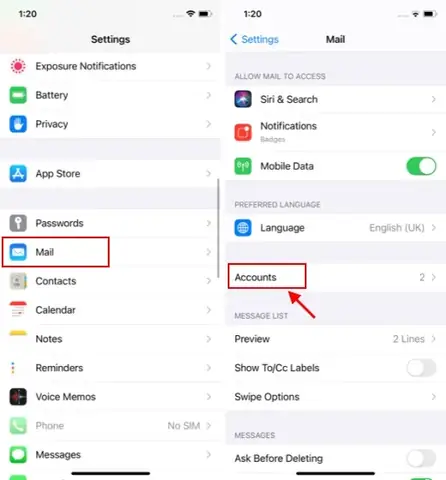
Bước 2.2: Truy cập vào mục “Passwords & Accounts” (hoặc “Mail” trên iOS 14 trở lên)
- iOS 13 và trước: Chọn Passwords & Accounts.
- iOS 14–15: Vào Mail → Accounts.
- iOS 16 trở lên: Vào Mail → Accounts (cũng có thể thấy “Contacts” hoặc “Calendars”).
Bước 2.3: Chọn tài khoản Google cần xóa
- Danh sách các tài khoản sẽ hiển thị. Tìm tài khoản có biểu tượng Google và tên email của bạn. Nhấn vào tài khoản đó.
Bước 2.4: Xóa tài khoản
- Cuộn xuống cuối màn hình và chọn Delete Account (Xóa tài khoản).
- Một hộp thoại xác nhận sẽ hiện ra: “Are you sure you want to delete this account from your iPhone?” (Bạn có chắc muốn xóa tài khoản này khỏi iPhone?). Nhấn Delete from My iPhone.
Lưu ý: Khi bạn xóa tài khoản, tất cả dữ liệu đồng bộ (mail, danh bạ, lịch, ghi chú) sẽ được gỡ bỏ khỏi iPhone. Dữ liệu trên máy chủ Google vẫn giữ nguyên, bạn có thể truy cập lại bằng bất kỳ thiết bị nào khác.
Bước 2.5: Kiểm tra lại
- Quay lại Settings → Mail → Accounts để chắc chắn tài khoản đã biến mất.
- Mở ứng dụng Mail, Contacts, Calendar để xác nhận không còn dữ liệu Google xuất hiện.
3. Xóa Google Account qua ứng dụng Gmail hoặc Google
Nếu bạn chỉ muốn đăng xuất khỏi một ứng dụng Google (như Gmail, Google Drive) mà không muốn xóa toàn bộ tài khoản trong Settings, hãy làm theo các bước sau:
3.1. Đăng xuất khỏi Gmail
- Mở Gmail.
- Nhấn vào biểu tượng hình đại diện (ở góc trên bên trái) để mở menu.
- Kéo xuống và chọn Manage accounts on this device (Quản lý tài khoản trên thiết bị này).
- Nhấn vào Remove from this device (Xóa khỏi thiết bị) bên cạnh tài khoản muốn xóa.
- Xác nhận bằng cách nhấn Remove.
3.2. Đăng xuất khỏi Google Drive, Photos, YouTube
Các ứng dụng Google thường chia sẻ cùng một Google Account đã được thêm vào iOS Settings. Khi bạn xóa tài khoản trong Settings, các ứng dụng này sẽ tự động đăng xuất. Tuy nhiên, nếu muốn đăng xuất riêng lẻ:
- Google Drive: Mở ứng dụng → Nhấn vào biểu tượng ba gạch → Settings → Tap vào tài khoản → Sign out.
- Google Photos: Mở ứng dụng → Nhấn vào biểu tượng ba gạch → Settings → Sign out.
- YouTube: Mở YouTube → Nhấn vào hình đại diện → Switch account → Sign out of all accounts.
Khuyến cáo: Đăng xuất riêng lẻ có thể để lại các dữ liệu tạm thời (cache) trên thiết bị. Để xóa sạch, hãy thực hiện Settings → General → iPhone Storage, tìm các ứng dụng Google, và chọn Delete App rồi cài lại nếu cần.
4. Xóa tài khoản Google đã đồng bộ trong iCloud và Safari
4.1. Xóa dữ liệu đồng bộ trong iCloud
Nếu bạn đã bật iCloud Keychain và đồng bộ mật khẩu Google, hãy tắt tính năng này để tránh lưu lại thông tin đăng nhập.
Có thể bạn quan tâm: Cách Xóa Tài Khoản Email Trên Iphone: Hướng Dẫn Chi Tiết Từ A Đến Z
- Settings → Tên → iCloud → Keychain → tắt iCloud Keychain (hoặc giữ cho các mật khẩu quan trọng khác).
4.2. Xóa thông tin đăng nhập trong Safari
Safari có thể lưu cookies và passwords cho tài khoản Google.
- Mở Settings → Safari.
- Chọn Passwords.
- Tìm tên tài khoản Google (email) và nhấn Edit → Delete.
- Quay lại Safari → Clear History and Website Data để xóa cookies.
5. Xóa Google Account trên iPhone khi không có mật khẩu
Có những trường hợp bạn quên mật khẩu hoặc tài khoản đã bị hack. Dưới đây là cách bắt buộc xóa tài khoản mà không cần nhập mật khẩu:
5.1. Đặt lại mật khẩu Google
- Truy cập Google Account Recovery trên máy tính hoặc thiết bị khác.
- Thực hiện các bước khôi phục (sử dụng email dự phòng, số điện thoại, hoặc câu hỏi bảo mật).
- Khi đã đặt lại mật khẩu, quay lại iPhone và thực hiện xóa theo phần 2.
5.2. Xóa tài khoản từ iCloud.com (nếu tài khoản đã được thêm qua iCloud)
- Đăng nhập vào iCloud.com bằng Apple ID.
- Vào Find iPhone → Chọn thiết bị → Erase iPhone (Xóa toàn bộ dữ liệu).
Cảnh báo: Phương pháp này sẽ xóa toàn bộ iPhone, không chỉ Google Account. Chỉ áp dụng khi thiết bị bị mất hoặc muốn bán lại.
5.3. Sử dụng chế độ Recovery Mode để khôi phục iPhone
Nếu mọi cách trên không khả thi và bạn cần đánh bật tài khoản Google, bạn có thể:
- Kết nối iPhone vào máy tính, mở iTunes/Finder.
- Khởi động vào Recovery Mode (các bước tùy model iPhone).
- Chọn Restore để cài lại iOS.
Khi iPhone được cài lại, tài khoản Google sẽ không còn tồn tại trên thiết bị. Bạn sẽ cần thiết lập lại từ đầu.
6. Khôi phục dữ liệu và sao lưu trước khi xóa
6.1. Xuất dữ liệu Gmail
- Đăng nhập vào Google Takeout (takeout.google.com).
- Chọn Mail → “Create export”.
- Nhận file .mbox và lưu vào máy tính hoặc iCloud Drive.
6.2. Xuất danh bạ
- Vào Google Contacts → “Export” → Chọn định dạng vCard để nhập vào iPhone.
6.3. Xuất lịch
- Mở Google Calendar → Settings → “Export calendar” → Nhập file .ics vào ứng dụng Calendar trên iPhone (Settings → Calendar → Add Account → Other → Add Subscribed Calendar).
6.4. Lưu ảnh và video
- Mở Google Photos → Settings → “Backup & sync” → Tắt tính năng này.
- Chọn Free up space để sao chép các ảnh/video về thiết bị rồi xóa khỏi cloud nếu muốn.
7. Những lỗi thường gặp khi xóa Google Account và cách khắc phục
| Lỗi | Nguyên nhân | Cách khắc phục |
|---|---|---|
| Không thể nhấn “Delete Account” | Tài khoản đang được sử dụng trong một ứng dụng hệ thống (Mail, Calendar) | Đầu tiên tắt Mail, Contacts, Calendars trong Settings → Account → Turn Off Mail/Contacts/Calendars, sau đó thử lại. |
| Yêu cầu mật khẩu khi xóa | iOS yêu cầu xác thực để bảo vệ dữ liệu | Nhập mật khẩu Apple ID (không phải Google) để xác nhận. Nếu không nhớ, thực hiện Reset Apple ID password. |
| Dữ liệu Google vẫn còn hiện trong Contacts | Dữ liệu đã được sao chép vào iCloud Contacts | Vào Settings → Contacts → Accounts → Kiểm tra iCloud → Xóa liên hệ không mong muốn. |
| Không thể đăng xuất khỏi Gmail | Ứng dụng Gmail đang chạy nền | Đóng hoàn toàn Gmail (double‑tap Home, vuốt lên) rồi thử lại. |
| Cảnh báo “This account is required for device management” | Tài khoản Google được dùng để quản lý thiết bị (MDM) | Liên hệ với quản trị viên IT để hủy quản lý, hoặc xóa cấu hình MDM trong Settings → General → VPN & Device Management. |
8. Câu hỏi thường gặp (FAQ)
Q1: Xóa Google Account có xóa hết dữ liệu trên Google không?
A: Không. Việc xóa chỉ ảnh hưởng tới dữ liệu đã đồng bộ trên iPhone. Tất cả email, ảnh, tài liệu vẫn còn trên máy chủ Google và có thể truy cập qua web hoặc các thiết bị khác.
Q2: Sau khi xóa, tôi có thể thêm lại tài khoản Google mà không mất dữ liệu?
A: Có. Khi bạn thêm lại, iPhone sẽ tự động đồng bộ lại toàn bộ dữ liệu từ Google (nếu bật sync). Đảm bảo bật lại các dịch vụ cần (Mail, Contacts, Calendar) trong Settings.
Q3: Liệu có cần phải xóa tài khoản Google khi bán iPhone?
A: Có, vì nếu không xóa, người mua có thể truy cập vào email, ảnh, và các dịch vụ cá nhân của bạn. Hãy thực hiện Settings → General → Reset → Erase All Content and Settings để xóa toàn bộ dữ liệu, hoặc ít nhất xóa tài khoản Google trước khi chuyển giao.
Q4: Tôi có thể giữ lại một số dữ liệu Google (ví dụ: danh bạ) trong iPhone sau khi xóa tài khoản?
A: Khi xóa tài khoản, iOS sẽ hỏi bạn muốn keep a copy of contacts on iPhone. Chọn “Keep” để lưu danh bạ trong iPhone (được lưu trong iCloud nếu bật). Các dữ liệu khác (mail, lịch) không thể giữ lại riêng lẻ.
Q5: Khi xóa tài khoản Google, tôi có mất quyền truy cập vào các ứng dụng đã mua trên Google Play?
A: Không. Các ứng dụng và mua hàng trên Google Play vẫn gắn với tài khoản Google trên máy chủ. Nếu bạn muốn sử dụng lại, chỉ cần đăng nhập lại vào tài khoản đó trên thiết bị Android hoặc qua web.
9. Kết luận: Khi nào nên xóa Google Account và khi nào nên giữ lại?
Khi nên xóa:
- Bán hoặc tặng iPhone cho người khác.
- Chuyển sang thiết bị mới và không muốn đồng bộ dữ liệu cũ.
- Bảo mật: nghi ngờ tài khoản bị xâm nhập hoặc muốn ngăn truy cập không mong muốn.
- Dọn dẹp danh sách tài khoản: giảm số lượng tài khoản đăng nhập để quản lý dễ dàng hơn.
Khi nên giữ lại:
- Sử dụng thường xuyên các dịch vụ Google (Gmail, Drive, Photos).
- Đồng bộ danh bạ và lịch giữa các nền tảng Android và iOS.
- Cần truy cập nhanh vào tài khoản Google mà không muốn nhập lại mật khẩu mỗi lần.
Tổng kết nhanh gọn
| Hành động | Bước thực hiện | Lưu ý |
|---|---|---|
| Xóa tài khoản Google qua Settings | Settings → Mail → Accounts → Chọn Google → Delete Account | Xác nhận xóa, dữ liệu trên iPhone sẽ biến mất. |
| Đăng xuất khỏi ứng dụng Google | Mở app → Settings → Sign out | Đảm bảo không còn đồng bộ dữ liệu. |
| Xóa dữ liệu Safari & iCloud | Settings → Safari → Passwords → Xóa; Settings → iCloud → Keychain → Tắt | Loại bỏ thông tin đăng nhập lưu trữ. |
| Xóa khi mất mật khẩu | Reset password qua Google → Xóa trong Settings | Không thể bỏ qua xác thực. |
| Sao lưu trước khi xóa | Google Takeout, Export contacts, Calendar, Photos | Giữ an toàn dữ liệu quan trọng. |
Bằng cách theo dõi từng bước và kiểm tra lại sau mỗi thao tác, bạn có thể yên tâm xóa Google Account khỏi iPhone mà không lo mất dữ liệu quan trọng. Hy vọng hướng dẫn chi tiết này đã giúp bạn giải quyết mọi thắc mắc và thực hiện công việc một cách suôn sẻ. Nếu còn bất kỳ câu hỏi nào, hãy để lại bình luận hoặc tìm kiếm thêm trên cộng đồng Apple và Google hỗ trợ. Chúc bạn thành công!