Trong thời đại công nghệ hiện nay, iPhone đã trở thành một trong những thiết bị di động phổ biến nhất trên thế giới. Với khả năng tích hợp nhiều tính năng hữu ích, iPhone giúp chúng ta quản lý thời gian, công việc và cuộc sống một cách hiệu quả hơn. Tuy nhiên, một trong những vấn đề thường gặp mà người dùng iPhone phải đối mặt là việc có quá nhiều báo thức (alarms) được thiết lập trên thiết bị. Điều này không chỉ gây rối mắt mà còn làm giảm hiệu suất sử dụng, đặc biệt khi bạn muốn tạo ra một không gian sạch sẽ, gọn gàng cho các báo thức mới. Vì vậy, trong bài viết này, chúng tôi sẽ cung cấp cho bạn hướng dẫn chi tiết, đầy đủ và dễ hiểu về cách xóa tất cả báo thức trên iPhone (delete all alarms on iPhone).
Có thể bạn quan tâm: Ứng Dụng Đo Decibel Miễn Phí Cho Iphone: Hướng Dẫn Chi Tiết, Đánh Giá Và Các Lựa Chọn Tốt Nhất
1. Tại sao bạn cần xóa tất cả báo thức?
Trước khi đi sâu vào các bước thực hiện, chúng ta hãy cùng nhau xem xét một số lý do khiến việc xóa toàn bộ báo thức trở nên cần thiết:
- Quá tải thông báo: Khi bạn tạo quá nhiều báo thức, đặc biệt là các báo thức không còn cần thiết, chúng sẽ chiếm không gian trong danh sách và gây khó khăn khi tìm kiếm báo thức quan trọng.
- Tiết kiệm pin: Mặc dù ảnh hưởng không quá lớn, nhưng mỗi báo thức đều tiêu thụ một ít năng lượng để duy trì hoạt động. Việc xóa những báo thức không cần thiết sẽ giúp tiết kiệm pin một cách tối ưu.
- Tối ưu hoá trải nghiệm người dùng: Giao diện sạch sẽ, không có các mục không cần thiết, sẽ giúp bạn thao tác nhanh hơn và giảm thiểu sai sót khi thiết lập báo thức mới.
- Đảm bảo an toàn: Đôi khi, các báo thức cũ có thể gây nhầm lẫn, khiến bạn vô tình bật một báo thức không mong muốn vào thời gian quan trọng.
Với những lợi ích nêu trên, việc xóa tất cả báo thức không chỉ giúp tối ưu hoá thiết bị mà còn nâng cao hiệu suất làm việc và sinh hoạt hằng ngày của bạn.
Có thể bạn quan tâm: Hướng Dẫn Chi Tiết Debug Safari Trên Iphone Bằng Mac: Các Bước Thực Hành Và Mẹo Tối Ưu
2. Các phương pháp xóa toàn bộ báo thức trên iPhone
Có nhiều cách để thực hiện việc này, mỗi cách phù hợp với một số nhu cầu và tình huống khác nhau. Dưới đây là ba phương pháp chính:
2.1. Xóa thủ công từng báo thức trong ứng dụng Clock
Đây là cách truyền thống và đơn giản nhất, thích hợp cho những người muốn kiểm soát từng báo thức một cách chi tiết.
Bước 1: Mở ứng dụng Clock
- Tìm biểu tượng Clock (đồng hồ) trên màn hình chính của iPhone và nhấn để mở.
Bước 2: Chuyển sang tab Alarm
- Ở phía dưới của màn hình, bạn sẽ thấy các tab: World Clock, Alarm, Stopwatch, Timer. Chọn Alarm.
Bước 3: Xóa từng báo thức
- Đối với mỗi báo thức, nhấn vào biểu tượng Edit (biểu tượng chỉnh sửa) ở góc trên bên trái.
- Nhấn vào dấu “-” màu đỏ ở phía bên trái của báo thức cần xóa.
- Nhấn Delete để xác nhận.
- Lặp lại quá trình này cho tất cả các báo thức.
Bước 4: Kiểm tra lại
- Sau khi xóa hết, danh sách báo thức sẽ trống. Bạn có thể thoát ra và mở lại để chắc chắn rằng không còn báo thức nào.
Ưu điểm: Đảm bảo bạn không vô tình xóa nhầm báo thức quan trọng.
Nhược điểm: Khi có quá nhiều báo thức (hơn 20-30), việc xóa thủ công sẽ tốn thời gian và công sức.
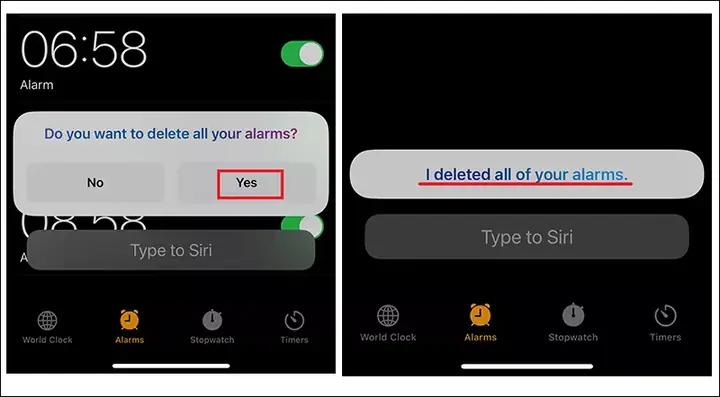
2.2. Sử dụng Siri để xóa toàn bộ báo thức
Nếu bạn muốn một cách nhanh chóng và không muốn lướt qua từng mục, Siri là trợ lý ảo mạnh mẽ sẽ giúp bạn thực hiện lệnh bằng giọng nói.
Bước 1: Kích hoạt Siri
- Nhấn và giữ nút Side (hoặc Home trên các mẫu iPhone cũ) cho đến khi Siri xuất hiện, hoặc nói “Hey Siri” nếu tính năng này đã được bật.
Bước 2: Đưa ra lệnh xóa toàn bộ báo thức
- Nói: “Delete all alarms” hoặc “Xóa tất cả báo thức” (đối với iPhone cài tiếng Việt).
- Siri sẽ hỏi lại để xác nhận: “Are you sure you want to delete all alarms?” (Bạn có chắc muốn xóa tất cả báo thức không?).
- Trả lời “Yes” hoặc “Đúng” để hoàn tất.
Bước 3: Xác nhận
- Sau khi xác nhận, Siri sẽ thông báo rằng tất cả báo thức đã được xóa.
Ưu điểm: Rất nhanh chóng, không cần mở bất kỳ ứng dụng nào.
Nhược điểm: Siri có thể không nhận dạng đúng lệnh nếu môi trường ồn ào hoặc giọng nói không rõ ràng; cũng không cho phép bạn chọn xóa một phần báo thức.
2.3. Sử dụng phần mềm bên thứ ba (Third-Party Apps)
Nếu bạn muốn một công cụ mạnh mẽ hơn, có thể quản lý, sao lưu, và xóa đồng thời nhiều loại thông báo (bao gồm báo thức, lịch, nhắc nhở), một số ứng dụng quản lý iPhone như iMazing, AnyTrans, hoặc iExplorer có thể giúp.
Bước 1: Tải và cài đặt phần mềm
- Truy cập trang web chính thức của phần mềm (ví dụ: imazing.com) và tải bản phù hợp với hệ điều hành máy tính (Windows hoặc macOS).
Bước 2: Kết nối iPhone với máy tính
- Sử dụng cáp Lightning, kết nối iPhone với máy tính. Đảm bảo iPhone đã tin cậy máy tính (bạn sẽ nhận được thông báo “Trust This Computer?”).
Bước 3: Truy cập mục Alarm
- Trong giao diện của phần mềm, tìm mục Alarms hoặc Clock. Thông thường, các phần mềm này sẽ liệt kê toàn bộ báo thức hiện có trên iPhone.
Bước 4: Xóa toàn bộ
- Chọn tất cả các báo thức (thường là bằng cách nhấn Ctrl + A hoặc Cmd + A) và chọn Delete hoặc Remove.
- Xác nhận hành động và chờ phần mềm thực hiện đồng bộ.
Bước 5: Kiểm tra lại trên iPhone
- Mở lại ứng dụng Clock trên iPhone để đảm bảo danh sách báo thức đã trống.
Ưu điểm: Cho phép sao lưu trước khi xóa, hỗ trợ nhiều thao tác quản lý đồng thời.
Nhược điểm: Cần máy tính, cài đặt phần mềm bổ sung và có thể tốn phí (nhiều phần mềm này có bản dùng thử giới hạn).
Có thể bạn quan tâm: Debug Safari Iphone Trên Windows: Hướng Dẫn Chi Tiết Từ A Đến Z
3. Lưu ý quan trọng khi xóa toàn bộ báo thức
3.1. Kiểm tra lại trước khi xóa
- Trước khi thực hiện bất kỳ phương pháp nào, hãy chắc chắn rằng không có báo thức quan trọng (ví dụ: nhắc nhở cuộc hẹn, lịch học, thuốc uống) đang được lưu trữ. Bạn có thể sao chép chúng sang một danh sách tạm thời hoặc ghi chú lại.
3.2. Sao lưu dữ liệu
- Nếu bạn sử dụng iCloud hoặc iTunes để sao lưu iPhone, việc xóa báo thức sẽ được lưu lại trong bản sao lưu mới nhất. Để tránh mất mát vĩnh viễn, hãy thực hiện sao lưu trước (Backup) thiết bị trước khi xóa.
3.3. Kiểm tra cài đặt âm thanh
- Khi xóa báo thức, âm thanh mặc định sẽ không bị thay đổi, nhưng nếu bạn đã thiết lập âm thanh tùy chỉnh cho các báo thức, chúng sẽ không còn tồn tại. Đảm bảo rằng bạn đã chuẩn bị sẵn âm thanh mới nếu cần.
3.4. Xóa các báo thức trong các tài khoản khác
Có thể bạn quan tâm: Cách Gõ Ký Tự Độ (°) Trên Bàn Phím Iphone: Hướng Dẫn Chi Tiết Và Mẹo Thông Minh
- Một số người dùng có thể đồng bộ báo thức từ các tài khoản khác nhau (ví dụ: lịch Google, Outlook). Sau khi xóa báo thức trên iPhone, hãy kiểm tra các tài khoản đồng bộ để chắc chắn không có báo thức nào tự động xuất hiện lại.
4. Câu hỏi thường gặp (FAQ)
4.1. Siri có thể xóa một nhóm báo thức nhất định không?
Siri hiện tại chỉ hỗ trợ xóa tất cả báo thức hoặc một báo thức cụ thể (ví dụ: “Delete the 7 AM alarm”). Nếu bạn muốn xóa một nhóm báo thức, bạn cần thực hiện thủ công hoặc sử dụng phần mềm bên thứ ba.
4.2. Khi xóa báo thức, liệu chúng sẽ được khôi phục lại sau khi khôi phục bản sao lưu?
Nếu bạn khôi phục lại một bản sao lưu đã được thực hiện trước khi xóa báo thức, các báo thức sẽ được khôi phục. Ngược lại, nếu bản sao lưu được thực hiện sau khi xóa, các báo thức đã xóa sẽ không được khôi phục.
4.3. Có cách nào để ẩn báo thức thay vì xóa chúng không?
iPhone không cung cấp tính năng ẩn báo thức. Tuy nhiên, bạn có thể tạm thời tắt chúng bằng cách tắt công tắc (switch) bên cạnh mỗi báo thức trong danh sách.
4.4. Khi xóa báo thức, liệu chúng có ảnh hưởng đến các nhắc nhở (Reminders) hay không?
Không, báo thức và nhắc nhở là hai tính năng độc lập. Xóa báo thức sẽ không ảnh hưởng đến danh sách nhắc nhở.
4.5. Nếu tôi xóa báo thức trên iPhone, liệu chúng có tự động xóa trên Apple Watch không?
Có. Khi bạn xóa báo thức trên iPhone, các thay đổi sẽ đồng bộ ngay lập tức tới Apple Watch (nếu đồng bộ đang bật). Ngược lại, xóa trên Apple Watch cũng sẽ đồng bộ về iPhone.
5. Các bước khôi phục báo thức bị xóa (nếu cần)
Nếu bạn vô tình xóa một báo thức quan trọng, dưới đây là một số cách để khôi phục:
5.1. Khôi phục từ bản sao lưu iCloud
- Vào Settings > General > Reset > Erase All Content and Settings.
- Khi thiết bị khởi động lại, chọn Restore from iCloud Backup.
- Chọn bản sao lưu gần nhất (trước khi xóa báo thức).
- Đợi quá trình khôi phục hoàn tất.
5.2. Khôi phục từ iTunes (hoặc Finder trên macOS Catalina trở lên)
- Kết nối iPhone với máy tính.
- Mở iTunes (hoặc Finder) và chọn thiết bị.
- Chọn Restore Backup và chọn bản sao lưu phù hợp.
- Đợi quá trình hoàn thành.
Lưu ý: Việc khôi phục sẽ thay thế toàn bộ dữ liệu hiện tại trên iPhone bằng dữ liệu trong bản sao lưu, vì vậy hãy cân nhắc trước khi thực hiện.
6. Tổng kết
Việc xóa tất cả báo thức trên iPhone không còn là một công việc phức tạp hay tốn thời gian nếu bạn biết đúng phương pháp. Từ cách xóa thủ công, sử dụng Siri, cho đến phần mềm quản lý bên thứ ba, mỗi phương pháp đều có ưu và nhược điểm riêng, phù hợp với nhu cầu và thói quen sử dụng của từng người.
Hãy luôn nhớ:
– Kiểm tra kỹ các báo thức quan trọng trước khi xóa.
– Sao lưu dữ liệu định kỳ để tránh mất mát thông tin quan trọng.
– Sử dụng Siri nếu muốn thao tác nhanh chóng, hoặc phần mềm bên thứ ba nếu cần quản lý chi tiết và sao lưu.
Hy vọng bài viết này đã cung cấp cho bạn toàn bộ thông tin cần thiết để delete all alarms on iPhone một cách an toàn và hiệu quả. Chúc bạn có một trải nghiệm iPhone sạch sẽ, gọn gàng và luôn đúng giờ!