Trong thời đại mà hầu hết người dùng di động đều sử dụng iPhone và các nhà phát triển web không thể tránh khỏi việc tối ưu hoá trang web cho trình duyệt Safari trên thiết bị này, việc debug Safari iPhone trên Mac trở thành một kỹ năng thiết yếu. Bài viết dưới đây sẽ cung cấp cho bạn một hướng dẫn toàn diện, chi tiết từ những chuẩn bị cơ bản, cấu hình môi trường, các công cụ hỗ trợ, tới các kỹ thuật nâng cao giúp bạn nhanh chóng phát hiện và khắc phục lỗi trên Safari iPhone một cách hiệu quả.
Lưu ý: Bài viết này tập trung vào việc debug trên macOS (các phiên bản macOS Monterey, Ventura, Sonoma trở lên) và iOS 12 trở lên. Nếu bạn đang dùng các hệ điều hành cũ hơn, một số bước có thể khác nhau nhẹ.
Có thể bạn quan tâm: Chuyển Đổi Từ Android Sang Iphone: Hướng Dẫn Chi Tiết Và Những Điều Cần Biết
1. Tại sao cần debug Safari trên iPhone bằng Mac?
1.1. Safari là trình duyệt mặc định trên iOS
Safari chiếm hơn 90% thị phần trên iPhone, do đó bất kỳ lỗi nào xuất hiện trên Safari đều có thể ảnh hưởng nghiêm trọng đến trải nghiệm người dùng và doanh thu của bạn. Khác với Chrome hay Firefox, Safari trên iOS không cho phép mở DevTools trực tiếp trên thiết bị, vì vậy việc kết nối với Mac để sử dụng các công cụ debug trở nên quan trọng.
1.2. Môi trường iOS có những đặc thù riêng
- WebKit Engine: Safari trên iOS sử dụng WebKit, có những hành vi khác biệt so với Chrome (Blink) trên Android hoặc desktop.
- Hạn chế tài nguyên: Bộ nhớ, CPU và băng thông trên iPhone thường hạn chế hơn, dẫn tới các vấn đề performance mà không xuất hiện trên desktop.
- Touch Events & Gestures: Các sự kiện tương tác cảm ứng và các cử chỉ đặc thù (swipe, pinch) cần được kiểm tra trực tiếp.
1.3. Lợi ích khi debug từ Mac
- Xem console log, network request, và source map một cách trực quan.
- Thực thi JavaScript ngay trên console của Safari trên iPhone.
- Kiểm tra layout trong thời gian thực với các công cụ như Elements, Computed Styles.
- Phân tích performance bằng Timeline, Memory, và các báo cáo Web Vitals.
Có thể bạn quan tâm: Dark Mode Trên Iphone X: Hướng Dẫn Chi Tiết, Lợi Ích Và Mẹo Tối Ưu
2. Chuẩn bị môi trường trước khi debug
2.1. Cài đặt macOS và Xcode
- macOS: Đảm bảo máy Mac của bạn đang chạy phiên bản macOS mới nhất (tối thiểu macOS Monterey). Các bản cập nhật thường bao gồm phiên bản Safari mới nhất và các driver hỗ trợ.
- Xcode: Tải và cài đặt Xcode từ App Store (kích thước ~12GB). Xcode không chỉ dùng để phát triển ứng dụng iOS mà còn cung cấp Device Support và WebKit Debug Proxy cho Safari.
Sau khi cài đặt Xcode, mở Xcode → Preferences → Locations và chắc chắn rằng Command Line Tools đã được chọn đúng phiên bản Xcode.
2.2. Kích hoạt chế độ Developer trên iPhone
- Mở Settings → Privacy & Security → Developer Mode (trên iOS 16+). Nếu không thấy, vào Settings → Safari → Advanced → Web Inspector và bật Web Inspector.
- Khi bật Developer Mode, iPhone sẽ yêu cầu khởi động lại để áp dụng. Sau khi khởi động lại, một thông báo xác nhận sẽ xuất hiện, chấp nhận để tiếp tục.
2.3. Kiểm tra kết nối USB / Wi‑Fi
- USB: Dùng cáp Lightning (hoặc USB‑C nếu iPhone hỗ trợ) để kết nối trực tiếp. Đảm bảo cáp không bị hỏng và hỗ trợ truyền dữ liệu.
- Wi‑Fi: Nếu muốn debug không dây, cả Mac và iPhone phải cùng nằm trong cùng một mạng Wi‑Fi và bật Connect via network trong Safari → Develop → Tên iPhone.
2.4. Cài đặt Safari Technology Preview (tùy chọn)
Safari Technology Preview (STP) là phiên bản Safari dành cho nhà phát triển, cung cấp các tính năng mới chưa được đưa vào bản stable. Tải STP từ trang Apple Developer và cài đặt để có thể test trên phiên bản WebKit mới nhất.
Có thể bạn quan tâm: Đánh Giá Pin Iphone 11: Hiệu Suất, Tuổi Thọ Và Các Yếu Tố Ảnh Hưởng
3. Kết nối iPhone với Safari trên Mac
3.1. Bật Web Inspector trên iPhone
- Settings → Safari → Advanced → Web Inspector → Bật.
3.2. Mở Safari trên Mac và kích hoạt menu Develop
- Mở Safari → Preferences → Advanced → Tick Show Develop menu in menu bar.
- Khi iPhone đã kết nối và bật Web Inspector, bạn sẽ thấy tên thiết bị xuất hiện trong Develop menu:
Develop → Tên iPhone → Tên Trang.
3.3. Kiểm tra kết nối thành công
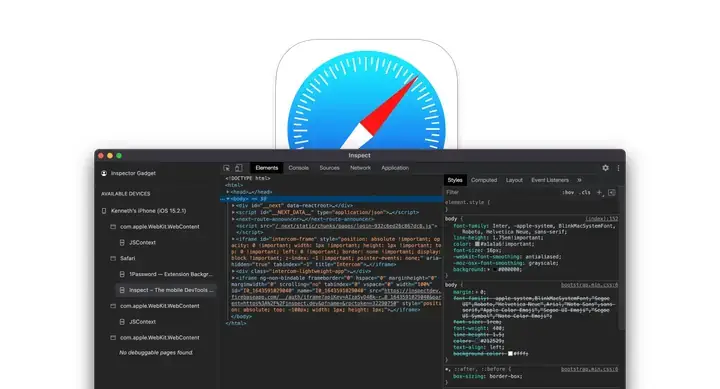
- Khi bạn chọn một trang web đang mở trên iPhone, một cửa sổ Web Inspector sẽ hiện ra trên Mac, hiển thị các tab Elements, Console, Network, Resources, Timeline, Storage, và Performance.
- Nếu không thấy thiết bị, thử Reset Location & Privacy trên iPhone (Settings → General → Transfer or Reset iPhone → Reset → Reset Location & Privacy) và kết nối lại.
4. Các công cụ Debug chính trong Safari Web Inspector
4.1. Elements (DOM & CSS)
- Inspect và chỉnh sửa DOM: Click vào bất kỳ phần tử nào trên iPhone để xem cấu trúc HTML, chỉnh sửa trực tiếp và quan sát thay đổi ngay lập tức.
- Computed Styles: Xem toàn bộ các thuộc tính CSS tính toán, bao gồm giá trị mặc định, giá trị kế thừa và các biến CSS.
- Box Model: Kiểm tra margin, border, padding, và kích thước thực tế của phần tử, rất hữu ích khi debug layout trên màn hình nhỏ.
4.2. Console
- Log và lỗi JavaScript: Xem các
console.log,console.error,console.warnđược ghi lại trên iPhone. - Thực thi mã JavaScript: Gõ lệnh trực tiếp để kiểm tra hàm, thay đổi trạng thái, hoặc mô phỏng sự kiện.
- Đánh dấu breakpoints: Sử dụng
debugger;trong mã hoặc click vào số dòng trong Sources để đặt breakpoint.
4.3. Network
- Xem request/response: Kiểm tra tất cả các yêu cầu HTTP/HTTPS, bao gồm header, query parameters, và payload.
- Thời gian tải: Phân tích thời gian DNS lookup, TCP handshake, SSL negotiation, và tải nội dung.
- Thử nghiệm throttling: Giả lập mạng chậm (3G, Edge) để kiểm tra performance trên kết nối yếu.
4.4. Resources (Storage)
- Cookies, LocalStorage, SessionStorage, IndexedDB: Kiểm tra dữ liệu lưu trữ trên thiết bị.
- Cache: Xem các tài nguyên đã được cache và kiểm tra header
Cache-Control.
4.5. Timeline (Performance)
- Record hoạt động: Ghi lại các sự kiện như layout, paint, scripting, và rendering.
- FPS (Frames per second): Đánh giá mượt mà của animation, scroll.
- Long Tasks: Xác định các JavaScript task kéo dài > 50ms, gây lag.
4.6. Storage & Memory
- Heap Snapshot: Chụp ảnh bộ nhớ heap để phát hiện rò rỉ bộ nhớ.
- Garbage Collection: Kiểm tra việc thu gom rác và tối ưu hoá bộ nhớ.
4.7. Accessibility
- Inspect ARIA attributes: Đảm bảo các thuộc tính truy cập (ARIA) được áp dụng đúng.
- VoiceOver simulation: Kiểm tra cách nội dung được đọc bằng VoiceOver.
5. Các kỹ thuật Debug nâng cao
5.1. Sử dụng Source Maps để debug TypeScript / SCSS
Nếu dự án của bạn sử dụng TypeScript hoặc SCSS, hãy chắc chắn đã cấu hình sourceMap khi biên dịch. Khi mở Sources trong Web Inspector, bạn sẽ thấy các file gốc, cho phép đặt breakpoint và xem biến trong ngôn ngữ gốc.
Có thể bạn quan tâm: Debug Safari Iphone Trên Windows: Hướng Dẫn Chi Tiết Từ A Đến Z
// Example tsconfig.json
{ "compilerOptions": { "sourceMap": true, "target": "es6", "module": "esnext" }
}
5.2. Giả lập Touch Events và Gestures
- Emulate Touch: Trong Develop → Simulate Touch Events, bật tính năng này để kiểm tra các sự kiện
touchstart,touchmove,touchend. - Custom Gesture: Sử dụng
dispatchEventtrong console để mô phỏng cử chỉ phức tạp.
let touchObj = new Touch({ identifier: Date.now(), target: document.querySelector('#myElement'), clientX: 100, clientY: 200, radiusX: 2.5, radiusY: 2.5, rotationAngle: 0, force: 0.5,
});
let touchEvent = new TouchEvent('touchstart', { cancelable: true, bubbles: true, touches: touchObj, targetTouches: touchObj, changedTouches: touchObj,
});
document.querySelector('#myElement').dispatchEvent(touchEvent);
5.3. Debug Service Workers
- Mở Application → Service Workers để kiểm tra trạng thái cài đặt, cache, và các fetch event.
- Dùng Unregister để tạm thời vô hiệu hoá service worker khi cần test phiên bản mới của trang.
5.4. Kiểm tra CORS và SameSite Cookies
- Trong Network, click vào một request và xem Response Headers và Request Headers để xác định vấn đề CORS.
- Kiểm tra thuộc tính
SameSite=None; Securecho cookie, đặc biệt quan trọng khi trang chạy trên HTTPS.
5.5. Debug WebGL và Canvas
- Safari hỗ trợ WebGL Debugger trong Develop → Show WebGL Frame Capture. Bạn có thể quay lại các lệnh draw call, texture và shader.
- Đối với Canvas 2D, sử dụng Canvas Debugger để xem trạng thái pixel và các thao tác vẽ.
5.6. Sử dụng Remote Debugging với Safari Technology Preview
Nếu muốn test tính năng mới (ví dụ: CSS Subgrid, Houdini), mở trang trong STP trên Mac, sau đó kết nối iPhone như bình thường. Điều này cho phép bạn so sánh hành vi giữa bản stable và bản preview.
6. Thực hành: Debug một lỗi thực tế
6.1. Mô tả vấn đề
Giả sử bạn có một trang SPA (Single Page Application) sử dụng React và gặp lỗi “Unexpected token ‘<‘” khi tải dữ liệu JSON trên Safari iPhone, trong khi trên Chrome desktop mọi thứ hoạt động bình thường.
6.2. Các bước debug
- Mở Web Inspector:
Develop → iPhone → MyApp. - Console: Kiểm tra lỗi, sẽ thấy thông báo:
Uncaught SyntaxError: Unexpected token '<' at fetchData (app.js:45) - Network: Tìm request tới
https://api.example.com/data.json. Kiểm tra Response: - Thay vì trả về JSON, server trả về HTML 404 page (có thẻ
<html>). - Headers: Kiểm tra User-Agent của request. Safari trên iOS có User-Agent khác, server có thể trả về
404cho đường dẫn không tồn tại do cấu hình rewrite không đúng. - Fix: Thêm rule trong server (nginx) để trả về JSON cho tất cả các User-Agent, hoặc kiểm tra Accept header.
- Kiểm tra lại: Reload trang trên iPhone, lỗi biến mất.
6.3. Kết luận
Qua ví dụ trên, chúng ta thấy việc kiểm tra Network response và User-Agent là chìa khóa để giải quyết lỗi chỉ xuất hiện trên Safari iPhone.
7. Các mẹo tối ưu hoá workflow debug
| Mẹo | Mô tả | Lợi ích |
|---|---|---|
| Sử dụng Keyboard Shortcuts | ⌥⌘I mở Web Inspector, ⌘⌥C bật console, ⌘⇧P tìm file nhanh | Tiết kiệm thời gian chuyển đổi |
| Pin Tab | Kéo tab vào góc để “pin”, tránh mất kết nối khi chuyển trang | Giữ môi trường debug ổn định |
| Lưu Preset Throttling | Tạo preset mạng chậm (2G, 3G) trong Network → Throttling | Kiểm tra performance trên các kết nối yếu |
| Export HAR | Click chuột phải trên request → Export HAR để chia sẻ với team | Dễ dàng phân tích log ở môi trường khác |
| Sử dụng Breakpoint Conditional | Đặt điều kiện if (user.id === 123) để dừng chỉ khi cần | Giảm số lần dừng không cần thiết |
| Enable Persistent Logs | Trong Console, bật Preserve Log để giữ log khi reload | Giữ lại thông tin lỗi sau reload |
| Remote Debugging qua Wi‑Fi | Khi không có cáp, bật Connect via network | Linh hoạt hơn, không cần cắm dây |
8. Xử lý các vấn đề phổ biến khi debug
8.1. Không thấy iPhone trong menu Develop
- Kiểm tra lại Web Inspector đã được bật.
- Đảm bảo cả Mac và iPhone đã đăng nhập cùng Apple ID (đôi khi giúp xác thực).
- Khởi động lại Safari trên cả hai thiết bị.
- Thử reset trust settings bằng cách mở Settings → General → Reset → Reset Location & Privacy trên iPhone.
8.2. Console không hiển thị log
- Đảm bảo Preserve Log không bị tắt.
- Kiểm tra filter ở góc console, có thể đang lọc
ErrorshoặcLogsriêng biệt. - Nếu log được ghi bằng
console.debug, bật Debug level trong filter.
8.3. Network request bị block bởi CORS
- Kiểm tra Access-Control-Allow-Origin header.
- Đối với debug, có thể tạm thời bật Disable Cross-Origin Restrictions trong Develop → Disable Cross-Origin Restrictions (chỉ dùng cho môi trường dev).
8.4. Lỗi “Web Inspector is not responding”
- Đóng và mở lại Safari.
- Ngắt kết nối USB, khởi động lại iPhone.
- Kiểm tra xem Xcode có đang chạy một phiên debug khác không (đóng Xcode nếu không cần).
9. Debug trên các phiên bản iOS cũ và Safari Legacy
Nếu bạn cần hỗ trợ iOS 12‑13 (Safari 12‑13), một số tính năng mới như CSS Grid, Flexbox gap, WebP không có sẵn. Để debug:
- Enable Experimental Features: Trên iPhone, vào Settings → Safari → Advanced → Experimental Features và bật các tính năng như CSS Grid Layout nếu có.
- Sử dụng Remote Debugging qua Safari Technology Preview: STP hỗ trợ một số tính năng mới, cho phép bạn test trước khi chúng có mặt trên iOS cũ.
10. Tích hợp với các công cụ CI/CD và Test Automation
10.1. Sử dụng BrowserStack hoặc Sauce Labs
- Các nền tảng này cung cấp thiết bị iPhone ảo với Safari, cho phép chạy automated tests (Selenium, WebDriverIO) mà không cần thiết bị thực.
- Kết hợp với GitHub Actions để chạy kiểm thử trên mỗi pull request.
10.2. Cypress + iOS Safari (experimental)
- Cypress chưa hỗ trợ Safari iOS trực tiếp, nhưng bạn có thể run Cypress tests on macOS và proxy chúng qua iPhone bằng WebKit Remote Debugging.
- Tham khảo tài liệu Cypress “Running tests on remote devices”.
10.3. Lighthouse trên Safari
- Safari không có built‑in Lighthouse, nhưng bạn có thể run Lighthouse trên Chrome, sau đó sử dụng Web Inspector để kiểm tra các điểm yếu mà Lighthouse chỉ ra (ví dụ: TTI, CLS).
11. Kết luận
Việc debug Safari iPhone trên Mac không chỉ là một kỹ năng cần thiết mà còn là một phần quan trọng trong quy trình phát triển web hiện đại. Từ việc cấu hình môi trường, kết nối thiết bị, sử dụng các công cụ Web Inspector cho tới các kỹ thuật nâng cao như source maps, touch simulation, và performance profiling, bạn đã có một bộ công cụ đầy đủ để giải quyết hầu hết các vấn đề gặp phải trên Safari iOS.
Hãy nhớ rằng:
- Chuẩn bị môi trường – Cài đặt Xcode, bật Developer Mode, và kết nối thiết bị đúng cách.
- Sử dụng Web Inspector – Khai thác mọi tab (Elements, Console, Network, Timeline…) để có cái nhìn toàn diện.
- Áp dụng kỹ thuật nâng cao – Source maps, touch simulation, service worker debugging.
- Thực hành thường xuyên – Kiểm tra trên nhiều phiên bản iOS, tối ưu hoá performance và accessibility.
- Tích hợp vào workflow CI/CD – Đảm bảo chất lượng liên tục qua các công cụ tự động.
Với những kiến thức và hướng dẫn chi tiết này, bạn đã sẵn sàng đối mặt và giải quyết mọi thách thức khi phát triển và tối ưu hoá trang web cho Safari trên iPhone. Chúc bạn debug hiệu quả và mang lại trải nghiệm người dùng mượt mà trên mọi thiết bị!