Có thể bạn quan tâm: Cách Kiểm Tra Đời Máy Iphone: Hướng Dẫn Chi Tiết Từ A Đến Z
Giới thiệu chung
Trong thời đại smartphone ngày nay, iPhone không chỉ là một công cụ liên lạc mà còn là một “studio” di động mạnh mẽ, cho phép người dùng chụp ảnh, quay video và chỉnh sửa ngay trên thiết bị. Một trong những nhu cầu phổ biến nhất của người dùng iPhone là xoá phông (background removal) – tức là tách đối tượng chính ra khỏi nền và thay thế bằng một nền mới hoặc làm nền trong suốt. Việc này không chỉ giúp tăng tính thẩm mỹ cho ảnh cá nhân, mà còn hữu ích trong công việc thiết kế, bán hàng, marketing, hoặc tạo nội dung cho mạng xã hội.
Bài viết này sẽ cung cấp hướng dẫn chi tiết, từng bước một, giúp bạn xoá phông trên iPhone một cách nhanh chóng và chuyên nghiệp, dù bạn là người mới bắt đầu hay đã có kinh nghiệm. Chúng tôi sẽ giới thiệu các phương pháp:
- Sử dụng tính năng Portrait Mode (Chế độ chân dung) và Depth Control – cách tự động tách nền khi chụp ảnh.
- Ứng dụng Photos (Ảnh) và công cụ Markup – chỉnh sửa nhanh trên iPhone.
- Ứng dụng bên thứ ba phổ biến như Background Eraser, Magic Eraser, Adobe Photoshop Express, Pixelcut, Canva, và PicsArt.
- Công cụ AI trực tuyến (web) hỗ trợ iPhone.
- Mẹo tối ưu hoá chất lượng và các lỗi thường gặp khi xoá phông.
Cuối cùng, chúng tôi sẽ tổng hợp lại bảng so sánh các công cụ, đưa ra lời khuyên để bạn lựa chọn phù hợp nhất với nhu cầu và ngân sách.
Có thể bạn quan tâm: App Xem Bóng Đá Trên Iphone: Hướng Dẫn Toàn Diện Cho Người Hâm Mộ
1. Xoá phông tự động bằng Portrait Mode (Chế độ chân dung) và Depth Control
1.1. Khi nào nên dùng Portrait Mode?
Portrait Mode (Chế độ chân dung) trên iPhone (từ iPhone 7 Plus trở lên) sử dụng công nghệ camera kép và độ sâu trường ảnh (depth map) để tạo hiệu ứng làm mờ nền (bokeh). Khi chụp ảnh trong chế độ này, iPhone tự động nhận diện đối tượng (thường là người) và tách họ ra khỏi nền. Bạn có thể sử dụng tính năng Depth Control để điều chỉnh mức độ làm mờ sau khi chụp.
Ưu điểm:
– Không cần cài đặt ứng dụng bổ sung.
– Tốc độ xử lý nhanh, tích hợp sẵn trong ứng dụng Photos.
– Kết quả tự nhiên, đặc biệt với người và vật thể rõ ràng.
Nhược điểm:
– Chỉ hoạt động tốt khi nền không quá phức tạp.
– Độ chính xác phụ thuộc vào thuật toán AI của Apple, có thể gặp lỗi khi có nhiều đối tượng hoặc nền đồng màu.
1.2. Hướng dẫn chi tiết
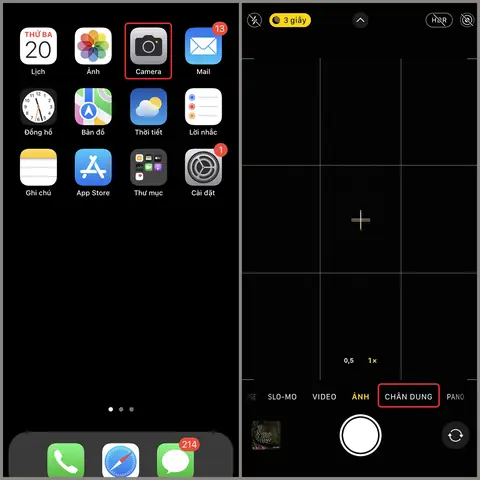
Bước 1: Mở Camera và chọn “Portrait”
- Mở ứng dụng Camera trên iPhone.
- Vuốt sang chế độ Portrait (Chân dung). Bạn sẽ thấy biểu tượng “Depth Effect” ở góc trên bên phải.
Bước 2: Đặt khung hình và chụp
- Đảm bảo đối tượng (người, vật) nằm trong vùng đánh dấu (được hiển thị dưới dạng khung màu vàng).
- Đối tượng nên cách nền ít nhất 30 cm để cảm biến có đủ thời gian xác định độ sâu.
- Đánh dấu độ sáng và độ tương phản phù hợp để tránh bóng tối quá mạnh.
Bước 3: Chỉnh sửa độ sâu (Depth Control)
- Mở Photos → chọn ảnh vừa chụp.
- Nhấn Edit (Chỉnh sửa) → biểu tượng f-number (độ mở khẩu) ở góc trên bên phải.
- Kéo thanh trượt để tăng hoặc giảm mức độ làm mờ nền. Khi kéo về phía “0”, nền sẽ dần dần trở nên trong suốt (tùy thuộc vào độ sâu dữ liệu).
Bước 4: Lưu và xuất ảnh
- Khi đã hài lòng, nhấn Done để lưu.
- Để xuất ảnh với nền trong suốt, cần sử dụng ứng dụng bên thứ ba (sẽ được trình bày ở phần 3) để xóa nền hoàn toàn hoặc đặt nền mới.
Có thể bạn quan tâm: Cách Xem Active (trạng Thái Kích Hoạt) Của Iphone: Hướng Dẫn Chi Tiết Từ A Đến Z
2. Sử dụng ứng dụng Photos (Ảnh) và công cụ Markup
2.1. Markup là gì?
Markup là công cụ chỉnh sửa nhanh trong ứng dụng Photos của iPhone, cho phép bạn vẽ, viết chú thích, và thêm các hình dạng. Mặc dù không chuyên dụng cho việc xoá phông, Markup có thể hỗ trợ tạo mask (mặt nạ) cho các vùng cần giữ lại.
2.2. Các bước thực hiện
- Mở ảnh trong Photos → nhấn Edit → chọn … (ba chấm) → Markup.
- Chọn công cụ Pen (bút) màu đen và đánh dấu vùng đối tượng muốn giữ lại. Cố gắng vẽ sát biên.
- Nhấn Done, sau đó Share → Save to Files → lưu dưới dạng PDF.
- Mở PDF trong một ứng dụng chỉnh sửa ảnh (ví dụ: Adobe Photoshop Express hoặc Pixelcut) và dùng công cụ “Select & Mask” để tách đối tượng dựa trên mask vừa tạo.
Lưu ý: Phương pháp này tốn thời gian và yêu cầu kỹ năng vẽ tay, nhưng có thể hữu ích khi không muốn cài đặt ứng dụng mới.
3. Ứng dụng bên thứ ba phổ biến để xoá phông trên iPhone
3.1. Tiêu chí lựa chọn ứng dụng
| Tiêu chí | Mô tả |
|---|---|
| Độ chính xác | Khả năng nhận diện đối tượng và tách nền chính xác. |
| Tốc độ xử lý | Thời gian từ khi tải ảnh tới khi có kết quả cuối cùng. |
| Tính năng bổ sung | Thêm nền, chỉnh màu, lưu dưới dạng PNG trong suốt. |
| Giá cả | Miễn phí, mua trong app (in‑app purchase) hay trả phí một lần. |
| Đánh giá người dùng | Số sao trên App Store và phản hồi. |
Dưới đây là 6 ứng dụng hàng đầu đáp ứng các tiêu chí trên.
3.2. Background Eraser – Xoá Nền Nhanh & Dễ Dàng
- Mô tả: Ứng dụng miễn phí, giao diện đơn giản. Cho phép xoá nền bằng công cụ Auto (tự động) và Manual (tự tay).
- Cách dùng:
- Mở app → Import ảnh.
- Chọn Auto Erase → app sẽ tự động phân tách nền.
- Dùng Eraser (cục tẩy) để chỉnh sửa chi tiết.
- Lưu dưới dạng PNG (hỗ trợ trong suốt).
- Ưu điểm: Dễ dùng, nhanh, hỗ trợ PNG.
- Nhược điểm: Đôi khi không nhận diện chính xác các cạnh mảnh.
3.3. Magic Eraser – Remove Background
- Mô tả: Ứng dụng sử dụng AI để tự động xoá nền trong vài giây.
- Cách dùng:
- Nhập ảnh → Auto Remove.
- Kiểm tra vùng còn lại, dùng Brush để thêm hoặc xóa.
- Lưu dưới dạng PNG hoặc JPG.
- Ưu điểm: Kết quả nhanh, giao diện hiện đại.
- Nhược điểm: Phiên bản miễn phí giới hạn số ảnh mỗi ngày.
3.4. Adobe Photoshop Express
- Mô tả: Phiên bản di động của Photoshop, tích hợp công cụ Cutout (cắt đối tượng) và Background Removal.
- Cách dùng:
- Mở ảnh → Tools → Cutout.
- Chọn Auto → Photoshop sẽ tạo mask.
- Dùng Refine Edge để tinh chỉnh.
- Thêm nền mới hoặc lưu dưới dạng PNG.
- Ưu điểm: Độ chính xác cao, tích hợp các công cụ chỉnh màu mạnh mẽ.
- Nhược điểm: Yêu cầu tài khoản Adobe; một số tính năng trả phí.
3.5. Pixelcut – Background Remover
Có thể bạn quan tâm: Cách Kiểm Tra Vỏ Iphone Zin: Hướng Dẫn Chi Tiết Để Đảm Bảo Chất Lượng Và Độ Bền
- Mô tả: Ứng dụng chuyên nghiệp, được thiết kế cho người bán hàng, tạo nội dung marketing.
- Cách dùng:
- Nhập ảnh → Auto Remove Background.
- Chỉnh sửa mask bằng Brush.
- Thêm template (mẫu nền) hoặc lưu PNG.
- Ưu điểm: Hỗ trợ hàng nghìn mẫu nền, tích hợp công cụ thiết kế.
- Nhược điểm: Giao diện có phần “busy” (phức tạp) cho người mới.
3.6. Canva – Thiết Kế Đa Năng
- Mô tả: Canva không chỉ là công cụ thiết kế mà còn có tính năng Background Remover trong gói Canva Pro.
- Cách dùng:
- Tải ảnh lên Canva (mobile app).
- Chọn ảnh → Effects → Background Remover.
- Thêm nền, text, sticker.
- Xuất dưới dạng PNG.
- Ưu điểm: Kết hợp thiết kế và xoá phông trong một nền tảng.
- Nhược điểm: Cần đăng ký gói Pro (trả phí).
3.7. PicsArt – Ứng Dụng Đa Năng Cho Người Yêu Nghệ Thuật
- Mô tả: Ứng dụng chỉnh sửa ảnh toàn diện, có công cụ Cutout.
- Cách dùng:
- Mở ảnh → Tools → Cutout.
- Chọn Auto hoặc Freehand.
- Tinh chỉnh mask → Apply.
- Lưu hoặc thêm nền mới.
- Ưu điểm: Rất nhiều bộ lọc, sticker, hiệu ứng.
- Nhược điểm: Quảng cáo và một số tính năng trả phí.
3.8. So sánh nhanh (Bảng)
| Ứng dụng | Độ chính xác | Tốc độ | Định dạng xuất | Miễn phí | Ghi chú |
|---|---|---|---|---|---|
| Background Eraser | Trung bình | Nhanh | PNG, JPG | ✔️ | Thích hợp cho ảnh đơn giản |
| Magic Eraser | Cao | Rất nhanh | PNG, JPG | ✔️ (giới hạn) | AI mạnh, nhưng hạn chế số lần |
| Photoshop Express | Rất cao | Trung bình | PNG, JPG, PSD | ✔️ (tài khoản) | Công cụ chỉnh màu chuyên sâu |
| Pixelcut | Cao | Nhanh | PNG | ✔️ (có mua) | Nhiều mẫu nền sẵn |
| Canva (Pro) | Cao | Trung bình | PNG | ❌ (cần Pro) | Thiết kế tích hợp |
| PicsArt | Trung bình‑cao | Trung bình | PNG, JPG | ✔️ (có quảng cáo) | Đa tính năng |
4. Sử dụng công cụ AI trực tuyến trên iPhone
Nếu bạn không muốn tải nhiều ứng dụng, có thể dùng trình duyệt Safari (hoặc Chrome) để truy cập các dịch vụ web AI xoá nền:
- remove.bg – Nhập ảnh, AI tự động xóa nền trong 5 giây. Cho phép tải PNG chất lượng cao (có giới hạn miễn phí).
- cleanup.pictures – Chủ yếu dùng để xóa đối tượng, nhưng cũng hỗ trợ tách nền.
- Clipping Magic – Cho phép tinh chỉnh mask bằng công cụ Brush (đỏ/ xanh).
Cách thực hiện:
- Mở Safari → truy cập trang web → Upload ảnh.
- Đợi AI xử lý → Download ảnh PNG.
- Lưu vào Files hoặc Photos.
Lưu ý: Đối với dữ liệu nhạy cảm, cân nhắc quyền riêng tư vì ảnh sẽ được tải lên máy chủ bên ngoài.
5. Mẹo tối ưu hoá chất lượng khi xoá phông
- Chụp ảnh ở độ phân giải cao (đặt Camera → “Highest Resolution”). Nền càng chi tiết, AI sẽ tách tốt hơn.
- Tránh nền đồng màu hoặc độ tương phản quá thấp; nền đa màu sắc giúp AI phân biệt đối tượng dễ hơn.
- Sử dụng ánh sáng mềm (đèn mềm, ánh sáng tự nhiên) để giảm bóng đổ mạnh.
- Giữ khoảng cách hợp lý (khoảng 30‑50 cm) để cảm biến depth hoạt động tốt (đối với iPhone có camera kép/triple).
- Kiểm tra lại mask sau khi tự động xoá; chỉnh sửa bằng brush để tránh “rò rỉ” nền.
- Lưu dưới dạng PNG nếu muốn nền trong suốt; JPG sẽ chuyển nền thành màu trắng.
- Sử dụng tính năng “Sharpen” (làm nét) sau khi xoá nền để tránh ảnh bị mờ khi phóng to.
6. Các lỗi thường gặp và cách khắc phục
| Lỗi | Nguyên nhân | Cách khắc phục |
|---|---|---|
| Đối tượng bị cắt mất một phần | Nền quá phức tạp, AI nhận diện sai | Dùng công cụ Manual Brush để thêm vùng còn thiếu. |
| Viền đối tượng rìa mờ | Độ sâu không đủ, hoặc ảnh gốc quá mờ | Chỉnh Sharpness → Contrast trước khi xoá, hoặc dùng Refine Edge trong Photoshop Express. |
| Nền còn lại là màu xanh lá (halo) | Độ phân giải thấp, AI không tách sạch | Sử dụng Eraser để xóa thủ công, hoặc tải ảnh gốc chất lượng cao hơn. |
| Ảnh PNG lưu không trong suốt | Đã lưu dưới dạng JPG hoặc sử dụng app không hỗ trợ PNG | Chọn Export as PNG trong phần lưu. |
| Ứng dụng chậm / treo | Thiết bị bộ nhớ đầy, hoặc ảnh quá lớn | Xóa bộ nhớ cache, giảm kích thước ảnh (độ phân giải) trước khi xử lý. |
7. Quy trình tổng hợp – Từ chụp tới xuất bản
Bước 1: Chuẩn bị ảnh
- Sử dụng Portrait Mode nếu có, hoặc chụp ảnh nền đơn giản.
- Đảm bảo ánh sáng đồng đều, tránh bóng mạnh.
Bước 2: Xoá nền
- Lựa chọn: Nếu muốn nhanh, dùng remove.bg (web) hoặc Magic Eraser (app).
- Chi tiết: Nếu cần chỉnh sửa tỉ mỉ, dùng Photoshop Express hoặc Pixelcut.
Bước 3: Kiểm tra và tinh chỉnh
- Kiểm tra viền, dùng Brush để thêm hoặc xóa.
- Áp dụng Refine Edge để mượt viền.
Bước 4: Thêm nền mới (nếu cần)
- Mở nền mới trong Canva, PicsArt, hoặc Pixelcut.
- Kéo ảnh đã xoá nền lên nền mới, điều chỉnh vị trí, kích thước.
Bước 5: Lưu và xuất bản
- Lưu dưới dạng PNG (nếu muốn nền trong suốt) hoặc JPG (nếu nền đã hoàn thiện).
- Chia sẻ lên Instagram, TikTok, Facebook, hoặc sử dụng cho website.
8. Lời khuyên cuối cùng: Chọn công cụ phù hợp với nhu cầu
- Dành cho người mới: Magic Eraser hoặc remove.bg – nhanh, không cần học.
- Dành cho nhà bán hàng/marketing: Pixelcut + Canva Pro – tích hợp mẫu nền, thiết kế quảng cáo.
- Dành cho nhà thiết kế chuyên nghiệp: Adobe Photoshop Express hoặc Photoshop trên iPad – độ chính xác và khả năng chỉnh sửa mạnh mẽ.
- Dành cho người muốn không tốn phí: Background Eraser + PicsArt (phiên bản miễn phí) – đủ cho nhu cầu cơ bản.
Kết luận
Xoá phông trên iPhone không còn là công việc khó khăn hay tốn thời gian. Với công nghệ AI hiện đại, các ứng dụng chuyên dụng, và công cụ web mạnh mẽ, bạn có thể thực hiện nhanh chóng chỉ trong vài giây, đồng thời duy trì chất lượng ảnh cao. Hãy áp dụng những hướng dẫn trên, thử nghiệm với các công cụ khác nhau để tìm ra phương pháp phù hợp nhất với mình.
Nếu bạn đang tìm kiếm một giải pháp nhanh, Magic Eraser hoặc remove.bg là lựa chọn tốt nhất. Nếu muốn kiểm soát chi tiết và kết hợp thiết kế, Pixelcut và Canva Pro sẽ là “cặp đôi hoàn hảo”. Đối với người dùng chuyên nghiệp, Adobe Photoshop Express luôn là tiêu chuẩn vàng.
Chúc bạn thành công trong việc tạo ra những bức ảnh nền sạch, chuyên nghiệp và thu hút trên iPhone! 🚀