Có thể bạn quan tâm: Cách Tải Iwin Về Iphone: Hướng Dẫn Chi Tiết Từng Bước Để Trải Nghiệm Trò Chơi Đỉnh Cao Trên Thiết Bị Ios
Mở Đầu
Khi sử dụng iPhone để chụp ảnh hay quay video, âm thanh chụp ảnh (tiếng “click”) là một tính năng mặc định được Apple tích hợp nhằm thông báo cho người dùng biết rằng ảnh đã được chụp thành công. Tuy nhiên, trong một số tình huống, việc này lại gây bất tiện hoặc thậm chí vi phạm quyền riêng tư, ví dụ như khi bạn muốn chụp ảnh trong buổi họp, buổi lễ tôn giáo, hoặc khi muốn quay video mà không muốn âm thanh “click” xuất hiện. Do đó, nhiều người dùng iPhone thường tìm cách tắt âm thanh camera. Bài viết dưới đây sẽ cung cấp cho bạn toàn bộ kiến thức cần thiết, từ những cách đơn giản nhất cho đến các phương pháp nâng cao, giúp bạn tắt âm thanh camera iPhone một cách hiệu quả và an toàn.
Lưu ý: Một số quốc gia (như Hàn Quốc và Nhật Bản) có quy định pháp luật buộc điện thoại phải có âm thanh chụp ảnh để bảo vệ quyền riêng tư. Vì vậy, nếu bạn đang ở những khu vực này, việc tắt âm thanh có thể vi phạm pháp luật địa phương. Hãy luôn kiểm tra quy định địa phương trước khi thực hiện.
Có thể bạn quan tâm: Cách Tải Apkpure Cho Iphone: Hướng Dẫn Chi Tiết Từ A Đến Z
1. Tại Sao iPhone Có Âm Thanh Khi Chụp Ảnh?
Apple đã quyết định tích hợp âm thanh chụp ảnh trên iPhone nhằm:
- Bảo vệ quyền riêng tư: Ngăn ngừa việc chụp ảnh lén lút mà người bị chụp không biết.
- Cảnh báo người dùng: Đảm bảo người dùng không vô tình chụp ảnh trong môi trường không phù hợp (ví dụ: buổi lễ tôn giáo, buổi họp quan trọng).
- Đảm bảo trải nghiệm đồng nhất: Tất cả iPhone trên toàn thế giới đều có cùng một trải nghiệm chuẩn, tránh sự khác biệt giữa các khu vực.
Mặc dù có những lý do hợp lý, nhưng nhu cầu tắt âm thanh camera vẫn rất phổ biến trong thực tế.
Có thể bạn quan tâm: Cách Tải Minecraft Trên Iphone: Hướng Dẫn Chi Tiết Từ A Đến Z
2. Cách Tắt Âm Thanh Camera iPhone Một Cách Nhanh Chóng
2.1. Sử Dụng Công Tắc Âm Thanh (Ring/Silent Switch)
Đây là cách đơn giản và nhanh nhất để tắt âm thanh chụp ảnh trên hầu hết các mẫu iPhone.
Bước thực hiện:
- Xác định vị trí công tắc âm thanh ở phía trên bên trái của iPhone (nằm ngay trên nút tăng/giảm âm lượng).
- Đẩy công tắc sang vị trí “Silent” (im lặng). Khi công tắc chuyển sang màu cam, iPhone sẽ chuyển sang chế độ im lặng.
- Mở Camera và chụp ảnh. Tiếng “click” sẽ không còn xuất hiện.
Lưu ý: Phương pháp này không hoạt động trên iPhone được bán tại Hàn Quốc và Nhật Bản, nơi mà luật pháp yêu cầu âm thanh chụp ảnh luôn bật.
2.2. Giảm Âm Lượng Hệ Thống
Nếu bạn không muốn sử dụng công tắc âm thanh, có thể giảm âm lượng hệ thống xuống mức tối thiểu.
Cách thực hiện:
- Mở Control Center (vuốt xuống từ góc trên bên phải trên iPhone X trở lên; hoặc vuốt lên từ dưới màn hình trên iPhone 8 trở xuống).
- Kéo thanh âm lượng về phía trái cho tới mức thấp nhất.
- Mở Camera và chụp ảnh. Tiếng “click” sẽ rất nhẹ, gần như không nghe thấy.
Cảnh báo: Khi giảm âm lượng hệ thống, các âm thanh thông báo, âm thanh tin nhắn, và âm thanh media khác cũng sẽ bị giảm, có thể gây bất tiện trong một số tình huống.
2.3. Sử Dụng Live Photo
Live Photo là tính năng cho phép chụp một đoạn video ngắn (1.5 giây) cùng với ảnh tĩnh. Khi bật Live Photo, âm thanh chụp ảnh sẽ không phát.
Hướng dẫn:
- Mở ứng dụng Camera.
- Nhấn vào biểu tượng Live Photo (nó trông giống như các vòng tròn đồng tâm) để bật tính năng (màu vàng sẽ hiển thị).
- Chụp ảnh. Khi xem ảnh trong phần “Photos”, bạn sẽ thấy một đoạn video ngắn kèm theo, và âm thanh chụp sẽ không xuất hiện.
Ưu điểm: Không cần thay đổi cài đặt âm thanh, ảnh vẫn có chất lượng cao.
Nhược điểm: Tập tin ảnh sẽ lớn hơn do bao gồm video ngắn; một số người có thể không muốn lưu Live Photo.
2.4. Sử Dụng Ứng Dụng Bên Thứ Ba
Nếu các cách trên không đáp ứng nhu cầu, bạn có thể tải các ứng dụng camera của bên thứ ba từ App Store, thường cho phép tắt âm thanh chụp ảnh trong cài đặt.
Một số ứng dụng phổ biến:
| Ứng dụng | Tính năng nổi bật | Cách tắt âm thanh |
|---|---|---|
| ProCamera | Điều khiển thủ công toàn diện, hỗ trợ RAW | Settings → Sound → Off |
| Camera+ 2 | Chế độ chụp chuyên nghiệp, hỗ trợ HDR | Settings → Shutter Sound → Off |
| Halide | Giao diện tối giản, hỗ trợ RAW & ProRAW | Settings → Sound → Off |
| Obscura 2 | Tùy chỉnh màu sắc, hỗ trợ video 4K | Settings → Audio → Shutter Sound Off |
Lưu ý: Một số ứng dụng có thể yêu cầu mua bản Pro để mở tính năng tắt âm thanh.
3. Phương Pháp Nâng Cao: Tắt Âm Thanh Camera Trên iPhone Không Có Công Tắc Silent
Những iPhone được bán tại Hàn Quốc và Nhật Bản (và một số khu vực khác) không cho phép tắt âm thanh chụp ảnh bằng công tắc. Đối với những máy này, chúng ta có thể thử các cách sau:
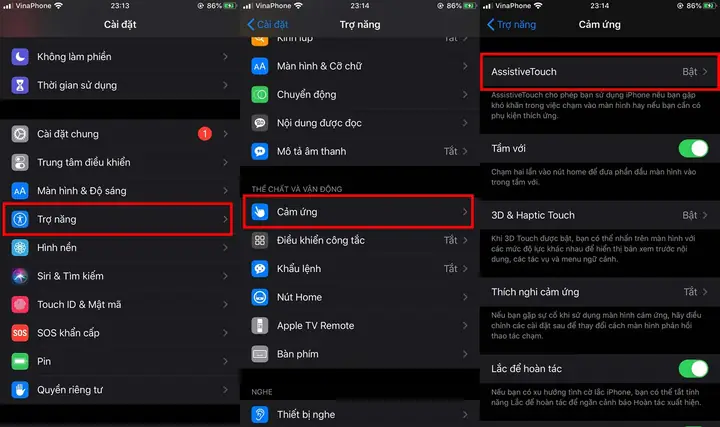
3.1. Dùng iOS Accessibility (Trợ Năng)
Có thể bạn quan tâm: Cách Tắt Tính Năng Dự Đoán Văn Bản Trên Iphone: Hướng Dẫn Chi Tiết Từ A Đến Z
Apple cung cấp một số tính năng trợ năng có thể giúp giảm tiếng “click”:
- Mở Settings → Accessibility → Audio/Visual.
- Bật “Phone Noise Cancellation” và “Mono Audio” (không trực tiếp tắt âm thanh, nhưng có thể giảm mức độ nghe được).
- Thử bật “Subtitles & Captioning” và tắt “Audio Descriptions”.
Cách này không hoàn toàn tắt âm thanh, nhưng có thể làm giảm độ rõ ràng.
3.2. Sử Dụng Siri Shortcut
Bạn có thể tạo một Siri Shortcut (phím tắt) để bật chế độ im lặng nhanh chóng, sau đó mở Camera.
Các bước:
- Mở ứng dụng Shortcuts → “Automation” → “Create Personal Automation”.
- Chọn “App” → “Is Opened” → Chọn “Camera”.
- Thêm hành động “Set Silent Mode” → “On”.
- Lưu và bật “Ask Before Running” thành “Off”.
Khi bạn mở Camera, iPhone sẽ tự động chuyển sang chế độ im lặng, tắt âm thanh chụp ảnh.
Giới hạn: Không hoạt động trên iPhone được bán ở Hàn Quốc và Nhật Bản vì hệ thống vẫn sẽ phát âm thanh bất kể chế độ im lặng.
3.3. Jailbreak (Không Khuyến Khích)
Nếu bạn thực sự cần tắt âm thanh và chấp nhận rủi ro bảo mật, jailbreak iPhone sẽ cho phép cài đặt tweak như “SilentCamera”. Tuy nhiên:
- Vi phạm điều khoản sử dụng Apple.
- Rủi ro mất bảo hành và bảo mật.
- Có thể gây lỗi hệ thống.
Khuyến cáo: Tránh jailbreaking nếu không có kinh nghiệm sâu về iOS.
4. Cách Kiểm Tra Âm Thanh Camera Đã Tắt Thành Công
Sau khi thực hiện các bước trên, bạn nên kiểm tra lại để chắc chắn âm thanh đã được tắt:
- Mở Camera và chụp một vài bức ảnh.
- Quan sát nếu không nghe thấy tiếng “click”. Nếu vẫn nghe, thử lại các bước hoặc chuyển sang phương pháp khác.
- Kiểm tra Live Photo: Nếu bật Live Photo và vẫn nghe tiếng “click”, có thể do phần mềm bị lỗi, thử khởi động lại iPhone.
- Kiểm tra trong các ứng dụng camera bên thứ ba: Đảm bảo đã tắt âm thanh trong cài đặt của ứng dụng.
5. Những Lưu Ý Khi Tắt Âm Thanh Camera
5.1. Tuân Thủ Quy Định Pháp Luật
- Hàn Quốc & Nhật Bản: Phải bật âm thanh chụp ảnh.
- Các quốc gia khác: Hầu hết cho phép tắt âm thanh, nhưng luôn cân nhắc quyền riêng tư của người khác.
5.2. Độ Nhạy Của Người Xung Quanh
Khi chụp ảnh trong môi trường yên tĩnh (thư viện, buổi lễ), việc tắt âm thanh giúp tránh gây phiền toái.
5.3. Ảnh Độ Phân Giải
Tắt âm thanh không ảnh hưởng đến chất lượng ảnh, nhưng nếu sử dụng Live Photo, kích thước file sẽ tăng lên (khoảng 2-3 MB mỗi ảnh).
5.4. Ảnh Đám Mây & Đồng Bộ
Khi đồng bộ ảnh lên iCloud, âm thanh chụp ảnh không được lưu cùng ảnh, vì vậy việc tắt âm thanh không ảnh hưởng tới việc chia sẻ ảnh.
6. Tổng Kết
- Công tắc Silent là cách nhanh nhất và hiệu quả nhất để tắt âm thanh camera iPhone.
- Giảm âm lượng hệ thống hoặc bật Live Photo là các giải pháp thay thế khi không muốn dùng công tắc.
- Ứng dụng bên thứ ba cung cấp tùy chọn tắt âm thanh trong cài đặt.
- Đối với iPhone ở Hàn Quốc và Nhật Bản, các phương pháp trên có thể không hoạt động; bạn có thể dùng Siri Shortcut hoặc Accessibility để giảm thiểu âm thanh, nhưng không thể tắt hoàn toàn.
- Luôn kiểm tra luật pháp địa phương và tôn trọng quyền riêng tư khi chụp ảnh.
Việc tắt âm thanh camera iPhone không chỉ mang lại sự tiện lợi mà còn giúp bạn chụp ảnh trong những khoảnh khắc nhạy cảm mà không làm phiền người xung quanh. Hy vọng bài viết đã cung cấp cho bạn đầy đủ thông tin và các phương pháp thực tế để thực hiện mục tiêu này. Chúc bạn có những trải nghiệm chụp ảnh tuyệt vời và thoải mái trên iPhone!