Minecraft là một trong những tựa game được yêu thích nhất trên toàn thế giới, không chỉ trong cộng đồng game thủ mà còn thu hút rất nhiều người chơi ở mọi lứa tuổi. Với tính năng sáng tạo vô hạn, đồ họa pixel độc đáo và khả năng xây dựng thế giới ảo không giới hạn, Minecraft đã trở thành “công cụ” giải trí và học tập tuyệt vời. Nhiều người muốn trải nghiệm Minecraft trên điện thoại iPhone của mình, nhưng đôi khi việc tải và cài đặt game này lại gặp không ít rào cản. Bài viết dưới đây sẽ cung cấp cho bạn một hướng dẫn chi tiết, từng bước một, để tải Minecraft trên iPhone một cách nhanh chóng, an toàn và hợp pháp.
Lưu ý: Bài viết này tập trung vào việc tải Minecraft bản chính thức thông qua App Store và các phương pháp thay thế (như TestFlight, tài khoản Apple ID của người khác) nếu bạn chưa có tài khoản Apple ID hoặc gặp khó khăn trong việc mua game. Chúng tôi không khuyến khích hay hướng dẫn tải bản crack, pirated hoặc các file APK không rõ nguồn gốc vì chúng vi phạm bản quyền và có thể gây nguy hiểm cho thiết bị của bạn.
Minecraft cho iOS (còn được gọi là Minecraft Pocket Edition trong các phiên bản cũ) là phiên bản di động của trò chơi gốc trên PC và console. Phiên bản này được tối ưu hoá để chạy mượt mà trên các thiết bị di động, bao gồm iPhone, iPad và iPod touch.
Đồ họa: Dù vẫn giữ phong cách block pixel, Minecraft iOS đã được cải tiến với ánh sáng động, bóng đổ và hiệu ứng nước mượt mà hơn.
Chế độ chơi: Bao gồm Survival (sinh tồn), Creative (sáng tạo), Adventure (phiêu lưu) và các chế độ Multiplayer qua Realms hoặc Local Wi‑Fi.
Cập nhật: Trò chơi nhận cập nhật thường xuyên, bao gồm thêm mob mới, block, tính năng Redstone, và các bản mở rộng (DLC) như Minecraft Skin Packs hay Minecraft Marketplace.
Với sự phổ biến của game, việc sở hữu một bản bản quyền không chỉ giúp bạn hỗ trợ nhà phát triển mà còn mở ra các tính năng đa người chơi, skin và bản đồ độc quyền.
Yêu cầu hệ thống tối thiểu để chạy Minecraft trên iPhone
Trước khi quyết định tải, bạn nên kiểm tra xem iPhone của mình có đáp ứng được yêu cầu hệ thống hay không. Dưới đây là các thông số tối thiểu (được cập nhật tới phiên bản Minecraft 1.21 – thời điểm viết):
Yêu cầu
Chi tiết
iOS
iOS 13.0 trở lên (khuyến nghị iOS 14 hoặc mới hơn)
Thiết bị
iPhone 6s trở lên, iPhone SE (2026), iPhone 7/7 Plus, iPhone 8/8 Plus, iPhone X trở lên
Bộ nhớ RAM
Tối thiểu 2 GB (đối với iPhone 6s) – khuyến nghị 3 GB trở lên
Dung lượng lưu trữ
Khoảng 300 MB cho bản cài đặt + dung lượng cho thế giới và tài nguyên (tối thiểu 1 GB trống)
Kết nối internet
Cần để mua, tải game và cập nhật; không bắt buộc để chơi Offline (chế độ Survival/Creative)
Apple ID
Cần có tài khoản Apple ID để mua và tải từ App Store
Nếu thiết bị của bạn đáp ứng các yêu cầu trên, bạn sẽ không gặp vấn đề gì khi cài đặt và trải nghiệm Minecraft.
Cách mua và tải Minecraft từ App Store (phương pháp chuẩn)
Bước 1: Đăng nhập Apple ID
Mở Settings (Cài đặt) trên iPhone.
Nhấn vào mục iTunes & App Store.
Đăng nhập bằng Apple ID (nếu chưa có, bạn có thể tạo mới bằng email).
Mẹo: Đảm bảo Apple ID của bạn có đủ tiền trong ví (Apple ID Balance) hoặc đã liên kết thẻ tín dụng/PayPal để thanh toán.
Bước 2: Tìm kiếm Minecraft trong App Store
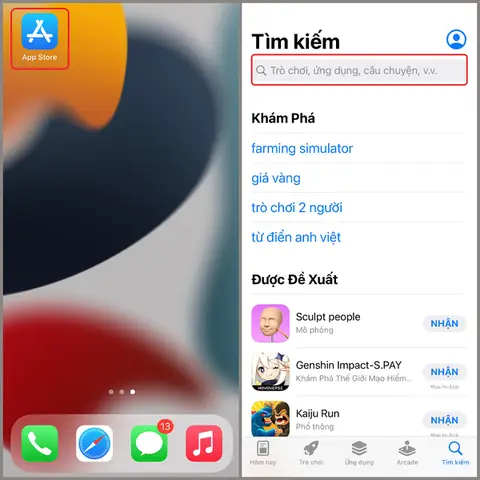
Mở App Store.
Nhập “Minecraft” vào thanh tìm kiếm.
Kết quả sẽ hiện ra Minecraft – Play, Build & Explore (phát triển bởi Mojang Studios).
Bước 3: Kiểm tra giá và mua
Giá hiện tại (tính đến tháng 6/2026) là $6.99 (khoảng 160.000 VND) cho phiên bản đầy đủ.
Nhấn vào biểu tượng Giá (hoặc “Get” nếu bạn đã mua trước đó).
Xác nhận giao dịch bằng Face ID, Touch ID, hoặc mật khẩu Apple ID.
Lưu ý: Nếu bạn đang ở Việt Nam, giá sẽ được hiển thị bằng VND và có thể có khuyến mãi giảm giá trong các đợt lễ (Black Friday, 11/11, Tết). Hãy kiểm tra thường xuyên để không bỏ lỡ.
Bước 4: Tải và cài đặt
Sau khi thanh toán thành công, biểu tượng Download sẽ xuất hiện, và quá trình tải sẽ bắt đầu.
Khi tải xong, biểu tượng Minecraft sẽ hiện trên màn hình Home.
Bước 5: Mở game và đăng nhập
Nhấn vào biểu tượng Minecraft.
Nếu bạn đã có tài khoản Mojang hoặc Microsoft, hãy đăng nhập để đồng bộ dữ liệu, skin và Realm.
Nếu chưa, bạn có thể tạo tài khoản mới ngay trong game (điều này sẽ yêu cầu một email hợp lệ).
Chi tiết đăng nhập: Từ phiên bản 1.20, Minecraft iOS yêu cầu đăng nhập bằng tài khoản Microsoft thay vì Mojang. Khi bạn mở game lần đầu, sẽ có liên kết “Sign in with Microsoft”. Nhấp vào và làm theo hướng dẫn.
Sử dụng Apple ID của người khác (Family Sharing) để tải miễn phí
Nếu bạn không muốn chi trả trực tiếp, Family Sharing của Apple là một cách hợp pháp để chia sẻ mua sắm với các thành viên trong gia đình (tối đa 6 người). Khi một thành viên mua Minecraft, các thành viên khác có thể tải và cài đặt mà không phải trả lại.
Cài đặt Family Sharing
Người quản lý gia đình (Organizer):
Vào Settings → Tên của bạn → Family Sharing.
Chọn Set Up Your Family và làm theo hướng dẫn để mời thành viên (bằng email Apple ID).
Thành viên gia đình:
Nhận lời mời qua email hoặc thông báo.
Chấp nhận lời mời và đăng nhập vào Apple ID của mình.
Tải Minecraft qua Family Sharing
Đảm bảo người quản lý đã mua Minecraft trên App Store.
Các thành viên khác mở App Store, vào tab Purchased → My Purchases → Family Purchases.
Tìm “Minecraft” trong danh sách và nhấn Download.
Điều kiện: Tài khoản của người quản lý phải còn trong 30 ngày kể từ ngày mua (đối với một số nội dung có thể có thời hạn).
Family Sharing không cho phép chia sẻ Realms (máy chủ riêng) nếu người mua không có gói thuê. Bạn vẫn phải mua gói Realms riêng nếu muốn chơi đa người.
Việc chia sẻ tài khoản Microsoft sẽ không được hỗ trợ; mỗi người vẫn cần đăng nhập bằng tài khoản Microsoft riêng để đồng bộ dữ liệu.
Cách tải Minecraft thông qua TestFlight (phiên bản beta)
Mojang thường phát hành bản beta của Minecraft qua TestFlight để người dùng thử nghiệm các tính năng mới trước khi ra mắt chính thức. Đây là một cách khác để cài đặt game miễn phí (phiên bản test) nhưng có một số hạn chế:
Thời gian thử nghiệm có thể chỉ kéo dài vài tuần.
Một số tính năng có thể chưa ổn định, gây crash hoặc lỗi đồ họa.
Các bước tham gia TestFlight
Cài đặt TestFlight: Tải ứng dụng TestFlight từ App Store.
Đăng ký link mời: Truy cập trang web chính thức của Minecraft hoặc các diễn đàn cộng đồng để tìm link mời TestFlight (thường có dạng https://testflight.apple.com/join/XXXXX).
Mở link trong Safari: Nhấn vào link, sau đó chọn Open in TestFlight.
Nhấn “Accept” để tham gia chương trình beta.
Download và cài đặt: TestFlight sẽ tải bản beta của Minecraft và cài đặt trên iPhone của bạn.
Lưu ý: Bạn vẫn cần đăng nhập bằng tài khoản Microsoft để truy cập nội dung đã mua (nếu có). Nếu chưa mua bản đầy đủ, bạn sẽ chỉ có thể chơi ở trạng thái beta trial, có thể bị giới hạn một số tính năng (ví dụ: không thể mua skin trong Marketplace).
Cài đặt và kích hoạt Minecraft trên iPhone
Sau khi tải xong, hãy thực hiện các bước sau để chắc chắn game hoạt động trơn tru:
Bước 1: Kiểm tra cập nhật iOS
Vào Settings → General → Software Update.
Nếu có bản cập nhật, hãy download và cài đặt. iOS mới nhất thường cải thiện hiệu năng và bảo mật, giúp Minecraft chạy mượt hơn.
Bước 2: Cho phép quyền truy cập
Khi mở Minecraft lần đầu, hệ thống sẽ yêu cầu quyền truy cập vào Photos (để lưu ảnh màn hình) và Cellular Data (nếu muốn tải bản cập nhật hoặc chơi online).
Chọn Allow để trải nghiệm đầy đủ.
Bước 3: Đăng nhập Microsoft Account
Nhấn Sign in with Microsoft.
Nhập email và mật khẩu Microsoft (hoặc tài khoản Xbox).
Nếu bật Two‑Factor Authentication (2FA), bạn sẽ nhận mã xác thực qua email hoặc ứng dụng Authenticator.
Bước 4: Đồng bộ dữ liệu
Sau khi đăng nhập, Minecraft sẽ tự động đồng bộ các worlds, skins, và cài đặt nếu bạn đã từng chơi trên PC hoặc Android và đã đăng nhập cùng tài khoản Microsoft.
Bước 5: Kiểm tra phiên bản
Vào Settings → Minecraft → Version để xem phiên bản hiện tại.
Nếu có cập nhật, nhấn Update để tải bản mới nhất (thường là bản fix lỗi và thêm tính năng mới).
Giải quyết các lỗi thường gặp khi tải và cài đặt
Lỗi
Nguyên nhân
Cách khắc phục
“Unable to download app”
Kết nối mạng yếu, dung lượng lưu trữ không đủ, hoặc Apple ID bị giới hạn.
Kiểm tra Wi‑Fi/4G, giải phóng ít nhất 500 MB dung lượng, đăng nhập lại Apple ID và kiểm tra trạng thái thanh toán.
“This app is not compatible with your iPhone”
iPhone không đáp ứng yêu cầu iOS hoặc phần cứng.
Cập nhật iOS lên phiên bản mới nhất hoặc sử dụng thiết bị hỗ trợ.
Crash ngay khi mở game
Phiên bản iOS cũ, dữ liệu cache bị lỗi.
Xóa và cài lại Minecraft, hoặc khởi động lại iPhone.
Không thể đăng nhập Microsoft
Thông tin tài khoản sai, hoặc server Microsoft đang bảo trì.
Kiểm tra lại email/mật khẩu, thử đăng nhập trên PC, hoặc đợi vài giờ.
Không thể mua trong app (In‑App Purchase)
Giới hạn thanh toán của Apple ID, hoặc khu vực không hỗ trợ.
Kiểm tra cài đặt Screen Time → Content & Privacy Restrictions → iTunes & App Store Purchases, chắc chắn cho phép mua hàng.
TestFlight hết thời gian
Phiên bản beta đã hết hạn.
Đợi link mời mới hoặc chuyển sang phiên bản chính thức trên App Store.
Cách sao lưu dữ liệu và chuyển sang thiết bị mới
Minecraft trên iOS lưu trữ dữ liệu worlds và cài đặt trong thư mục sandbox của app, có thể sao lưu qua iCloud hoặc iTunes.
Sao lưu qua iCloud
Vào Settings → Tên của bạn → iCloud → Manage Storage → Backups.
Đảm bảo iCloud Backup được bật và Minecraft xuất hiện trong danh sách các app được sao lưu.
Nhấn Back Up Now để tạo bản sao lưu mới.
Khi chuyển sang iPhone mới, chỉ cần đăng nhập Apple ID, bật iCloud Backup và khôi phục từ bản sao lưu gần nhất, Minecraft sẽ tự động khôi phục các world và cài đặt.
Sao lưu qua iTunes (hoặc Finder trên macOS Catalina trở lên)
Kết nối iPhone với máy tính Mac/PC.
Mở iTunes (hoặc Finder) và chọn thiết bị.
Chọn Back Up Now (đảm bảo chọn This computer để lưu dữ liệu đầy đủ).
Khi chuyển sang thiết bị mới, chọn Restore Backup và chọn bản sao lưu vừa tạo.
Xuất file world ra máy tính
Nếu muốn sao chép một world cụ thể để chia sẻ hoặc lưu trữ:
Tải iMazing (phần mềm quản lý iOS) hoặc iExplorer.
Kết nối iPhone, duyệt tới Apps → Minecraft → Documents → games → com.mojang → minecraftWorlds.
Sao chép thư mục world muốn lưu về máy tính.
Để import lại, chỉ cần kéo thư mục world vào cùng vị trí trên iPhone mới.
Mẹo tối ưu trải nghiệm Minecraft trên iPhone
Bật chế độ “Low Power Mode” khi chơi lâu: Giúp giảm tiêu thụ pin, đặc biệt trên iPhone cũ.
Sử dụng bộ điều khiển Bluetooth: Nếu muốn trải nghiệm giống console, mua một controller MFi (Made for iPhone) như Xbox Wireless Controller hoặc PlayStation DualShock 4.
Tối ưu cài đặt đồ họa: Vào Settings → Minecraft → Graphics và chọn Fancy hoặc Fast tùy theo sức mạnh CPU/GPU.
Giới hạn FPS: Trong Settings → Minecraft → Video, giảm Maximum FPS xuống 30 nếu bạn gặp lag.
Sử dụng Wi‑Fi thay vì dữ liệu di động: Khi chơi multiplayer hoặc tải bản cập nhật, Wi‑Fi ổn định hơn và không gây phí data.
Cài đặt Mod Pack qua “Add‑ons”: Trên iOS, bạn có thể tải resource packs và behavior packs từ Minecraft Marketplace hoặc các trang web uy tín (như MCPEDL). Để cài, chỉ cần tải file .mcpack và mở bằng Minecraft – tự động cài đặt.
Tham gia cộng đồng: Tham gia các Discord, Reddit r/Minecraft hoặc Minecraft Forums để nhận bản cập nhật, mod mới và mẹo xây dựng.
Kết luận và lời khuyên cuối cùng
Minecraft trên iPhone không chỉ là một trò chơi giải trí mà còn là một công cụ sáng tạo vô hạn, giúp người chơi thể hiện ý tưởng, học lập trình logic (qua Redstone) và tương tác xã hội qua chế độ multiplayer. Việc tải và cài đặt Minecraft có thể được thực hiện một cách nhanh chóng và an toàn nếu bạn tuân thủ các bước sau:
Sử dụng App Store để mua bản chính thức – đây là cách an toàn nhất, đồng thời hỗ trợ nhà phát triển.
Khai thác Family Sharing nếu bạn có gia đình hoặc nhóm bạn bè để chia sẻ chi phí.
Thử nghiệm bản beta qua TestFlight nếu muốn khám phá tính năng mới sớm, nhưng luôn sẵn sàng cho các lỗi tiềm tàng.
Đảm bảo thiết bị đáp ứng yêu cầu hệ thống và luôn cập nhật iOS để tối ưu hiệu năng.
Sao lưu thường xuyên qua iCloud hoặc iTunes để không mất dữ liệu quý giá.
Cuối cùng, hãy nhớ rằng Minecraft là một cộng đồng toàn cầu, nơi mọi người đều có thể chia sẻ và học hỏi lẫn nhau. Đừng ngại thử nghiệm, xây dựng những công trình hoành tráng và khám phá vô vàn thế giới mới. Chúc bạn có những giờ phút chơi game thú vị trên iPhone và luôn giữ được tinh thần sáng tạo không giới hạn!