Có thể bạn quan tâm: Cách Tải Apkpure Cho Iphone: Hướng Dẫn Chi Tiết Từ A Đến Z
Mở Đầu
Trong thời đại smartphone ngày càng thông minh, các tính năng dự đoán văn bản (text prediction) trên iPhone đã trở thành một công cụ hỗ trợ gõ nhanh, giảm thiểu lỗi chính tả và giúp người dùng tiết kiệm thời gian. Tuy nhiên, không phải ai cũng hài lòng với tính năng này. Một số người dùng cảm thấy việc dự đoán từ ngữ làm gián đoạn dòng suy nghĩ, gây phiền toái khi gõ những từ ngữ chuyên ngành, tên riêng hoặc các ký tự đặc biệt. Đối với những ai muốn tắt hoàn toàn tính năng dự đoán trên iPhone, dưới đây là hướng dẫn chi tiết, từng bước một, kèm theo các lưu ý quan trọng.
Có thể bạn quan tâm: Cách Tải Minecraft Trên Iphone: Hướng Dẫn Chi Tiết Từ A Đến Z
1. Hiểu Rõ Về Tính Năng Dự Đoán Văn Bản Trên iPhone
1.1. Dự Đoán Văn Bản Là Gì?
Dự đoán văn bản (Predictive Text) là một công nghệ AI được tích hợp trong iOS, sử dụng các thuật toán học máy để phân tích cách bạn gõ và đề xuất các từ, cụm từ phù hợp trong quá trình nhập liệu. Khi bạn bắt đầu gõ một từ, một thanh dự đoán sẽ xuất hiện ngay trên bàn phím, hiển thị các gợi ý mà hệ thống cho là có khả năng bạn sẽ muốn nhập.
1.2. Lợi Ích Khi Bật Dự Đoán
- Tiết kiệm thời gian: Giúp bạn hoàn thành câu nhanh hơn.
- Giảm lỗi chính tả: Đề xuất từ đúng ngữ pháp và chính tả.
- Học thói quen gõ: Khi sử dụng lâu dài, tính năng sẽ học và cá nhân hoá gợi ý theo phong cách viết riêng của bạn.
1.3. Khi Nào Nên Tắt Dự Đoán?
- Khi gõ nội dung chuyên môn, kỹ thuật, hoặc các từ viết tắt không có trong từ điển của iPhone.
- Khi muốn viết riêng tư, tránh để người khác nhìn thấy các gợi ý trên màn hình.
- Khi cảm thấy tính năng này gây gián đoạn, làm mất tập trung.
Có thể bạn quan tâm: Cách Tạo Email Trên Iphone: Hướng Dẫn Chi Tiết Từ A Đến Z
2. Các Cách Tắt Dự Đoán Văn Bản Trên iPhone
2.1. Tắt Dự Đoán Toàn Cục Qua Cài Đặt (Settings)
Bước 1: Mở “Cài Đặt” (Settings)
- Tìm biểu tượng bánh răng trên màn hình chính và chạm vào.
Bước 2: Chọn “Cài Đặt Chung” (General)
- Cuộn xuống và tìm mục General, sau đó chạm vào.
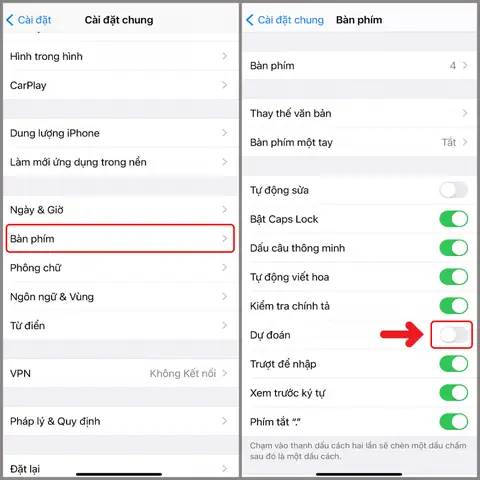
Bước 3: Vào “Bàn phím” (Keyboard)
- Trong mục General, cuộn xuống tới Keyboard và mở.
Bước 4: Tắt “Dự Đoán Văn Bản” (Predictive)
- Ở phần All Keyboards, bạn sẽ thấy công tắc Predictive. Chạm vào để tắt (công tắc sẽ chuyển sang màu xám).
Lưu ý: Khi tắt ở đây, tính năng dự đoán sẽ bị tắt cho mọi bàn phím và mọi ứng dụng trên thiết bị. Nếu bạn muốn bật lại, chỉ cần bật lại công tắc này.
2.2. Tắt Dự Đoán Khi Gõ Trong Ứng Dụng Cụ Thể
Nếu bạn chỉ muốn tắt dự đoán trong một số ứng dụng (ví dụ: khi viết email, tài liệu quan trọng), nhưng vẫn muốn giữ tính năng này trong các ứng dụng khác (như tin nhắn), iOS không cung cấp một tùy chọn riêng biệt. Tuy nhiên, bạn có thể thực hiện một số biện pháp sau:
2.2.1. Sử Dụng Bàn Phím Bên Thứ Ba
- Cài đặt bàn phím Gboard, SwiftKey hoặc Grammarly: Các bàn phím này thường cho phép tắt dự đoán riêng cho từng ứng dụng.
- Cách cài đặt: Vào Settings > General > Keyboard > Keyboards > Add New Keyboard… và chọn bàn phím bạn muốn. Sau khi cài đặt, vào Settings > General > Keyboard > Tên bàn phím để điều chỉnh cài đặt dự đoán.
2.2.2. Sử Dụng Chế Độ “Plain Text” (Văn Bản Đơn Giản)
- Một số ứng dụng như Notes hoặc Pages có chế độ viết “Plain Text” (văn bản thuần) mà không hiển thị dự đoán. Bạn có thể chuyển sang chế độ này khi cần viết nội dung không muốn có gợi ý.
2.3. Tắt Dự Đoán Khi Gõ Bằng Siri Keyboard (Siri Suggestions)
Đôi khi, ngoài dự đoán văn bản, iPhone còn hiển thị các đề xuất từ Siri (Siri Suggestions) trên bàn phím. Để tắt chúng:
- Mở Settings > Siri & Search.
- Tắt “Suggestions on Lock Screen”, “Suggestions on Home Screen” và “Suggestions while Searching”.
- Cuộn xuống tới “Keyboard” và tắt “Predictive”.
2.4. Tắt Dự Đoán Khi Gõ Trong iMessage
Nếu bạn chỉ muốn tắt dự đoán trong iMessage mà không ảnh hưởng tới các ứng dụng khác, có một cách gián tiếp:
Có thể bạn quan tâm: Cách Tải Iwin Về Iphone: Hướng Dẫn Chi Tiết Từng Bước Để Trải Nghiệm Trò Chơi Đỉnh Cao Trên Thiết Bị Ios
- Sử dụng “Hide Predictive Text” trong iMessage: Khi đang gõ tin nhắn, nhấn và giữ biểu tượng mũi tên (nút “Send”) cho đến khi xuất hiện tùy chọn “Hide Predictive Text”. Khi bật lại, chạm vào “Show Predictive Text”.
Chú ý: Tùy chọn này chỉ tạm thời ẩn dự đoán trong cuộc trò chuyện hiện tại. Khi bạn mở một cuộc trò chuyện mới hoặc khởi động lại ứng dụng, dự đoán sẽ xuất hiện lại nếu chưa tắt ở mức hệ thống.
2.5. Tắt Dự Đoán Khi Gõ Bằng Apple Pencil (iPad)
Nếu bạn đang sử dụng iPhone và Apple Pencil (đối với iPad), tính năng dự đoán cũng có thể hiển thị khi bạn viết tay. Để tắt:
- Mở Settings > Apple Pencil.
- Tắt “Scribble”. Khi Scribble tắt, iPad sẽ không chuyển đổi viết tay thành văn bản dự đoán.
3. Các Lưu Ý Khi Tắt Dự Đoán Văn Bản
3.1. Ảnh Hưởng Đến Tốc Độ Gõ
- Khi tắt dự đoán, tốc độ gõ có thể chậm hơn vì bạn sẽ phải gõ đầy đủ các từ mà không có gợi ý.
- Nếu bạn thường gõ tiếng Anh hoặc các ngôn ngữ có cấu trúc phức tạp, việc tắt dự đoán có thể làm tăng số lỗi chính tả.
3.2. Tính Năng Tự Học (Learn from this App)
- iOS có một tính năng cho phép học từ các ứng dụng riêng lẻ. Khi bạn tắt dự đoán, tính năng này cũng sẽ không hoạt động, vì vậy các từ mới không được lưu lại để đề xuất trong tương lai.
3.3. Thay Đổi Ngôn Ngữ Bàn Phím
- Nếu bạn sử dụng nhiều ngôn ngữ (ví dụ: Tiếng Việt + Tiếng Anh), mỗi ngôn ngữ sẽ có dự đoán riêng. Khi tắt dự đoán, bạn cần kiểm tra lại trong Settings > General > Keyboard > Keyboards để chắc chắn mọi ngôn ngữ đều không còn dự đoán.
3.4. Ảnh Hưởng Đến Tính Năng “Auto‑Correction”
- Auto‑Correction (tự động sửa lỗi) là một tính năng riêng biệt, không bị ảnh hưởng khi tắt dự đoán. Nếu bạn muốn tắt cả hai, hãy tắt Auto‑Correction trong cùng mục Keyboard.
4. Khi Nào Nên Bật Lại Dự Đoán?
Mặc dù bạn đã quyết định tắt tính năng này, nhưng trong một số trường hợp, việc bật lại dự đoán lại trở nên hữu ích:
- Khi viết email hoặc tin nhắn nhanh: Dự đoán giúp bạn trả lời nhanh hơn.
- Khi học ngoại ngữ: Các gợi ý giúp nhớ từ vựng và ngữ pháp.
- Khi gõ trên các thiết bị mới: Khi chuyển sang iPhone mới, việc bật dự đoán giúp làm quen nhanh hơn.
Để bật lại, chỉ cần thực hiện lại các bước trong Mục 2.1 và bật công tắc Predictive.
5. Tổng Kết
Việc tắt dự đoán văn bản trên iPhone không chỉ đơn giản là một thao tác trong cài đặt mà còn liên quan đến cách bạn sử dụng thiết bị và nhu cầu cá nhân. Bằng cách hiểu rõ tính năng này, bạn có thể quyết định:
- Tắt toàn bộ: Thích hợp cho những người muốn một trải nghiệm gõ “sạch” mà không có bất kỳ gợi ý nào.
- Tắt trong một số ứng dụng: Sử dụng bàn phím bên thứ ba hoặc tùy chỉnh từng ứng dụng.
- Tắt tạm thời: Dùng tính năng “Hide Predictive Text” trong iMessage.
Hy vọng qua bài viết chi tiết này, bạn đã nắm được mọi cách để tắt dự đoán trên iPhone, đồng thời hiểu được các lưu ý quan trọng để không gặp bất ngờ sau khi thay đổi cài đặt. Hãy thử áp dụng và cảm nhận sự khác biệt trong quá trình gõ trên thiết bị của mình!
Bài viết trên cung cấp hướng dẫn cập nhật dựa trên iOS 17 và các phiên bản iOS gần nhất tính đến thời điểm viết. Nếu bạn đang sử dụng phiên bản iOS cũ hơn, một số bước có thể hơi khác nhau, nhưng nguyên tắc chung vẫn giữ nguyên.