Có thể bạn quan tâm: Cách Reset Điện Thoại Iphone: Hướng Dẫn Chi Tiết Từng Bước Cho Mọi Thế Hệ
Mở đầu: Tại sao việc xóa mail trên iPhone lại quan trọng?
Trong thời đại số, điện thoại thông minh không chỉ là công cụ liên lạc mà còn là trung tâm quản lý thông tin cá nhân. iPhone, với hệ điều hành iOS mạnh mẽ, cho phép người dùng đồng bộ hàng ngàn tài khoản email từ Gmail, Outlook, Yahoo, iCloud và nhiều dịch vụ khác. Tuy nhiên, việc để lại quá nhiều email cũ, không cần thiết trong hộp thư sẽ gây ra một số vấn đề:
- Giảm hiệu suất thiết bị: Khi hộp thư chứa hàng nghìn tin nhắn, việc tải, tìm kiếm và đồng bộ sẽ chậm lại, ảnh hưởng đến trải nghiệm người dùng.
- Tiêu tốn dung lượng lưu trữ: Mỗi email, đặc biệt là những tin có đính kèm lớn, sẽ chiếm không gian trên bộ nhớ iPhone và trên máy chủ email.
- Rủi ro bảo mật: Email cũ có thể chứa thông tin nhạy cảm; nếu không xóa, chúng có thể bị truy cập trái phép khi thiết bị bị mất hoặc hack.
- Gây rối mắt: Hộp thư bừa bộn khiến người dùng khó tìm được thông tin quan trọng, mất thời gian.
Vì vậy, việc xóa mail trên iPhone không chỉ giúp dọn dẹp mà còn tối ưu hoá hiệu năng, bảo mật và trải nghiệm người dùng. Bài viết này sẽ cung cấp cho bạn hướng dẫn chi tiết, từng bước một, từ cách xóa một email đơn lẻ, xóa nhiều email cùng lúc, xóa toàn bộ thư mục, đến các mẹo bảo trì hộp thư để tránh tình trạng bão hòa trong tương lai.
Có thể bạn quan tâm: Cách Mở File Backup Iphone: Hướng Dẫn Chi Tiết Từ A Đến Z
1. Chuẩn bị trước khi xóa mail
1.1. Kiểm tra kết nối Internet
Để iPhone đồng bộ các thay đổi (xóa mail) với máy chủ email, bạn cần có kết nối Wi‑Fi hoặc dữ liệu di động ổn định. Nếu không có kết nối, thao tác xóa sẽ chỉ được thực hiện trên thiết bị và sẽ đồng bộ khi có mạng.
1.2. Xác định tài khoản email cần xóa
iPhone hỗ trợ đồng thời nhiều tài khoản email. Trước khi xóa, hãy xác định rõ tài khoản nào (Gmail, Outlook, iCloud, v.v.) và thư mục (Inbox, Sent, Trash, Spam…) mà bạn muốn dọn dẹp.
1.3. Sao lưu quan trọng (nếu cần)
Nếu có những email quan trọng, bạn có thể:
– Đánh dấu sao (Star) để dễ tìm lại.
– Di chuyển vào thư mục “Important” hoặc “Archive”.
– Xuất file (export) sang máy tính bằng cách đăng nhập trên web và tải về.
Có thể bạn quan tâm: Cách Mở Widget Cho Iphone: Hướng Dẫn Chi Tiết Từ A Đến Z
2. Cách xóa mail trên iPhone bằng ứng dụng Mail mặc định
2.1. Xóa một email duy nhất
- Mở ứng dụng Mail trên iPhone.
- Vào hộp thư (Inbox, Sent, v.v.) chứa email muốn xóa.
- Vuốt sang trái trên dòng email.
- Nhấn “Delete” (hoặc biểu tượng thùng rác) xuất hiện.
- Nếu bạn muốn xem trước nội dung trước khi xóa, hãy nhấn vào email để mở, sau đó nhấn vào biểu tượng thùng rác ở góc dưới bên phải.
Mẹo: Nếu muốn thay đổi hành động khi vuốt, vào Cài đặt > Mail > Vuốt và tùy chỉnh “Swipe Left” hoặc “Swipe Right” thành “Delete”, “Flag”, “Mark as Unread” hoặc “Move Message”.
2.2. Xóa nhiều email cùng lúc (Batch Delete)
- Mở thư mục chứa các email cần xóa (ví dụ: Inbox).
- Nhấn vào “Edit” (Chỉnh sửa) ở góc trên bên phải.
- Chọn các email bằng cách đánh dấu vào ô tròn bên cạnh mỗi email.
- Khi đã chọn xong, nhấn vào “Delete” ở góc dưới bên trái.
- Xác nhận xóa nếu có thông báo.
Lưu ý: Khi bạn xóa, các email sẽ chuyển vào Thùng rác (Trash). Nếu tài khoản của bạn có chế độ “Delete after 30 days”, chúng sẽ tự động bị xoá sau thời gian này.
2.3. Xóa toàn bộ thư mục (Inbox, Sent, v.v.)
iOS không cung cấp nút “Delete All” trực tiếp trong Mail, nhưng bạn có thể thực hiện nhanh:
- Vào thư mục muốn xóa (ví dụ: Inbox).
- Nhấn “Edit” → “Select All” (chọn tất cả). Nếu không có “Select All”, bạn có thể kéo cái “Select” nhanh bằng cách chạm và kéo từ trên xuống dưới để chọn nhiều email một lúc.
- Nhấn “Delete”.
Cảnh báo: Hành động này sẽ xóa tất cả email trong thư mục, không thể khôi phục nếu đã được xóa vĩnh viễn khỏi Trash.
2.4. Dọn dẹp Thùng rác (Trash)
Sau khi xóa, email sẽ nằm trong Thùng rác. Để giải phóng không gian:
- Vào Thùng rác (Trash).
- Nhấn “Edit” → “Delete All” (nếu có) hoặc chọn từng email rồi Delete.
- Xác nhận xóa vĩnh viễn.
Tùy chọn tự động: Vào Cài đặt > Mail > Accounts > Tên tài khoản > Advanced và bật “Delete from server” (Xóa khỏi máy chủ) khi email được xóa trên iPhone.
3. Xóa mail trên iPhone qua các ứng dụng email bên thứ ba
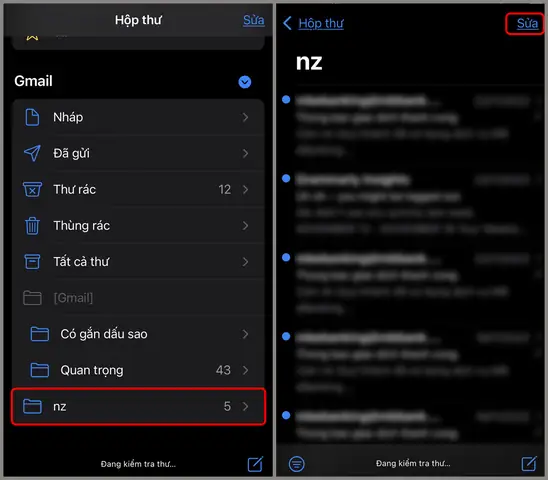
Có thể bạn quan tâm: Cách Nhận Biết Iphone Lock: Hướng Dẫn Chi Tiết Từ A Đến Z
Nếu bạn sử dụng Gmail, Outlook, Yahoo Mail, hoặc Spark, quy trình có thể hơi khác. Dưới đây là hướng dẫn nhanh cho các ứng dụng phổ biến.
3.1. Gmail
- Mở Gmail app.
- Đánh dấu checkbox bên trái email muốn xóa.
- Nhấn icon thùng rác ở trên cùng.
- Để xóa toàn bộ Inbox, nhấn vào “Select all” (biểu tượng ô vuông) → Delete.
3.2. Outlook
- Mở Outlook app.
- Chạm và giữ email muốn xóa → Select.
- Chọn nhiều email → Delete (biểu tượng thùng rác).
- Để xóa All, vào “Filter” → “All” → Select all → Delete.
3.3. Yahoo Mail
- Mở Yahoo Mail.
- Vuốt sang trái → Delete hoặc vào Edit → Select nhiều email → Delete.
- Đối với All, vào Inbox → Select all → Delete.
3.4. Spark (ứng dụng quản lý mail mạnh)
- Mở Spark.
- Nhấn Edit → Select email.
- Nhấn Delete (hoặc kéo sang trái).
- Spark cho phép Swipe Customization để thiết lập hành động nhanh.
4. Xóa email trên iPhone bằng Siri (Voice Command)
iOS hỗ trợ một số lệnh thoại để quản lý mail:
- “Hey Siri, delete the last email.” – Xóa email mới nhất trong Inbox.
- “Hey Siri, delete all emails from sender.” – Nếu hỗ trợ, Siri sẽ mở Mail và yêu cầu xác nhận.
- “Hey Siri, empty the Trash.” – Xóa toàn bộ Thùng rác.
Lưu ý: Siri không thể xóa hàng loạt email trong một lần, nhưng rất tiện cho việc xóa nhanh các email cá nhân.
5. Quản lý bộ nhớ và duy trì hộp thư sạch sẽ
5.1. Thiết lập tự động xóa
- iCloud Mail: Vào Cài đặt > Mail > Accounts > iCloud > Advanced → “Delete from server after 30 days”.
- Gmail: Trên web, vào Settings > Forwarding and POP/IMAP > Auto-Expunge hoặc tạo filter để xóa tự động.
- Outlook: Vào Settings > Mail > Clean up và bật Auto-archive.
5.2. Sử dụng “Archive” thay vì “Delete”
Nếu bạn muốn giữ lại email nhưng không muốn chúng chiếm không gian trong Inbox, Archive là giải pháp:
- Trong Mail app, vuốt sang trái và chọn Archive (hoặc thiết lập trong Settings > Mail > Swipe Options).
- Các email đã archive sẽ chuyển vào All Mail (đối với Gmail) hoặc Archive (iCloud).
5.3. Xóa các file đính kèm lớn
- Mở email có đính kèm.
- Nhấn vào đính kèm → Share → Save to Files (nếu muốn lưu) hoặc Delete Attachment.
- Sau khi xóa đính kèm, bạn có thể xóa email để giảm dung lượng.
5.4. Kiểm tra dung lượng lưu trữ iPhone
- Vào Cài đặt > General > iPhone Storage.
- Tìm Mail và xem dung lượng chiếm.
- Nếu quá lớn, thực hiện clean up như trên.
6. Thông thường người dùng gặp phải các vấn đề khi xóa mail và cách khắc phục
| Vấn đề | Nguyên nhân | Giải pháp |
|---|---|---|
| Email không xóa được | Kết nối mạng yếu hoặc tài khoản được thiết lập “Read‑Only”. | Kiểm tra Wi‑Fi/Dữ liệu, vào Settings > Mail > Accounts và chắc chắn tài khoản có quyền chỉnh sửa. |
| Email vẫn hiện trong Inbox sau khi xóa | Đồng bộ chưa hoàn thành. | Đợi vài phút, kéo xuống để Refresh hoặc khởi động lại Mail app. |
| Thùng rác không tự động xoá | Cài đặt “Delete from server” chưa bật. | Vào Settings > Mail > Accounts > Advanced và bật tùy chọn. |
| Dung lượng Mail vẫn cao sau khi xóa | Email còn trong Archive hoặc All Mail (đối với Gmail). | Kiểm tra và xóa trong All Mail hoặc Archive. |
| Không thể xóa toàn bộ thư mục | iOS không hỗ trợ “Select All” trong một số trường hợp. | Sử dụng webmail (trên máy tính) để thực hiện xóa hàng loạt, sau đó đồng bộ lại. |
7. Các bước nâng cao: Xóa mail bằng iTunes/Finder (đối với iOS 13 trở lên)
Nếu bạn muốn đồng bộ và xóa toàn bộ mail từ một máy tính:
- Kết nối iPhone với máy Mac/PC.
- Mở Finder (macOS Catalina trở lên) hoặc iTunes (Windows/macOS Mojave).
- Chọn iPhone → Info → Sync Mail (nếu đã bật).
- Tắt Sync Mail → Apply → Xác nhận Remove from iPhone.
- Khi đồng bộ lại, hệ thống sẽ xóa toàn bộ dữ liệu mail trên thiết bị.
Cảnh báo: Phương pháp này sẽ xóa hoàn toàn mọi email trên iPhone, bao gồm cả các email đã lưu offline. Đảm bảo sao lưu trước khi thực hiện.
8. Kết luận: Giữ hộp thư sạch sẽ để iPhone luôn “nhanh như mới”
Việc xóa mail trên iPhone không chỉ là một thao tác đơn thuần mà còn là một phần quan trọng trong việc bảo trì thiết bị, bảo vệ dữ liệu cá nhân và tối ưu hoá hiệu năng. Nhờ các bước chi tiết trong bài viết, bạn đã nắm được:
- Cách xóa một email, nhiều email, hoặc toàn bộ thư mục trong ứng dụng Mail mặc định.
- Cách thực hiện trên các ứng dụng email bên thứ ba như Gmail, Outlook, Yahoo, Spark.
- Các tính năng tự động xóa, lưu trữ và archive giúp giảm tải cho hộp thư.
- Cách khắc phục các lỗi thường gặp khi xóa mail.
- Phương pháp nâng cao xóa mail qua iTunes/Finder.
Hãy thực hiện định kỳ dọn dẹp hộp thư (một lần mỗi tuần hoặc mỗi tháng) và bật các tùy chọn tự động để tránh tình trạng bão hòa. Khi hộp thư sạch sẽ, iPhone của bạn sẽ luôn hoạt động mượt mà, thời gian phản hồi nhanh hơn và bạn sẽ không còn lo lắng về việc mất dữ liệu quan trọng.
Chúc bạn thành công trong việc quản lý email và tận hưởng trải nghiệm iPhone tối ưu!