Trong thời đại công nghệ số, việc chia sẻ kết nối internet trở nên vô cùng cần thiết, đặc biệt khi bạn đang di chuyển hoặc ở những nơi không có mạng Wi‑Fi cố định. iPhone, với hệ điều hành iOS mạnh mẽ, cung cấp tính năng “Personal Hotspot” (phát wifi) cho phép bạn biến điện thoại thành một router di động, chia sẻ dữ liệu di động (3G/4G/5G) cho các thiết bị khác như laptop, máy tính bảng, hay thậm chí các smartphone khác. Bài viết dưới đây sẽ hướng dẫn bạn cách kích hoạt, cấu hình và tối ưu hoá tính năng phát Wi‑Fi trên iPhone một cách chi tiết, đồng thời giải đáp những thắc mắc thường gặp để bạn có thể sử dụng tính năng này một cách hiệu quả và an toàn.
1. Kiểm tra Điều Kiện Cần Thiết Trước Khi Phát Wi‑Fi
Trước khi bạn bắt đầu bật tính năng phát wifi trên iPhone, có một số điều kiện cơ bản cần được đáp ứng:
Điều Kiện
Mô tả
Cách Kiểm Tra
Kế hoạch dữ liệu di động hỗ trợ hotspot
Không phải mọi gói cước đều cho phép chia sẻ dữ liệu. Một số nhà mạng (như Viettel, Mobifone, Vietnamobile) có gói “Data Sharing” hoặc “Hotspot” riêng.
Kiểm tra trong hợp đồng hoặc vào Settings > Cellular > Cellular Data Options > Personal Hotspot; nếu tùy chọn bị vô hiệu hoá, liên hệ nhà mạng.
iOS phiên bản mới nhất
Các bản iOS cũ có thể gặp lỗi khi bật hotspot hoặc không hỗ trợ một số tính năng bảo mật.
Vào Settings > General > Software Update để cập nhật.
Pin đủ
Khi phát wifi, iPhone tiêu thụ năng lượng nhanh hơn.
Đảm bảo pin trên 30% hoặc kết nối với sạc.
Kết nối dữ liệu di động ổn định
Nếu mạng di động yếu, tốc độ hotspot sẽ rất chậm.
Kiểm tra biểu tượng sóng trên thanh trạng thái.
Không bật chế độ “Low Data Mode”
Chế độ này giới hạn băng thông cho hotspot.
Vào Settings > Cellular > Cellular Data Options > Low Data Mode và tắt nếu muốn tốc độ tối đa.
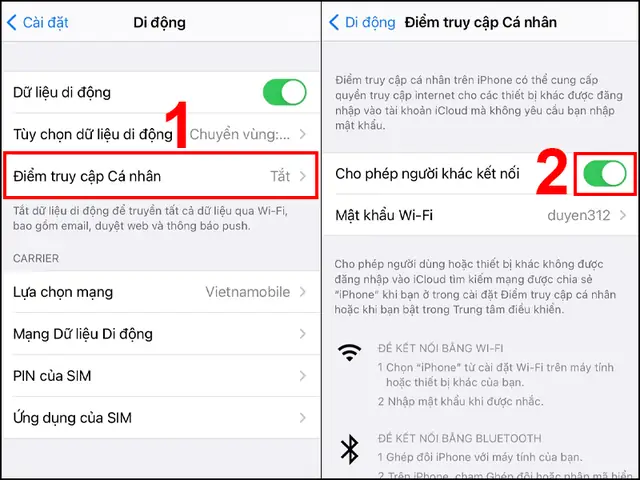
Bật công tắc “Allow Others to Join” (Cho phép người khác kết nối). Khi bật, iPhone sẽ tự động tạo một mạng Wi‑Fi với tên mặc định là “iPhone của Tên của bạn”.
Cấu hình mật khẩu (nếu muốn thay đổi) bằng cách nhấn vào “Wi‑Fi Password”. Đặt mật khẩu ít nhất 8 ký tự, kết hợp chữ hoa, chữ thường và số để tăng độ bảo mật.
Lưu ý: Nếu mục Personal Hotspot không hiển thị, có thể do gói cước không hỗ trợ, hoặc cần bật Cellular Data (Dữ liệu di động) trước.
2.2. Kích hoạt nhanh qua Control Center
Kéo xuống thanh trạng thái (hoặc lên tùy phiên bản iOS) để mở Control Center.
Nhấn và giữ (hoặc ấn lâu) vào biểu tượng “Cellular Data” (có biểu tượng 3G/4G/5G).
Chọn “Personal Hotspot” → bật công tắc.
Cách này rất tiện lợi khi bạn muốn bật/tắt nhanh mà không cần vào Settings.
3. Cấu Hình Mật Khẩu, Tên Mạng và Các Tùy Chọn Nâng Cao
3.1. Thay đổi tên mạng (SSID)
Mặc định, iPhone sẽ sử dụng tên của thiết bị (Apple ID) làm SSID. Để thay đổi:
Vào Settings > General > About > Name.
Nhập tên mới (ví dụ: “HomeHotspot2024”).
Khi bật Personal Hotspot lại, SSID sẽ cập nhật theo tên mới.
3.2. Đặt mật khẩu mạnh
Độ dài: ít nhất 8 ký tự.
Ký tự: bao gồm chữ hoa, chữ thường, số và ký hiệu (ví dụ: iPh0n3$Hot!).
Thay đổi định kỳ: mỗi 3‑6 tháng để giảm nguy cơ bị tấn công.
3.3. Giới hạn số thiết bị kết nối
iPhone có thể hỗ trợ tối đa 5–10 thiết bị tùy phiên bản iOS. Để tránh quá tải:
Theo dõi số thiết bị trong Settings > Personal Hotspot – sẽ hiển thị “X devices connected”.
Ngắt kết nối thiết bị không cần bằng cách tắt Wi‑Fi trên thiết bị đó hoặc “Forget This Network”.
3.4. Tùy chọn “Maximize Compatibility”
Trong một số phiên bản iOS, có tùy chọn “Maximize Compatibility” để chuyển từ chuẩn Wi‑Fi 5GHz (nếu có) sang 2.4GHz, giúp các thiết bị cũ hơn (như Windows XP, Android < 4.0) kết nối dễ dàng hơn. Tùy chọn này nằm trong Settings > Personal Hotspot (nếu có).
Mac: Nhấp vào biểu tượng Wi‑Fi trên thanh menu, chọn SSID, nhập mật khẩu. macOS thường tự động nhận mật khẩu nếu bạn đã đăng nhập cùng Apple ID.
4.2. Kết nối từ Android
Vào Settings > Wi‑Fi.
Chọn SSID của iPhone.
Nhập mật khẩu đã đặt.
Lưu ý: Đôi khi Android có thể không hiển thị SSID nếu iPhone đang ở chế độ “Maximize Compatibility”. Hãy thử bật/tắt tùy chọn này.
4.3. Kết nối từ Windows/Linux
Windows 10/11: Vào Settings > Network & Internet > Wi‑Fi, chọn SSID, nhập mật khẩu.
Linux (Ubuntu, Debian): Nhấp vào biểu tượng mạng trên thanh taskbar, chọn SSID, nhập mật khẩu.
Khắc phục vấn đề: Nếu không thể kết nối, thử Quên mạng (Forget network) và kết nối lại, hoặc khởi động lại hotspot và thiết bị.
Cách Phát Wifi Trên Iphone
Có thể bạn quan tâm: Cách Xóa Mail Trên Iphone: Hướng Dẫn Chi Tiết Từng Bước Để Dọn Dẹp Hộp Thư Đến Tối Ưu
5. Giải Pháp Khi Hotspot Không Kết Nối hoặc Kết Nối Chậm
Vấn đề
Nguyên nhân tiềm năng
Giải pháp
Không hiển thị SSID
iPhone ở chế độ “Airplane Mode”, hoặc Personal Hotspot chưa bật.
Kiểm tra Settings > Airplane Mode, bật lại.
Kết nối chậm (≤ 1 Mbps)
Mạng di động yếu, tỷ lệ sử dụng cao, hoặc “Low Data Mode” bật.
Di chuyển đến nơi có sóng mạnh hơn, tắt “Low Data Mode”.
Mất kết nối liên tục
Nhiệt độ iPhone quá cao, pin yếu, hoặc quá nhiều thiết bị cùng lúc.
Đặt iPhone ở nơi thoáng mát, cắm sạc, giảm số thiết bị.
Không thể nhập mật khẩu
Nhập sai, hoặc ký tự đặc biệt không được hỗ trợ.
Đặt mật khẩu mới đơn giản, không có ký tự đặc biệt quá phức tạp.
Thiết bị không nhận IP
DHCP của iPhone gặp lỗi.
Tắt bật lại hotspot, hoặc khởi động lại thiết bị.
5.1. Thực hiện Reset Network Settings
Nếu các biện pháp trên không hiệu quả, hãy đặt lại cài đặt mạng:
Settings > General > Reset > Reset Network Settings.
Nhập mật khẩu, đồng ý. iPhone sẽ khởi động lại và xóa tất cả cấu hình Wi‑Fi, VPN, APN.
Sau khi khởi động lại, bật lại hotspot và thử kết nối lại.
5.2. Kiểm tra giới hạn dữ liệu của nhà mạng
Một số nhà mạng có cài đặt giới hạn tốc độ (throttling) khi dùng hotspot. Kiểm tra trong tài khoản trực tuyến hoặc liên hệ CSKH để biết chi tiết.
6. Tiết Kiệm Dung Lượng Dữ Liệu Khi Phát Wi‑Fi
Bật “Low Data Mode” cho các thiết bị kết nối – trên iOS/macOS, vào Settings > Cellular > Low Data Mode.
Tắt tự động cập nhật trên các thiết bị (App Store, Windows Update, macOS Software Update).
Sử dụng trình duyệt có chế độ nén dữ liệu (Chrome Lite, Opera Mini) khi duyệt web.
Vô hiệu hoá video tự động phát trên YouTube, Facebook, Instagram.
Giới hạn thời gian sử dụng: Đặt alarm hoặc hẹn giờ để tắt hotspot sau một khoảng thời gian nhất định.
7. An Ninh và Bảo Mật Khi Sử Dụng Hotspot
Mật khẩu mạnh luôn là ưu tiên hàng đầu.
Tắt tính năng “Allow Others to Join” ngay khi không cần sử dụng để tránh người lạ truy cập.
Giám sát thiết bị đang kết nối trong Settings > Personal Hotspot; nếu nhận thấy thiết bị lạ, tắt ngay hotspot và đổi mật khẩu.
Cập nhật iOS thường xuyên để nhận các bản vá bảo mật.
Sử dụng VPN trên các thiết bị kết nối để mã hoá lưu lượng, đặc biệt khi truy cập các trang web quan trọng (email công việc, ngân hàng).
8. Những Lưu Ý Khi Sử Dụng Hotspot Ở Nhiều Quốc Gia Khác Nhau
Kiểm tra gói cước quốc tế: Nhiều nhà mạng chỉ cho phép hotspot trong khu vực nội địa; khi ra nước ngoài có thể tính phí cao hoặc không hỗ trợ.
Roaming dữ liệu: Nếu bật roaming, dữ liệu hotspot có thể bị tính phí “roaming data” – rất đắt. Hãy tắt roaming nếu không cần.
Tần số Wi‑Fi: Ở một số quốc gia, băng tần 5GHz có thể bị hạn chế; nếu gặp vấn đề kết nối, chuyển sang 2.4GHz bằng cách bật “Maximize Compatibility”.
Chính sách pháp lý: Một số quốc gia có quy định nghiêm ngặt về việc phát wifi công cộng; nếu bạn định chia sẻ hotspot cho nhiều người, hãy tìm hiểu luật địa phương để tránh vi phạm.
9. Câu Hỏi Thường Gặp (FAQ)
Q1: iPhone có thể chia sẻ internet qua Bluetooth hoặc USB không? A: Có. Trong Settings > Personal Hotspot, bạn sẽ thấy các tùy chọn “USB Only” và “Bluetooth”. Kết nối iPhone với laptop bằng cáp Lightning hoặc bật Bluetooth để chia sẻ.
Q2: Tại sao tôi không thấy tùy chọn Personal Hotspot trong Settings? A: Có thể do gói cước không hỗ trợ, hoặc tính năng bị vô hiệu hoá bởi nhà mạng. Kiểm tra với nhà cung cấp hoặc thử bật Cellular Data trước.
Q3: Hotspot của iPhone có hỗ trợ chuẩn Wi‑Fi 5GHz không? A: Các mẫu iPhone từ iPhone 8 trở lên hỗ trợ chuẩn 5GHz, nhưng tùy thuộc vào cài đặt “Maximize Compatibility”. Khi bật tùy chọn này, iPhone sẽ chuyển sang 2.4GHz để tương thích tốt hơn.
Q4: Làm sao để biết mình đã tiêu thụ bao nhiêu dữ liệu qua hotspot? A: Vào Settings > Cellular > Cellular Data Usage sẽ hiển thị tổng dữ liệu đã dùng, bao gồm cả phần qua hotspot. Bạn cũng có thể xem chi tiết theo ứng dụng.
Q5: Hotspot có thể hoạt động khi iPhone đang sạc không? A: Có, thực tế việc sạc đồng thời giúp duy trì nhiệt độ và năng lượng, giảm nguy cơ tắt hotspot do pin yếu.
Q6: Có cách nào để tự động tắt hotspot sau một thời gian nhất định không? A: iOS không có tính năng này tích hợp sẵn, nhưng bạn có thể dùng Shortcuts (Phím tắt) để tạo Automation: “When Personal Hotspot turns on, wait 30 minutes, then turn off”.
Q7: Khi sử dụng hotspot, điện thoại sẽ tiêu thụ dữ liệu nhanh hơn so với duyệt trực tiếp trên điện thoại không? A: Không, dữ liệu tiêu thụ là tương đương với lượng dữ liệu mà các thiết bị kết nối tải về. Tuy nhiên, nếu các thiết bị này tải video HD hoặc cập nhật phần mềm, tổng lượng dữ liệu sẽ tăng nhanh hơn.
Q8: Hotspot có ảnh hưởng tới chất lượng cuộc gọi? A: Khi đang gọi thoại (cellular voice), iPhone sẽ ưu tiên chất lượng cuộc gọi, có thể giảm tốc độ dữ liệu hotspot. Khi đang gọi video (FaceTime, Zoom), băng thông sẽ được chia đều, có thể gây lag nếu băng thông không đủ.
10. Kết Luận
Việc phát Wi‑Fi trên iPhone không chỉ là một tính năng tiện lợi mà còn là công cụ quan trọng giúp bạn luôn có kết nối internet mọi lúc, mọi nơi. Bằng cách đảm bảo các điều kiện cơ bản, cấu hình mật khẩu mạnh, giám sát các thiết bị kết nối và áp dụng các biện pháp bảo mật, bạn có thể tận dụng tối đa khả năng của Personal Hotspot mà không lo ngại về an ninh hay tiêu thụ dữ liệu quá mức.
Hãy nhớ:
Kiểm tra gói cước và bật tính năng hotspot trong Settings.
Sử dụng mật khẩu ít nhất 8 ký tự, thay đổi định kỳ.
Đặt tên mạng (SSID) dễ nhớ nhưng không tiết lộ thông tin cá nhân.
Giám sát số thiết bị và tắt hotspot khi không cần.
Áp dụng các mẹo tiết kiệm dữ liệu và bảo mật để tránh vượt quá hạn mức hoặc bị tấn công.
Với những hướng dẫn chi tiết trên, bạn đã sẵn sàng biến iPhone thành một router di động mạnh mẽ, an toàn và hiệu quả. Chúc bạn luôn kết nối mượt mà và trải nghiệm internet tốt nhất mọi lúc, mọi nơi!