Có thể bạn quan tâm: Cách Mở Nguồn Iphone X: Hướng Dẫn Chi Tiết Từ A Đến Z
Mở Đầu
Trong những năm gần đây, widget đã trở thành một phần không thể thiếu trên màn hình iPhone, giúp người dùng nhanh chóng truy cập thông tin quan trọng mà không cần mở ứng dụng. Tuy nhiên, không phải ai cũng biết cách bật và tùy chỉnh widget một cách tối ưu. Bài viết dưới đây sẽ cung cấp cho bạn hướng dẫn chi tiết, từng bước một, để mở widget cho iPhone, đồng thời giới thiệu một số mẹo hữu ích để tận dụng tối đa tính năng này.
Có thể bạn quan tâm: Cách Ghép 2 Video Trên Iphone: Hướng Dẫn Chi Tiết Từ A Đến Z
1. Hiểu Rõ Widget Là Gì?
1.1 Định Nghĩa Widget
Widget là các khối thông tin hiển thị trực tiếp trên màn hình chính (Home Screen) hoặc trong Trung tâm thông báo (Today View) của iPhone. Chúng cung cấp dữ liệu thời tiết, lịch, tin tức, thể thao, nhắc nhở, và thậm chí là các tính năng tương tác như điều khiển âm nhạc hay kiểm soát nhà thông minh.
1.2 Lợi Ích Khi Sử Dụng Widget
- Tiết kiệm thời gian: Truy cập nhanh các thông tin quan trọng mà không cần mở ứng dụng.
- Tăng tính cá nhân hoá: Tùy chỉnh vị trí, kích thước và nội dung widget phù hợp với nhu cầu cá nhân.
- Cải thiện trải nghiệm người dùng: Thông tin luôn hiển thị ngay trên màn hình, giúp người dùng luôn nắm bắt kịp thời.
Có thể bạn quan tâm: Cách Lắp Sim Iphone 11: Hướng Dẫn Chi Tiết Từng Bước Để Bạn Không Gặp Rắc Rối
2. Điều Kiện Cần Thiết Để Sử Dụng Widget
2.1 Phiên Bản iOS Tối Thiểu
Widget được giới thiệu từ iOS 14. Vì vậy, để mở widget, iPhone của bạn cần chạy ít nhất iOS 14 trở lên. Để kiểm tra phiên bản, vào Cài đặt > Cài đặt chung > Giới thiệu.
2.2 Thiết Bị Hỗ Trợ
Hầu hết các iPhone từ iPhone 6s trở lên đều hỗ trợ widget. Tuy nhiên, một số tính năng nâng cao (như widget kích thước lớn) có thể yêu cầu phần cứng mạnh hơn.
3. Cách Bật Widget Trên Màn Hình Chính
Bước 1: Vào Chế Độ Chỉnh Sửa Màn Hình
- Nhấn và giữ bất kỳ khoảng trống nào trên màn hình chính (hoặc một biểu tượng ứng dụng)
- Khi các biểu tượng bắt đầu rung và xuất hiện dấu “+” ở góc trên bên trái, bạn đã vào chế độ chỉnh sửa.
Bước 2: Mở Thư Viện Widget
- Nhấn vào biểu tượng “+” ở góc trên bên trái màn hình.
- Một danh sách các widget có sẵn sẽ xuất hiện, được sắp xếp theo Tên ứng dụng hoặc Thứ tự sử dụng.
Bước 3: Chọn Widget Muốn Thêm
- Dò qua danh sách hoặc sử dụng thanh tìm kiếm ở trên cùng để nhanh chóng tìm widget mong muốn (ví dụ: “Weather”, “Calendar”, “Battery”).
- Khi bạn chọn một widget, một cửa sổ sẽ hiện ra cho phép bạn tùy chỉnh kích thước (Small, Medium, Large) và cài đặt (nếu có).
Bước 4: Tùy Chỉnh Kích Thước
- Small (Nhỏ): Thông tin ngắn gọn, thường chỉ hiển thị biểu tượng và một dòng dữ liệu.
- Medium (Trung bình): Hiển thị nhiều thông tin hơn, ví dụ: thời tiết chi tiết cho nhiều ngày.
- Large (Lớn): Cung cấp dữ liệu phong phú nhất, thích hợp cho widget như Lịch hoặc Nhắc nhở.
Bước 5: Thêm Vào Màn Hình
- Sau khi chọn kích thước và tùy chỉnh (nếu cần), nhấn Thêm Widget.
- Widget sẽ xuất hiện trên màn hình chính. Bạn có thể kéo thả để di chuyển đến vị trí mong muốn.
Bước 6: Hoàn Tất
- Nhấn Xong ở góc trên bên phải để thoát chế độ chỉnh sửa.
4. Cách Thêm Widget Vào Trung Tâm Thông Báo (Today View)
4.1 Mở Trung Tâm Thông Báo
- Vuốt sang phải từ màn hình chính hoặc màn hình khóa để vào Today View.
4.2 Thêm Widget
Có thể bạn quan tâm: Cách Mở Nfc Trên Iphone: Hướng Dẫn Chi Tiết Từng Bước Cho Người Dùng Ios
- Cuộn xuống cuối danh sách widget hiện có, nhấn Chỉnh sửa.
- Nhấn dấu “+” ở góc trên bên trái, sau đó lặp lại các bước chọn widget như trong phần 3.
4.3 Sắp Xếp Lại Widget
- Khi ở trong chế độ Chỉnh sửa, bạn có thể kéo thả các widget để thay đổi vị trí.
- Nhấn Xong để lưu thay đổi.
5. Cách Tùy Chỉnh Widget Được Cung Cấp Bởi Các Ứng Dụng Bên Thứ Ba
5.1 Tải Ứng Dụng Hỗ Trợ Widget
- Truy cập App Store, tìm kiếm “widget” hoặc “widget for iPhone”.
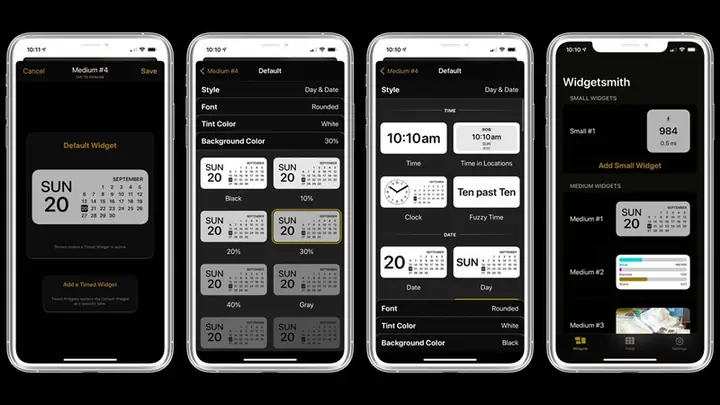
- Một số ứng dụng phổ biến: Widgetsmith, Color Widgets, Launcher, Shortcuts.
5.2 Cấu Hình Widget
- Mở ứng dụng đã tải, tạo widget mới và tùy chỉnh giao diện (màu sắc, font, biểu tượng).
- Lưu lại và quay lại màn hình chính để thêm widget như phần 3.
5.3 Sử Dụng Shortcuts (Phím Tắt) Để Tạo Widget Tùy Chỉnh
- Mở ứng dụng Shortcuts > Automation > Create Personal Automation.
- Chọn App và thiết lập hành động để tạo widget hiển thị thông tin tùy chỉnh.
- Lưu và thêm widget Shortcuts vào màn hình chính.
6. Các Mẹo Nâng Cao Để Tối Ưu Hóa Widget
6.1 Sử Dụng Stacks (Nhóm Widget)
- Nhấn và giữ một widget, kéo lên trên một widget khác để tạo Stack.
- Stack cho phép cuộn giữa các widget bằng cách vuốt lên hoặc xuống.
- Đặt Stack ở vị trí trung tâm để tiết kiệm không gian màn hình.
6.2 Tự Động Thay Đổi Widget Với Smart Stacks
- Khi tạo Smart Stack, iOS sẽ tự động thay đổi widget dựa trên thời gian trong ngày và vị trí.
- Để kích hoạt, nhấn Thêm Smart Stack trong danh sách widget, sau đó chọn Auto‑rotate.
6.3 Tối Ưu Hóa Pin
- Một số widget (đặc biệt là widget thời tiết và bản đồ) có thể tiêu tốn pin nếu cập nhật liên tục.
- Vào Cài đặt > Bảo mật & Quyền riêng tư > Vị trí và chọn Khi dùng ứng dụng cho các widget cần vị trí.
6.4 Đồng Bộ Hóa Widget Giữa Các Thiết Bị Apple
- Nếu bạn sở hữu iPhone, iPad và Mac, các widget có thể đồng bộ qua iCloud.
- Đảm bảo iCloud Drive và Sao lưu iCloud được bật trong Cài đặt > Apple ID > iCloud.
7. Khắc Phục Sự Cố Thông Thường
| Vấn Đề | Nguyên Nhân | Giải Pháp |
|---|---|---|
| Widget không hiển thị dữ liệu | Kết nối mạng yếu hoặc ứng dụng chưa cấp quyền | Kiểm tra Wi‑Fi/4G, vào Cài đặt > Quyền riêng tư > Mạng và bật quyền cho ứng dụng |
| Không thể thay đổi kích thước widget | Ứng dụng không hỗ trợ kích thước đa dạng | Cập nhật ứng dụng lên phiên bản mới nhất hoặc thay thế bằng ứng dụng khác |
| Widget bị lỗi hoặc treo | Lỗi phần mềm hoặc bộ nhớ đầy | Khởi động lại iPhone, xóa widget và thêm lại, hoặc xóa bộ nhớ cache trong Cài đặt > Chung > Đặt lại > Đặt lại Cài đặt Mạng |
| Không xuất hiện widget trong Today View | Widget chưa được bật trong Chỉnh sửa | Vào Today View, kéo xuống cuối, nhấn Chỉnh sửa, bật widget cần thiết. |
8. Những Widget Không Thể Bỏ Qua Cho Người Dùng iPhone
| Widget | Mô Tả | Lợi Ích |
|---|---|---|
| Weather | Thời tiết hiện tại, dự báo 7 ngày | Kiểm soát thời tiết nhanh chóng |
| Calendar | Lịch ngày, tuần, tháng | Nhận thông báo cuộc họp, sự kiện |
| Battery | Tình trạng pin iPhone và các thiết bị Apple | Giám sát năng lượng |
| Notes | Ghi chú nhanh, danh sách việc cần làm | Ghi nhớ nhanh ý tưởng |
| Music | Điều khiển bài hát đang phát | Quản lý âm nhạc không mở app |
| Fitness | Hoạt động thể dục, bước chân | Theo dõi sức khỏe |
| Shortcuts | Thực hiện lệnh nhanh | Tự động hoá công việc |
| Widgetsmith | Tùy chỉnh giao diện đa dạng | Tạo widget cá nhân hoá |
9. Cách Xóa hoặc Thay Thế Widget
9.1 Xóa Widget
- Nhấn và giữ widget cho tới khi xuất hiện Menu nhanh.
- Chọn Xóa Widget (hoặc kéo lên trên “Remove Widget”).
9.2 Thay Thế Widget
- Khi widget đã được xóa, thực hiện lại các bước Bước 1 – Bước 6 trong phần 3 để thêm widget mới.
10. Tương Lai Của Widget Trên iPhone
Apple luôn không ngừng cải tiến widget, hứa hẹn sẽ có:
– Widget tương tác sâu hơn: Cho phép nhập dữ liệu trực tiếp (ví dụ: trả lời tin nhắn từ widget).
– Widget đa nền tảng: Đồng bộ và hiển thị đồng thời trên iPhone, iPad, Mac và Apple Watch.
– Công cụ thiết kế widget cho nhà phát triển: Đưa ra API mới giúp tạo widget phong phú hơn.
11. Tổng Kết
Mở widget cho iPhone không chỉ đơn giản là việc thêm một khối thông tin lên màn hình mà còn là cách tối ưu hoá trải nghiệm sử dụng thiết bị. Từ việc bật widget trên màn hình chính, tùy chỉnh kích thước, tạo Smart Stacks cho đến việc sử dụng các ứng dụng bên thứ ba như Widgetsmith, bạn có thể tạo ra một không gian làm việc cá nhân hoá, tiện lợi và hiệu quả.
Hãy thực hành các bước trong bài viết, khám phá và tùy chỉnh widget sao cho phù hợp với nhu cầu cá nhân. Khi đã thành thạo, bạn sẽ thấy iPhone của mình trở nên “thông minh” hơn, giúp bạn tiết kiệm thời gian và nâng cao năng suất trong cuộc sống hàng ngày.
Chúc bạn thành công trong việc tùy chỉnh widget và tận hưởng mọi tiện ích mà iPhone mang lại!