Có thể bạn quan tâm: Cách Tạo Icloud Trên Iphone: Hướng Dẫn Chi Tiết Từ A Đến Z
Mở Đầu: Tại Sao Bạn Cần Một Tài Khoản Gmail Trên iPhone?
Trong thời đại số hiện nay, việc sở hữu một địa chỉ email không chỉ giúp bạn kết nối với gia đình, bạn bè mà còn là công cụ thiết yếu để đăng ký các dịch vụ trực tuyến, nhận thông báo, xác thực tài khoản và thậm chí là quản lý công việc. Gmail – dịch vụ email của Google – luôn được đánh giá là một trong những nền tảng email mạnh mẽ, an toàn và tích hợp đa dạng tính năng. Khi bạn là người dùng iPhone, việc có một tài khoản Gmail đồng bộ trên thiết bị không chỉ giúp bạn gửi‑nhận email một cách nhanh chóng mà còn cho phép bạn tận dụng các ứng dụng như Google Drive, Google Calendar, Google Keep,… ngay trên iPhone.
Bài viết này sẽ cung cấp cho bạn hướng dẫn chi tiết, bước‑bước cách tạo Gmail trên iPhone, từ việc chuẩn bị, tạo tài khoản mới, cấu hình trên iPhone đến một số mẹo tối ưu hoá trải nghiệm. Tất cả các bước đều được trình bày rõ ràng, kèm hình ảnh minh hoạ (miêu tả) để bạn có thể dễ dàng thực hiện ngay trên thiết bị của mình.
Lưu ý: Bài viết này không chỉ dừng lại ở việc “đăng ký Gmail” mà còn hướng dẫn cách đồng bộ Gmail với ứng dụng Mail trên iPhone, cách sử dụng Gmail app chính thức và các cài đặt bảo mật quan trọng để tài khoản của bạn luôn an toàn.
Có thể bạn quan tâm: Cách Hiển Thị Pin Trên Iphone: Hướng Dẫn Chi Tiết Từ Cơ Bản Đến Nâng Cao
1. Chuẩn Bị Trước Khi Tạo Gmail Trên iPhone
1.1 Kiểm Tra Kết Nối Internet
- Wi‑Fi: Đối với việc tạo tài khoản mới, Google thường yêu cầu xác thực qua mã OTP hoặc liên kết điện thoại. Kết nối Wi‑Fi ổn định sẽ giúp quá trình này diễn ra nhanh chóng.
- Mạng di động: Nếu không có Wi‑Fi, bạn vẫn có thể dùng dữ liệu di động, nhưng hãy chú ý tới gói cước để tránh phát sinh chi phí không mong muốn.
1.2 Kiểm Tra Phiên Bản iOS
- Đảm bảo iPhone của bạn đang chạy iOS 13 trở lên (để tương thích tốt với các tính năng mới nhất của Gmail và Apple Mail). Vào Cài đặt > Cài đặt chung > Giới thiệu để kiểm tra phiên bản.
1.3 Chuẩn Bị Thông Tin Cá Nhân
- Tên đầy đủ: Được hiển thị khi bạn gửi email.
- Số điện thoại di động: Google sẽ yêu cầu để bảo mật tài khoản (đặt mật khẩu khôi phục, xác thực hai yếu tố…).
- Ngày sinh: Đảm bảo đủ 13 tuổi (đối với Google) hoặc tuân thủ quy định độ tuổi ở quốc gia của bạn.
- Mật khẩu mạnh: Kết hợp chữ hoa, chữ thường, số và ký tự đặc biệt, ít nhất 8 ký tự.
Có thể bạn quan tâm: Hack Pass Wifi Bằng Iphone: Hướng Dẫn Chi Tiết, Pháp Lý Và An Toàn
2. Tạo Tài Khoản Gmail Mới Trên iPhone
Bạn có hai cách để tạo Gmail trên iPhone:
- Sử dụng trình duyệt Safari (hoặc Chrome) trên iPhone.
- Sử dụng ứng dụng Gmail chính thức (được tải từ App Store).
2.1 Tạo Gmail Qua Safari
Bước 1: Mở Safari và Truy Cập Địa Chỉ Tạo Tài Khoản
- Mở Safari → nhập gmail.com → Nhấn Tạo tài khoản → Chọn Dành cho tôi (hoặc Dành cho doanh nghiệp nếu bạn muốn tạo tài khoản Google Workspace).
Bước 2: Nhập Thông Tin Cơ Bản
| Trường | Nội Dung |
|---|---|
| Họ và tên | Nhập tên thật hoặc tên hiển thị muốn dùng |
| Tên người dùng | Đặt địa chỉ email (ví dụ: nguyenvana2024) – Google sẽ gợi ý các tên khả dụng nếu tên bạn muốn đã được dùng. |
| Mật khẩu | Nhập mật khẩu mạnh, sau đó nhập lại để xác nhận. |
Bước 3: Nhấn “Tiếp theo”
- Sau khi điền đầy đủ, nhấn Tiếp theo. Nếu mật khẩu chưa đủ mạnh, Google sẽ đưa ra cảnh báo và đề xuất cải thiện.
Bước 4: Nhập Số Điện Thoại và Địa Chỉ Email Phục Hồi (Tùy Chọn)
- Số điện thoại: Nhập số di động để nhận mã xác thực. Google sẽ gửi một SMS chứa mã 6 chữ số.
- Email phụ (nếu có): Có thể nhập email hiện tại để dùng làm email phục hồi (không bắt buộc nhưng khuyến khích).
Bước 5: Nhập Ngày Sinh và Giới Tính
- Chọn ngày, tháng, năm sinh và giới tính (Nam/Nữ/Khác). Thông tin này giúp Google cung cấp nội dung phù hợp và bảo vệ tài khoản.
Bước 6: Xác Thực Số Điện Thoại
- Nhận SMS chứa mã 6 chữ số → Nhập mã vào ô “Nhập mã xác thực”.
- Nếu không nhận được, bạn có thể chọn “Gửi lại mã” hoặc “Gửi qua cuộc gọi thoại”.
Bước 7: Đọc và Chấp Nhận Điều Khoản Dịch Vụ
- Đọc nhanh các điều khoản, chính sách quyền riêng tư → Nhấn Tôi đồng ý.
Bước 8: Hoàn Thành Đăng Ký
- Khi mọi thông tin đã đúng và xác thực, Google sẽ tạo tài khoản và đưa bạn vào Google Account Dashboard. Tại đây bạn có thể tùy chỉnh thêm các cài đặt bảo mật.
2.2 Tạo Gmail Qua Ứng Dụng Gmail
Bước 1: Tải và Cài Đặt Ứng Dụng Gmail
- Mở App Store → Tìm “Gmail” → Nhấn Nhận → Cài đặt.
Bước 2: Khởi Động Ứng Dụng và Chọn “Thêm tài khoản”
- Mở ứng dụng → Nhấn vào Biểu tượng người dùng (hoặc “Đăng nhập”) → Chọn Tạo tài khoản.
Bước 3: Thực Hiện Các Bước Tương Tự Như Trên Safari
- Ứng dụng sẽ hiển thị giao diện nhập Tên, Tên người dùng, Mật khẩu, Số điện thoại, Ngày sinh… Bạn chỉ cần nhập và làm theo hướng dẫn trên màn hình.
Bước 4: Xác Thực và Hoàn Thành
- Nhận mã OTP qua SMS → Nhập → Hoàn tất đăng ký.
Lưu ý: Khi tạo tài khoản qua ứng dụng, Gmail sẽ tự động đồng bộ tài khoản này vào ứng dụng Mail của iPhone (nếu bạn cho phép). Bạn có thể bật/tắt tính năng này trong Cài đặt > Mật khẩu & Tài khoản.
3. Đồng Bộ Gmail Vào Ứng Dụng Mail Của iPhone
Mặc dù Gmail có ứng dụng riêng, nhưng nhiều người dùng iPhone vẫn thích Apple Mail vì tính năng tích hợp sâu với iOS (Siri, Spotlight, Handoff…). Dưới đây là cách cấu hình Gmail vào Mail.
3.1 Bước Cấu Hình Tự Động (IMAP)
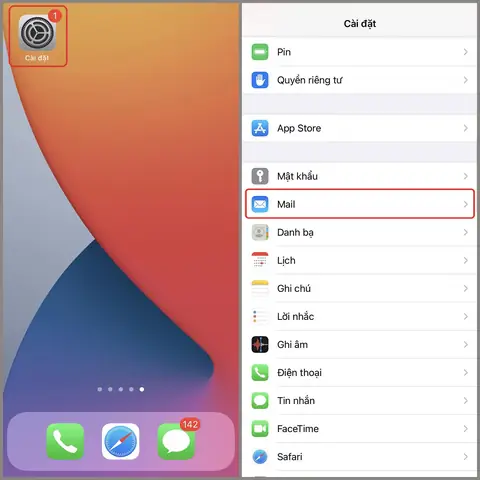
- Mở Cài đặt → Mail → Tài khoản → Thêm tài khoản.
- Chọn Google trong danh sách các nhà cung cấp.
- Nhập địa chỉ Gmail và mật khẩu → Nhấn Tiếp theo.
- iOS sẽ hiển thị màn hình yêu cầu cho phép iPhone truy cập các dịch vụ (Mail, Danh bạ, Lịch, Ghi chú). Bật Mail (có thể bật hết nếu bạn muốn đồng bộ toàn bộ).
- Nhấn Lưu → Hoàn tất.
Hệ thống sẽ tự động cấu hình máy chủ IMAP (imap.gmail.com) và SMTP (smtp.gmail.com) với cổng bảo mật (SSL).
3.2 Cấu Hình Thủ Công (Nếu Gặp Lỗi)
Nếu vì lý do nào đó (ví dụ: tài khoản doanh nghiệp, cài đặt bảo mật đặc biệt) mà iPhone không thể tự động cấu hình, bạn có thể thực hiện thủ công:
Có thể bạn quan tâm: Phần Mềm Kiểm Tra Pin Iphone: Hướng Dẫn Chi Tiết, Lý Do Cần Dùng Và Các Ứng Dụng Hàng Đầu
| Cài đặt | Giá trị |
|---|---|
| Loại tài khoản | IMAP |
| Máy chủ thư đến (IMAP) | imap.gmail.com |
| Cổng | 993 |
| Bảo mật | SSL/TLS |
| Máy chủ thư đi (SMTP) | smtp.gmail.com |
| Cổng | 587 |
| Bảo mật | STARTTLS |
| Tên người dùng | Địa chỉ Gmail đầy đủ (ví dụ: [email protected]) |
| Mật khẩu | Mật khẩu Gmail (hoặc mật khẩu ứng dụng nếu bật Xác thực hai yếu tố) |
Lưu ý quan trọng: Nếu bạn đã bật Xác thực hai yếu tố (2FA), mật khẩu tài khoản không còn hoạt động cho các ứng dụng bên thứ ba. Bạn cần tạo mật khẩu ứng dụng trong Google Account > Bảo mật > Mật khẩu ứng dụng và dùng mật khẩu này để đăng nhập vào Mail.
3.3 Kiểm Tra Hoạt Động
- Mở Mail → Kiểm tra hòm thư đến (Inbox). Nếu email mới xuất hiện, đồng bộ đã thành công.
- Đối với đồng bộ lịch, mở Lịch → Xem các sự kiện từ Google Calendar.
4. Sử Dụng Ứng Dụng Gmail Chính Thức Trên iPhone
Mặc dù Apple Mail mạnh, Gmail app cung cấp một số tính năng độc đáo:
- Nhãn (Labels) và Bộ lọc mạnh mẽ.
- Tìm kiếm dựa trên AI (Google Search).
- Tích hợp Google Meet cho cuộc họp video.
- Chế độ offline (đọc email đã tải về khi không có mạng).
4.1 Cài Đặt và Đăng Nhập
- Mở App Store → Tìm “Gmail” → Nhận → Mở.
- Nhập địa chỉ Gmail và mật khẩu → Nếu bật 2FA, nhập mã xác thực hoặc mật khẩu ứng dụng.
4.2 Tùy Chỉnh Giao Diện
- Cài đặt thông báo: Vào Menu (ba thanh ngang) > Settings > Notifications → Chọn All, Primary only, hoặc None tùy nhu cầu.
- Chế độ ưu tiên (Priority Inbox): Kích hoạt để Gmail tự động sắp xếp email quan trọng lên đầu.
- Chế độ tối (Dark Mode): Vào Settings > Theme → Chọn Dark để giảm ánh sáng màn hình, tiết kiệm pin.
4.3 Sử Dụng Tính Năng Nhanh
- Swipe actions: Trong Settings > Swipe actions, bạn có thể thiết lập hành động khi vuốt sang trái/phải (Xóa, Đánh dấu đã đọc, Gắn nhãn…).
- Google Assistant: Khi bật, bạn có thể dùng giọng nói để soạn email nhanh.
5. Bảo Mật Tài Khoản Gmail Trên iPhone
5.1 Kích Hoạt Xác Thực Hai Yếu Tố (2FA)
- Đăng nhập vào Google Account trên trình duyệt (desktop hoặc mobile).
- Vào Bảo mật → Xác thực hai yếu tố → Bắt đầu.
- Chọn phương thức: SMS, Ứng dụng Authenticator (Google Authenticator, Authy) hoặc Google Prompt (thông báo trên thiết bị Android/iOS đã đăng nhập).
- Hoàn tất thiết lập → Mỗi lần đăng nhập, bạn sẽ nhận mã xác thực.
5.2 Tạo Mật Khẩu Ứng Dụng Cho iPhone
Nếu bạn không muốn dùng mật khẩu chính (đã bật 2FA), tạo một mật khẩu ứng dụng:
- Vào Google Account > Bảo mật > Mật khẩu ứng dụng.
- Chọn Mail và iPhone → Nhấn Generate → Lưu lại mật khẩu 16 ký tự.
- Dùng mật khẩu này khi cấu hình tài khoản trong Mail hoặc Gmail app.
5.3 Kiểm Tra Hoạt Động Đăng Nhập
- Vào Google Account > Bảo mật > Hoạt động gần đây → Xem các thiết bị và địa chỉ IP đã đăng nhập.
- Nếu phát hiện thiết bị lạ, đăng xuất và thay đổi mật khẩu ngay.
5.4 Đặt Câu Hỏi Bảo Mật (Recovery Options)
- Thêm địa chỉ email phụ và số điện thoại để khôi phục tài khoản nhanh chóng.
- Kiểm tra định kỳ mục Kiểm tra bảo mật của Google để nhận đề xuất nâng cao bảo mật.
6. Các Vấn Đề Thường Gặp Khi Tạo Gmail Trên iPhone & Cách Khắc Phục
| Vấn đề | Nguyên nhân | Giải pháp |
|---|---|---|
| Không nhận được mã OTP | Số điện thoại sai, mạng yếu, chặn tin nhắn | Kiểm tra lại số, chuyển sang cuộc gọi thoại, hoặc dùng email phụ để nhận mã. |
| Tên người dùng đã tồn tại | Địa chỉ đã được đăng ký | Thêm số, ký tự đặc biệt, hoặc dùng . (dấu chấm) trong địa chỉ (Google bỏ qua dấu chấm). |
| Lỗi “Quá nhiều yêu cầu” | Đăng ký quá nhanh, Google nghi ngờ bot | Đợi 15‑30 phút, sau đó thử lại. |
| Không đồng bộ được Gmail vào Mail | Bảo mật 2FA, mật khẩu sai | Tạo mật khẩu ứng dụng, nhập lại. |
| Email không tải về | Kết nối mạng yếu, bộ nhớ iPhone đầy | Kiểm tra Wi‑Fi, giải phóng bộ nhớ, bật Sync lại. |
| Không nhận được thông báo | Cài đặt thông báo bị tắt | Vào Cài đặt > Thông báo > Gmail → Bật Cho phép thông báo; trong Gmail app, vào Settings > Notifications. |
7. Mẹo Tối Ưu Hóa Trải Nghiệm Gmail Trên iPhone
- Sử dụng “Nhãn” (Labels) thay vì “Thư mục”: Gmail không có thư mục truyền thống; nhãn cho phép một email xuất hiện trong nhiều mục cùng lúc.
- Kích hoạt “Smart Reply”: Gợi ý trả lời ngắn gọn, tiết kiệm thời gian.
- Cài đặt “Snooze”: Hoãn email đến thời gian bạn muốn, giúp quản lý hộp thư hiệu quả.
- Tích hợp với Siri: “Hey Siri, send an email to…”. Đảm bảo Siri & Tìm kiếm > Gmail được bật.
- Sử dụng “Search” mạnh mẽ: Gõ
from:john after:2026/01/01 has:attachmentđể lọc nhanh. - Đặt “Signature” cho iPhone: Vào Cài đặt > Mail > Chữ ký → Thêm chữ ký cá nhân cho mọi email gửi đi.
- Bật “Low Data Mode” (đối với người dùng di động) trong Cài đặt > Di động > Gmail → Giúp giảm tiêu thụ dữ liệu khi kiểm tra email.
8. Tổng Kết
Việc tạo Gmail trên iPhone không chỉ là một thao tác đơn giản mà còn mở ra một hệ sinh thái đa dạng của Google, giúp bạn làm việc, học tập và giải trí một cách liền mạch. Từ đăng ký tài khoản qua Safari hay ứng dụng Gmail, đồng bộ vào Apple Mail, tới cấu hình bảo mật và tối ưu hoá trải nghiệm, chúng ta đã đi qua mọi khía cạnh cần thiết để bạn có thể sử dụng Gmail một cách hiệu quả và an toàn trên iPhone.
Những điểm quan trọng cần ghi nhớ:
- Chuẩn bị thông tin cá nhân và kết nối internet ổn định trước khi bắt đầu.
- Xác thực hai yếu tố và mật khẩu ứng dụng là chìa khóa bảo mật cho tài khoản Gmail trên thiết bị di động.
- Cấu hình IMAP tự động qua Cài đặt > Mail > Thêm tài khoản > Google để đồng bộ nhanh chóng.
- Sử dụng Gmail app nếu muốn tận dụng đầy đủ các tính năng mạnh mẽ của Google.
- Kiểm tra và cập nhật cài đặt bảo mật thường xuyên để tránh rủi ro tài khoản bị xâm nhập.
Với những bước chi tiết và các mẹo trên, bạn hoàn toàn có thể tự tin tạo và quản lý Gmail trên iPhone mà không gặp bất kỳ trở ngại nào. Hãy bắt đầu ngay hôm nay, khám phá mọi tiện ích mà Gmail mang lại và biến iPhone của bạn thành một trung tâm giao tiếp số chuyên nghiệp!
Chúc bạn thành công và luôn giữ tài khoản của mình an toàn!