- 1. Tại sao cần khoá album ảnh trên iPhone?
- 1.1. Bảo vệ quyền riêng tư
- 1.2. Ngăn ngừa rủi ro khi mất hoặc bị đánh cắp thiết bị
- 1.3. Đáp ứng yêu cầu công việc
- 2. Các cách khoá album ảnh trên iPhone
- 2.1. Sử dụng tính năng Ảnh ẩn (Hidden) + Mật khẩu Face ID/Touch ID (iOS 16 trở lên)
- 2.2. Sử dụng tính năng Private Photo Library (iOS 17+)
- 2.3. Sử dụng Notes để lưu ảnh có mật khẩu
- 2.4. Ứng dụng bên thứ ba
- 3. Bảo mật toàn diện cho ảnh iPhone: Kết hợp các phương pháp
- 3.1. Sử dụng Face ID/Touch ID mạnh cho toàn bộ thiết bị
- 3.2. Bật Two-Factor Authentication (2FA) cho Apple ID
- 3.3. Tắt iCloud Photo Library cho album nhạy cảm
- 3.4. Sử dụng VPN khi truyền tải ảnh qua mạng
- 4. Các câu hỏi thường gặp (FAQ)
- 4.1. Khi sử dụng album Hidden, liệu người khác có thể tìm thấy ảnh qua Spotlight?
- 4.2. Nếu mất iPhone, dữ liệu trong Private Photo Library có an toàn không?
- 4.3. Ứng dụng bên thứ ba có thể sao chép ảnh ra iCloud mà không biết?
- 4.4. Làm sao để khôi phục ảnh đã ẩn nếu vô tình xóa?
- 4.5. Có cách nào để ẩn toàn bộ thư viện ảnh mà không dùng app?
- 5. Kết luận
Trong thời đại số hiện nay, điện thoại thông minh đã trở thành “kho tàng” lưu trữ vô số thông tin cá nhân, trong đó ảnh và video chiếm một phần quan trọng. Đối với người dùng iPhone, việc bảo vệ những khoảnh khắc riêng tư khỏi ánh mắt tò mò là điều không thể bỏ qua. Bài viết này sẽ cung cấp cho bạn hướng dẫn chi tiết cách khoá album ảnh trên iPhone, từ các phương pháp tích hợp sẵn trong iOS cho tới các ứng dụng bên thứ ba đáng tin cậy, giúp bạn yên tâm bảo mật dữ liệu cá nhân một cách tối ưu.
Có thể bạn quan tâm: Phần Mềm Kiểm Tra Pin Iphone: Hướng Dẫn Chi Tiết, Lý Do Cần Dùng Và Các Ứng Dụng Hàng Đầu
1. Tại sao cần khoá album ảnh trên iPhone?
1.1. Bảo vệ quyền riêng tư
- Ảnh cá nhân: Hình ảnh gia đình, bạn bè, hoặc những bức ảnh nhạy cảm không muốn người khác xem.
- Thông tin nhạy cảm: Ảnh chứa thông tin cá nhân như giấy tờ, thẻ ngân hàng, hợp đồng…
1.2. Ngăn ngừa rủi ro khi mất hoặc bị đánh cắp thiết bị
- Khi iPhone bị mất, kẻ xấu có thể truy cập vào thư viện ảnh nếu không có biện pháp bảo mật.
1.3. Đáp ứng yêu cầu công việc
- Nhiều người làm việc trong lĩnh vực báo chí, y tế, pháp lý cần bảo mật tài liệu hình ảnh cho khách hàng.
Có thể bạn quan tâm: Cách Tạo Icloud Trên Iphone: Hướng Dẫn Chi Tiết Từ A Đến Z
2. Các cách khoá album ảnh trên iPhone
2.1. Sử dụng tính năng Ảnh ẩn (Hidden) + Mật khẩu Face ID/Touch ID (iOS 16 trở lên)
2.1.1. Bật tính năng Ảnh ẩn
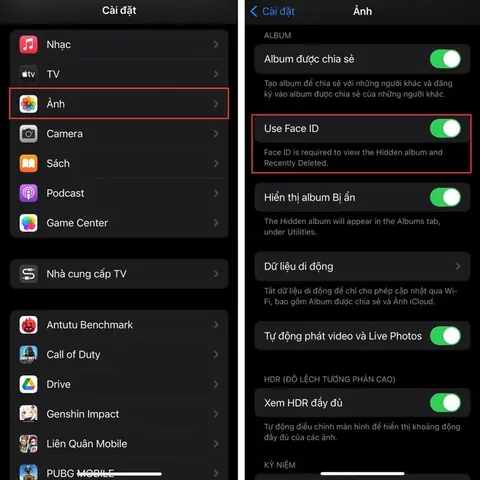
- Mở Cài đặt (Settings) → Photos.
- Bật Hidden Album. Khi bật, một album “Hidden” sẽ xuất hiện trong Albums.
2.1.2. Ẩn ảnh vào album Hidden
- Mở Photos, chọn ảnh/video muốn ẩn.
- Nhấn nút Share (hình vuông có mũi tên lên).
- Chọn Hide → Hide Photo.
- Ảnh sẽ di chuyển vào album Hidden.
2.1.3. Bảo mật album Hidden bằng Face ID/Touch ID
- Vào Settings → Face ID & Passcode (hoặc Touch ID & Passcode).
- Kéo xuống tới mục Allow Access When Locked và tắt Photos.
- Khi thiết bị bị khóa, người dùng sẽ không thể mở album Hidden mà không xác thực Face ID/Touch ID hoặc nhập mật khẩu.
2.1.4. Ưu điểm & Nhược điểm
- Ưu điểm: Sử dụng sẵn trong iOS, không cần tải app bên thứ ba; bảo mật tương đối tốt nếu khóa màn hình mạnh.
- Nhược điểm: Album Hidden vẫn hiển thị trong Albums khi mở Photos; người dùng có thể vô tình mở và xem nếu không cài đặt khóa màn hình.
2.2. Sử dụng tính năng Private Photo Library (iOS 17+)
iOS 17 giới thiệu Private Photo Library – một thư viện ảnh riêng biệt, yêu cầu xác thực Face ID/Touch ID để truy cập.
2.2.1. Tạo Private Photo Library
- Mở Photos → Albums → Add Album → New Private Library.
- Đặt tên thư viện và chọn Create.
- Khi được yêu cầu, xác thực bằng Face ID/Touch ID.
2.2.2. Chuyển ảnh vào Private Library
- Vào Photos, chọn ảnh/video muốn bảo mật.
- Nhấn Share → Add to Private Library.
- Xác thực lại để hoàn tất.
2.2.3. Truy cập Private Library
- Khi mở Photos, sẽ xuất hiện biểu tượng Private Library ở góc trên bên phải. Nhấn vào và xác thực để xem.
2.2.4. Ưu điểm & Nhược điểm
- Ưu điểm: Thư viện riêng biệt, không hiển thị trong album thường; bảo mật mạnh nhờ Face ID/Touch ID.
- Nhược điểm: Chỉ có trên iOS 17 trở lên; việc chuyển ảnh có thể mất thời gian nếu số lượng lớn.
2.3. Sử dụng Notes để lưu ảnh có mật khẩu
Apple Notes cho phép đính kèm ảnh và bảo mật bằng mật khẩu.
2.3.1. Tạo ghi chú bảo mật
- Mở Notes → New Note.
- Nhấn Camera → Photo Library → chọn ảnh.
- Nhấn Share → Lock Note (biểu tượng khóa).
- Thiết lập Password (hoặc sử dụng Face ID/Touch ID).
2.3.2. Lợi ích
- Ảnh được lưu trong ghi chú, không xuất hiện trong Photos.
- Được bảo mật bằng mật khẩu riêng, độc lập với khóa màn hình.
2.3.3. Hạn chế
- Không phù hợp cho việc quản lý nhiều ảnh; không hỗ trợ xem ảnh dạng album.
2.4. Ứng dụng bên thứ ba
Nếu iOS chưa đáp ứng đủ nhu cầu, có thể dùng các app chuyên dụng. Dưới đây là 5 ứng dụng hàng đầu (được cập nhật đến tháng 5/2026) và cách cài đặt, sử dụng.
| Ứng dụng | Giá | Đánh giá (App Store) | Tính năng nổi bật |
|---|---|---|---|
| Private Photo Vault | Miễn phí (có mua trong app) | 4.7/5 | Mã PIN, Face ID, tự động xóa sau 10 giây, tạo album ảo |
| Keepsafe Photo Vault | Miễn phí (Premium $9.99/tháng) | 4.6/5 | Mã PIN, Face ID, sao lưu đám mây mã hoá, chia sẻ an toàn |
| Secret Photo Vault | Miễn phí (có quảng cáo) | 4.5/5 | Tự động ẩn ảnh trong Camera Roll, hỗ trợ video |
| LockMyPix | $2.99 (một lần) | 4.8/5 | Mã PIN, Touch ID, không có quảng cáo, chế độ “Stealth” (ẩn hoàn toàn) |
| Secure Photo | Miễn phí (có mua trong app) | 4.4/5 | Mã PIN, Face ID, backup iCloud Encrypted, chế độ “Decoy” (album giả) |
2.4.1. Hướng dẫn cài đặt và sử dụng Private Photo Vault (ví dụ)
- Tải ứng dụng: Mở App Store → tìm “Private Photo Vault” → Get → Install.
- Mở ứng dụng và tạo Mã PIN (hoặc bật Face ID).
- Nhập ảnh: Nhấn + → Add Photos → chọn ảnh/video → Import.
- Ẩn ảnh khỏi Camera Roll: Sau khi import, bật Hide Original Photos (điều này sẽ xóa ảnh gốc khỏi Photos và chỉ giữ trong vault).
- Truy cập: Mở app → nhập PIN/Face ID → xem album.
2.4.2. Lưu ý khi dùng app bên thứ ba
- Kiểm tra quyền truy cập: Ứng dụng sẽ yêu cầu quyền truy cập Photos, Camera, và đôi khi iCloud. Đảm bảo chỉ cấp quyền cần thiết.
- Sao lưu dữ liệu: Nếu có tính năng backup, hãy kiểm tra mức độ mã hoá để tránh rò rỉ.
- Cập nhật định kỳ: Đảm bảo app luôn được cập nhật để tránh lỗ hổng bảo mật.
Có thể bạn quan tâm: Cách Hiển Thị Pin Trên Iphone: Hướng Dẫn Chi Tiết Từ Cơ Bản Đến Nâng Cao
3. Bảo mật toàn diện cho ảnh iPhone: Kết hợp các phương pháp
3.1. Sử dụng Face ID/Touch ID mạnh cho toàn bộ thiết bị
- Cài đặt mật khẩu: Settings → Face ID & Passcode → Turn Passcode On → chọn mật khẩu ít nhất 6 chữ số hoặc mã alphanumeric.
- Kích hoạt Require Attention for Face ID để tránh mở khóa khi người khác nhìn vào.
3.2. Bật Two-Factor Authentication (2FA) cho Apple ID
- Đảm bảo không có người nào có thể truy cập iCloud và sao chép ảnh ra ngoài.
3.3. Tắt iCloud Photo Library cho album nhạy cảm
Có thể bạn quan tâm: Cách Tạo Gmail Trên Iphone: Hướng Dẫn Chi Tiết Từng Bước Để Bạn Không Bị Lỡ
- Settings → Apple ID → iCloud → Photos → iCloud Photos → Off cho album muốn giữ riêng tư.
3.4. Sử dụng VPN khi truyền tải ảnh qua mạng
- Đặc biệt khi dùng các app lưu trữ đám mây bên thứ ba.
4. Các câu hỏi thường gặp (FAQ)
4.1. Khi sử dụng album Hidden, liệu người khác có thể tìm thấy ảnh qua Spotlight?
Không. Khi Hidden Album được tắt trong Settings → Photos → Hidden Album, các ảnh ẩn sẽ không xuất hiện trong kết quả tìm kiếm Spotlight.
4.2. Nếu mất iPhone, dữ liệu trong Private Photo Library có an toàn không?
Có, vì Private Photo Library yêu cầu Face ID/Touch ID mỗi lần mở. Nếu thiết bị bị mất và khóa màn hình mạnh, kẻ xấu không thể truy cập được.
4.3. Ứng dụng bên thứ ba có thể sao chép ảnh ra iCloud mà không biết?
Một số app có tính năng auto backup. Khi bật, ảnh sẽ được mã hoá và tải lên server của nhà phát triển. Đọc kỹ chính sách bảo mật và chỉ bật tính năng này nếu bạn tin tưởng nhà cung cấp.
4.4. Làm sao để khôi phục ảnh đã ẩn nếu vô tình xóa?
- Hidden Album: Mở Photos → Albums → Hidden → Select → Recover.
- Private Photo Library: Mở app, chọn Recently Deleted (nếu có).
- Ứng dụng bên thứ ba: Thông thường có mục Trash hoặc Recently Deleted trong app.
4.5. Có cách nào để ẩn toàn bộ thư viện ảnh mà không dùng app?
Có thể sử dụng Screen Time → Content & Privacy Restrictions → Allowed Apps → Photos → Off để ẩn toàn bộ Photos, nhưng sẽ làm mất khả năng truy cập ảnh một cách bình thường. Đây không phải là giải pháp thực tế cho hầu hết người dùng.
5. Kết luận
Việc khoá album ảnh iPhone không chỉ đơn thuần là một tính năng “thời thượng”, mà còn là một phần quan trọng của bảo mật cá nhân trong thời đại số. Từ các công cụ tích hợp sẵn như Hidden Album, Private Photo Library (iOS 17) cho tới các ứng dụng bên thứ ba mạnh mẽ, người dùng iPhone hiện nay có rất nhiều lựa chọn để bảo vệ những khoảnh khắc riêng tư.
Lời khuyên cuối cùng:
– Đặt mật khẩu mạnh cho thiết bị, bật Face ID/Touch ID và Two-Factor Authentication cho Apple ID.
– Sử dụng Private Photo Library (nếu thiết bị hỗ trợ) để tách biệt hoàn toàn các ảnh nhạy cảm.
– Khi cần bảo mật tối đa, cân nhắc một app vault uy tín, luôn cập nhật và kiểm tra quyền truy cập.
Bằng cách kết hợp các biện pháp trên, bạn sẽ yên tâm hơn khi lưu trữ, chia sẻ và bảo vệ những bức ảnh quan trọng trên iPhone của mình. Chúc bạn có một trải nghiệm sử dụng iPhone an toàn và tiện lợi!
