Trong thời đại công nghệ số hiện nay, việc xem video trên YouTube đã trở thành một thói quen không thể thiếu đối với hầu hết người dùng smartphone, trong đó iPhone chiếm một phần không nhỏ. Tuy nhiên, không phải lúc nào chúng ta cũng có thể truy cập internet ổn định để streaming video, đặc biệt là khi đang di chuyển, đi trên tàu điện ngầm, hoặc khi muốn lưu lại những video yêu thích để xem offline. Vì vậy, nhu cầu download video YouTube trên iPhone ngày càng tăng cao. Bài viết dưới đây sẽ cung cấp cho bạn toàn bộ kiến thức cần thiết, từ lý do pháp lý, các phương pháp tải video, đến các công cụ và ứng dụng uy tín, cùng những lưu ý quan trọng khi thực hiện.
Có thể bạn quan tâm: Cách Nhận Iphone Miễn Phí: Bí Kíp, Chiến Lược Và Những Cơ Hội Thực Tế
1. Tại sao cần tải video YouTube trên iPhone?
1.1. Xem offline khi không có mạng
- Du lịch, công tác: Khi đi xa, mạng di động có thể không ổn định hoặc tốn kém. Tải video về trước giúp bạn giải trí mà không lo lãng phí data.
- Khu vực không có wifi: Nhiều nơi như tàu, máy bay, và các khu vực nông thôn vẫn chưa phủ sóng mạnh, việc tải về sẽ rất tiện lợi.
1.2. Tiết kiệm dữ liệu di động
- Giá cước dữ liệu: Ở nhiều quốc gia, chi phí dữ liệu vẫn còn cao, việc tải video khi có wifi và xem offline giúp giảm chi phí đáng kể.
- Tránh buffering: Khi mạng chậm, video sẽ bị giật, dừng tải. Tải về trước sẽ giúp trải nghiệm mượt mà.
1.3. Lưu trữ nội dung quan trọng
- Giáo dục: Các video giảng dạy, tutorial, hội thảo thường có giá trị lâu dài. Tải về để tham khảo lại bất cứ lúc nào.
- Nghệ thuật: Nhạc, clip âm nhạc, MV, những khoảnh khắc nghệ thuật mà bạn muốn giữ lại.
Có thể bạn quan tâm: Cách Cài Đặt Icloud Cho Iphone: Hướng Dẫn Chi Tiết Từ A Đến Z
2. Các vấn đề pháp lý khi download video YouTube
2.1. Điều khoản dịch vụ của YouTube
YouTube quy định rõ ràng trong Terms of Service rằng người dùng không được tải xuống nội dung trừ khi có tính năng “Download” được cung cấp bởi chính YouTube (ví dụ: YouTube Premium). Việc sử dụng công cụ bên thứ ba để tải video có thể vi phạm điều khoản này.
2.2. Quyền sở hữu trí tuệ
- Bản quyền: Hầu hết video trên YouTube được bảo vệ bản quyền. Bạn không được sao chép, phân phối lại nếu không có sự cho phép của chủ sở hữu.
- Sử dụng hợp pháp: Dành cho mục đích cá nhân, không thương mại, và không chia sẻ công khai thường được xem là “fair use” ở một số quốc gia, nhưng không phải lúc nào cũng được pháp luật bảo vệ.
2.3. Rủi ro khi sử dụng công cụ không đáng tin cậy
- Phần mềm độc hại: Một số trang web hoặc ứng dụng tải video có thể chứa malware, quảng cáo lừa đảo.
- Mất dữ liệu cá nhân: Khi cài đặt phần mềm không rõ nguồn, có thể dẫn đến rò rỉ thông tin cá nhân.
Kết luận: Bạn nên cân nhắc mục đích tải video, tôn trọng quyền tác giả và ưu tiên sử dụng các công cụ uy tín, tránh vi phạm pháp luật.
Có thể bạn quan tâm: Cách Tắt Find My Iphone: Hướng Dẫn Chi Tiết Từng Bước Để Vô Hiệu Hóa Tính Năng Theo Dõi
3. Các phương pháp download video YouTube trên iPhone
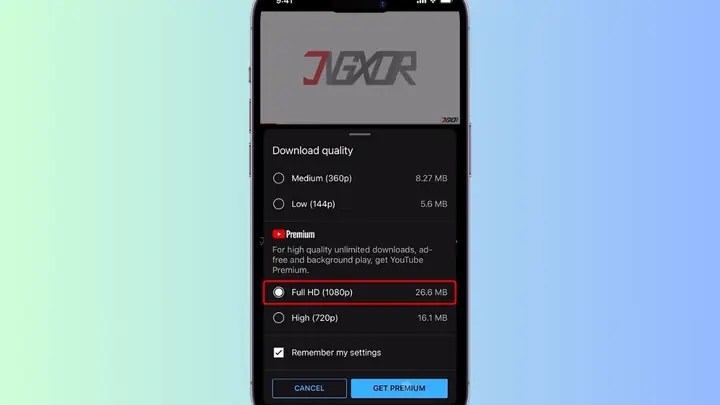
3.1. Sử dụng tính năng “Download” của YouTube Premium
- Ưu điểm: An toàn, hợp pháp, không cần phần mềm bên thứ ba.
- Nhược điểm: Phải trả phí thành viên (khoảng $11.99/tháng tại Mỹ, tùy khu vực).
- Cách thực hiện:
- Đăng ký YouTube Premium qua App Store.
- Mở video muốn tải, nhấn nút “Download” (biểu tượng mũi tên xuống).
- Chọn chất lượng (360p, 720p, 1080p… tùy gói).
- Video sẽ được lưu trong mục “Library → Downloads”.
3.2. Dùng trình duyệt web hỗ trợ tải video (Safari, Chrome)
Một số trang web như SaveFrom.net, Y2Mate, KeepVid cho phép dán link video và tải file MP4. Tuy nhiên, trên iPhone, do hạn chế của Safari, việc tải file trực tiếp có thể gặp khó khăn. Giải pháp:
– Bước 1: Mở Safari, truy cập trang web tải video.
– Bước 2: Dán link video YouTube vào ô nhập.
– Bước 3: Chọn định dạng và chất lượng, nhấn “Download”.
– Bước 4: Khi được hỏi “Open in…”, chọn “Files” để lưu vào ứng dụng Files của iOS.
– Lưu ý: Một số trang sẽ chuyển hướng tới quảng cáo hoặc yêu cầu cài đặt extension, cần cẩn thận không để tải phần mềm không rõ nguồn.
3.3. Ứng dụng bên thứ ba trên App Store
Apple có chính sách nghiêm ngặt, vì vậy không có nhiều ứng dụng tải video YouTube trực tiếp. Tuy nhiên, có một số ứng dụng hợp pháp như:
– Documents by Readdle: Trình quản lý file tích hợp trình duyệt. Bạn có thể mở trang web tải video trong trình duyệt tích hợp và lưu file về.
– MyMedia: Tương tự Documents, hỗ trợ tải file từ web và lưu vào thư viện.
– Shortcuts (phím tắt iOS): Apple cung cấp ứng dụng Shortcuts, cho phép tạo hoặc tải về các “shortcut” tự động tải video YouTube. Nhiều cộng đồng (Reddit, r/shortcuts) chia sẻ shortcut “YouTube Downloader”. Cách thực hiện:
1. Cài đặt Shortcuts từ App Store.
2. Mở link shortcut (có dạng .shortcut) từ nguồn tin cậy.
3. Cho phép “Untrusted Shortcuts” trong Settings → Shortcuts.
4. Khi chạy shortcut, dán link video, chọn chất lượng, shortcut sẽ tải video và lưu vào Photos hoặc Files.
3.4. Sử dụng máy tính làm trung gian (cách truyền thống)
Nếu bạn không muốn cài đặt bất kỳ phần mềm nào trên iPhone, có thể:
1. Tải video trên PC/Mac bằng các công cụ như 4K Video Downloader, YTD Video Downloader.
2. Chuyển file qua iCloud Drive, Google Drive, hoặc Dropbox.
3. Mở file trên iPhone và lưu vào Photos hoặc Files.
3.5. Các công cụ trực tuyến hỗ trợ “Convert & Download”
- OnlineVideoConverter.com: Cho phép chuyển video sang MP3 hoặc MP4.
- ClipConverter.cc: Hỗ trợ tải video với độ phân giải cao, có tùy chọn âm thanh riêng.
- Invidious (dự án mã nguồn mở): Cung cấp giao diện không quảng cáo cho YouTube, có tùy chọn tải video.
4. Hướng dẫn chi tiết sử dụng Shortcuts để tải video YouTube trên iPhone
4.1. Tại sao chọn Shortcuts?
- Miễn phí: Không cần trả phí cho ứng dụng.
- Tùy biến: Bạn có thể chỉnh sửa shortcut để lưu ở định dạng, độ phân giải khác nhau.
- Không cần jailbreak: Hoạt động trên iOS chuẩn.
4.2. Các bước cài đặt và sử dụng
Bước 1: Cài đặt ứng dụng Shortcuts
- Mở App Store, tìm “Shortcuts”, tải và cài đặt.
Bước 2: Cho phép “Untrusted Shortcuts”
- Vào Settings → Shortcuts và bật Allow Untrusted Shortcuts (bạn sẽ cần nhập mật mã hoặc Face ID).
Bước 3: Tải về shortcut “YouTube Downloader”
- Truy cập trang web uy tín như https://www.reddit.com/r/shortcuts/, tìm “YouTube Downloader”.
- Nhấn “Get Shortcut”, Safari sẽ mở và hỏi “Add Shortcut?”, chọn “Add Shortcut”.
Bước 4: Cấu hình shortcut (nếu cần)
- Mở Shortcuts → Nhấn vào 3 chấm trên shortcut → “Show More” để xem các tùy chọn.
- Bạn có thể thay đổi Default Quality (360p, 720p, 1080p…) và Save To (Photos, Files).
Bước 5: Sử dụng shortcut
- Khi muốn tải video, sao chép link YouTube.
- Mở Shortcuts, nhấn vào shortcut “YouTube Downloader”.
- Dán link vào ô yêu cầu, nhấn “Continue”.
- Chọn độ phân giải, chờ quá trình tải hoàn tất (thời gian tùy thuộc vào kích thước video và tốc độ mạng).
- Khi hoàn thành, video sẽ xuất hiện trong Photos hoặc Files tùy cài đặt.
Bước 6: Kiểm tra video
- Mở Photos → Albums → “Videos” để xem video đã tải.
- Hoặc mở Files → Browse → “Downloads” (nếu bạn đã chọn lưu vào Files).
4.3. Lưu ý khi dùng Shortcuts
Có thể bạn quan tâm: Cách Down Phim Về Iphone: Hướng Dẫn Chi Tiết Từ A Đến Z
- Kết nối internet ổn định: Đảm bảo Wi‑Fi hoặc dữ liệu di động mạnh để tránh tải gián đoạn.
- Quyền lưu trữ: Kiểm tra dung lượng trống trên iPhone, video HD có thể chiếm từ 100 MB đến 500 MB.
- Cập nhật shortcut: Các bản cập nhật YouTube có thể làm shortcut không hoạt động, cần kiểm tra phiên bản mới thường xuyên.
5. So sánh các công cụ và phương pháp
| Phương pháp | Chi phí | Độ an toàn | Độ tiện lợi | Độ linh hoạt (chất lượng, định dạng) |
|---|---|---|---|---|
| YouTube Premium | Có (hàng tháng) | Rất cao (được YouTube hỗ trợ) | Rất cao (tích hợp trong app) | Giới hạn (chỉ chất lượng do YouTube cung cấp) |
| Trình duyệt web (SaveFrom, Y2Mate) | Miễn phí | Trung bình (có quảng cáo, rủi ro) | Trung bình (cần mở Safari) | Cao (có thể chọn nhiều định dạng) |
| Documents by Readdle + trang web | Miễn phí | Cao (ứng dụng uy tín) | Trung bình (phải thao tác qua trình duyệt) | Cao |
| Shortcuts (YouTube Downloader) | Miễn phí | Cao (không cần cài phần mềm bên ngoài) | Cao (chỉ cần chạy shortcut) | Cao (có thể tùy chỉnh) |
| Máy tính + chuyển file | Miễn phí/ trả phí phần mềm | Cao (sử dụng phần mềm máy tính) | Thấp (cần máy tính và đồng bộ) | Rất cao (độ phân giải, định dạng tùy ý) |
6. Các lưu ý quan trọng khi download video YouTube trên iPhone
6.1. Kiểm tra dung lượng lưu trữ
- iPhone 64GB: Nếu bạn thường tải video HD, hãy thường xuyên kiểm tra trong Settings → General → iPhone Storage.
- Xóa video đã xem: Để tiết kiệm không gian, bạn có thể xóa video sau khi xem hoặc chuyển sang máy tính.
6.2. Bảo mật tài khoản Google
- Khi sao chép link video, tránh đăng nhập vào tài khoản Google trên các trang web không đáng tin cậy, vì có thể rò rỉ mật khẩu.
6.3. Tránh vi phạm bản quyền
- Chỉ tải cho mục đích cá nhân: Không chia sẻ video đã tải trên mạng xã hội, không đăng lên YouTube lại.
- Kiểm tra giấy phép: Một số video có giấy phép Creative Commons, cho phép tái sử dụng.
6.4. Cập nhật iOS thường xuyên
- Apple thường cập nhật bảo mật và tính năng mới, có thể ảnh hưởng tới việc hoạt động của các shortcut hoặc ứng dụng tải video.
6.5. Đối phó với quảng cáo và pop‑up
- Khi sử dụng các trang web tải video, thường có quảng cáo pop‑up. Hãy không click vào quảng cáo và đóng cửa sổ ngay khi xuất hiện.
- Cài chặn quảng cáo trong Safari (Settings → Safari → Block Pop-ups) để giảm phiền toái.
7. Những câu hỏi thường gặp (FAQ)
Q1: Tôi có thể tải video 4K trên iPhone không?
A: Với YouTube Premium, nếu video có sẵn ở độ phân giải 4K và thiết bị hỗ trợ (iPhone 12 trở lên), bạn có thể tải ở chất lượng 4K. Các shortcut và ứng dụng bên thứ ba thường không hỗ trợ 4K vì giới hạn của iOS và tốc độ tải.
Q2: Video tải về sẽ có watermark (logo YouTube) không?
A: Khi tải bằng YouTube Premium, video sẽ không có watermark. Một số công cụ web có thể chèn logo hoặc chuyển đổi sang định dạng có watermark. Shortcuts và các ứng dụng uy tín thường tải video gốc không watermark.
Q3: Tôi có thể tải video âm thanh (MP3) thay vì video không?
A: Có, các trang web như OnlineVideoConverter hoặc YTMP3 cho phép chuyển video sang MP3. Tuy nhiên, việc này cũng cần tuân thủ bản quyền và chỉ dùng cho mục đích cá nhân.
Q4: Tại sao video tải về không phát được trên iPhone?
A: Có thể do định dạng không tương thích (ví dụ .webm). Hãy chuyển sang MP4 hoặc sử dụng VLC for Mobile để mở các định dạng khác.
Q5: Tôi có thể tải danh sách phát (playlist) toàn bộ không?
A: Một số shortcut hoặc phần mềm trên máy tính hỗ trợ tải toàn bộ playlist. Trên iPhone, bạn có thể tạo shortcut lặp lại cho từng video, nhưng sẽ tốn thời gian.
8. Kết luận
Việc download video YouTube trên iPhone không còn là điều khó khăn như trước đây nhờ vào sự phát triển của các công cụ và tính năng mới. Từ việc đăng ký YouTube Premium để tải video một cách hợp pháp, đến việc sử dụng Shortcuts – một giải pháp miễn phí, linh hoạt và không cần jailbreak – bạn có rất nhiều lựa chọn phù hợp với nhu cầu và ngân sách của mình.
Tuy nhiên, luôn nhớ rằng việc tải video cần tôn trọng quyền sở hữu trí tuệ và tuân thủ các quy định pháp luật. Hãy lựa chọn các công cụ uy tín, tránh các trang web có nguy cơ chứa phần mềm độc hại, và luôn kiểm tra dung lượng lưu trữ trên thiết bị.
Hy vọng bài viết này đã cung cấp cho bạn một hướng dẫn chi tiết, đầy đủ và thực tiễn để có thể xem video YouTube offline trên iPhone một cách an toàn, nhanh chóng và hiệu quả. Chúc bạn thành công và tận hưởng những khoảnh khắc giải trí tuyệt vời dù ở bất kỳ đâu!