- Mục Lục
- 1. Tại sao nên tải phim về iPhone?
- 2. Các phương pháp tải phim về iPhone
- 2.1. Sử dụng App Store (ứng dụng chính thức)
- 2.2. Dùng trình duyệt và công cụ tải trực tiếp
- 2.3. Sử dụng phần mềm máy tính để chuyển file
- 3. Cách tải phim bằng ứng dụng Documents by Readdle
- Bước 1: Cài đặt Documents
- Bước 2: Tìm nguồn video có link tải trực tiếp
- Bước 3: Dùng trình duyệt tích hợp trong Documents
- Bước 4: Quản lý và phát video
- Lưu ý:
- 4. Hướng dẫn tải phim qua iTunes/Finder (đối với macOS và Windows)
- 4.1. Đối với macOS Catalina trở lên (sử dụng Finder)
- 4.2. Đối với macOS Mojave và các phiên bản trước (sử dụng iTunes)
- 4.3. Đối với Windows
- 5. Sử dụng Cloud Storage để lưu trữ và xem offline
- 6. Mẹo tối ưu hoá bộ nhớ iPhone khi lưu trữ phim
- 7. Cách chuyển đổi định dạng video cho iPhone
- Công cụ trên PC/Mac
- Công cụ trên iPhone
- 8. Lưu ý pháp lý và an toàn khi tải phim
- 9. Kết luận
Trong thời đại số hiện nay, việc xem phim trên điện thoại di động đã trở thành thói quen không thể thiếu của nhiều người. Đặc biệt với người dùng iPhone, việc tải (down) phim về máy để xem offline mang lại sự tiện lợi tối đa, giúp tránh được các vấn đề về kết nối mạng chậm hoặc không ổn định. Bài viết dưới đây sẽ cung cấp cho bạn hướng dẫn chi tiết, từng bước một để tải phim về iPhone một cách an toàn, nhanh chóng và hợp pháp. Chúng tôi sẽ giải đáp mọi thắc mắc liên quan, từ việc lựa chọn nguồn tải, cài đặt ứng dụng, tới các mẹo tối ưu hoá bộ nhớ và chất lượng video. Hãy cùng khám phá ngay nhé!
Có thể bạn quan tâm: Cách Cài Đặt Icloud Cho Iphone: Hướng Dẫn Chi Tiết Từ A Đến Z
Mục Lục
- Tại sao nên tải phim về iPhone?
- Các phương pháp tải phim về iPhone
- 2.1. Sử dụng App Store (ứng dụng chính thức)
- 2.2. Dùng trình duyệt và công cụ tải trực tiếp
- 2.3. Sử dụng phần mềm máy tính để chuyển file
- Cách tải phim bằng ứng dụng Documents by Readdle
- Hướng dẫn tải phim qua iTunes/Finder (đối với macOS và Windows)
- Sử dụng Cloud Storage để lưu trữ và xem offline
- Mẹo tối ưu hoá bộ nhớ iPhone khi lưu trữ phim
- Cách chuyển đổi định dạng video cho iPhone
- Lưu ý pháp lý và an toàn khi tải phim
- Kết luận
Có thể bạn quan tâm: Cách Tắt Find My Iphone: Hướng Dẫn Chi Tiết Từng Bước Để Vô Hiệu Hóa Tính Năng Theo Dõi
1. Tại sao nên tải phim về iPhone?
- Xem offline mọi lúc, mọi nơi: Khi không có kết nối Wi‑Fi hoặc dữ liệu di động, bạn vẫn có thể thưởng thức bộ phim yêu thích mà không lo gián đoạn.
- Tiết kiệm dữ liệu di động: Một lần tải xong, việc xem lại không tốn thêm bất kỳ gói dữ liệu nào.
- Trải nghiệm chất lượng ổn định: Không bị giảm bitrate do mạng chậm, video luôn giữ được độ phân giải gốc.
- Kiểm soát nội dung: Bạn có thể lưu trữ các bộ phim đã mua, hoặc các video cá nhân, tránh việc mất mát dữ liệu.
Có thể bạn quan tâm: Cách Cài Icloud Cho Iphone: Hướng Dẫn Chi Tiết Từ A Đến Z
2. Các phương pháp tải phim về iPhone
2.1. Sử dụng App Store (ứng dụng chính thức)
Nhiều dịch vụ streaming như Netflix, Disney+, Apple TV+, Amazon Prime Video cho phép tải nội dung về thiết bị để xem offline. Đối với các ứng dụng này, quy trình rất đơn giản:
- Mở App Store, tìm và cài đặt ứng dụng mong muốn.
- Đăng nhập tài khoản (có thể cần gói thuê bao).
- Chọn bộ phim, nhấn nút Download (tải về).
- Quản lý các video tải trong phần Downloads của ứng dụng.
Ưu điểm: Đảm bảo bản quyền, không lo vi phạm pháp luật.
Nhược điểm: Chỉ tải được nội dung thuộc gói thuê bao, không hỗ trợ tải toàn bộ bộ sưu tập cá nhân.
2.2. Dùng trình duyệt và công cụ tải trực tiếp
Nếu muốn tải các video không có trong các dịch vụ trên (ví dụ: video từ YouTube, Vimeo, hay các trang chia sẻ), bạn có thể:
- Sử dụng Safari + công cụ tải (như Video Downloader Pro, MyMedia, Documents).
- Cài đặt extension (trên trình duyệt PC) để tải video, sau đó chuyển qua iPhone qua AirDrop, iCloud Drive hoặc email.
2.3. Sử dụng phần mềm máy tính để chuyển file
Phương pháp truyền thống nhưng rất hiệu quả:
- Tải video về máy tính (Windows/macOS) bằng các công cụ như 4K Video Downloader, YTD Video Downloader, hoặc JDownloader.
- Kết nối iPhone với máy tính qua cáp Lightning/USB‑C.
- Sử dụng iTunes (Windows/macOS < Catalina) hoặc Finder (macOS Catalina trở lên) để đồng bộ video vào thư viện TV/Movies hoặc Files.
3. Cách tải phim bằng ứng dụng Documents by Readdle
Documents là một trong những ứng dụng quản lý file mạnh mẽ nhất trên iOS, cho phép tải video trực tiếp từ internet và lưu trữ chúng trong thư viện riêng.
Bước 1: Cài đặt Documents
- Mở App Store, tìm Documents by Readdle, nhấn Get → Install.
Bước 2: Tìm nguồn video có link tải trực tiếp
- Đối với các trang web cung cấp file MP4, MKV, hoặc MOV, sao chép URL của video (hoặc sử dụng công cụ “Copy Link”).
Bước 3: Dùng trình duyệt tích hợp trong Documents
- Mở Documents, chọn Browser (biểu tượng compa).
- Dán URL video vào thanh địa chỉ và truy cập.
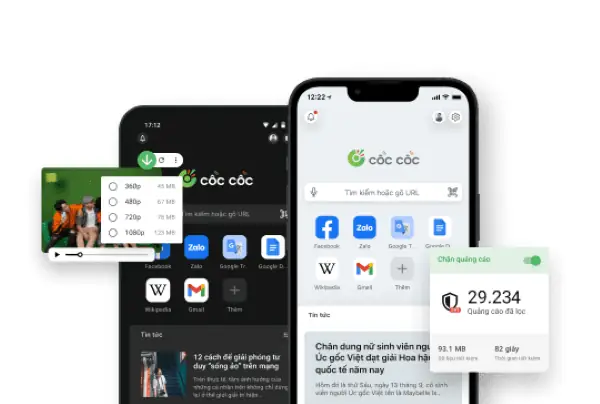
- Khi video bắt đầu phát, sẽ xuất hiện nút tải (một mũi tên xuống) ở góc trên bên phải. Nhấn vào để bắt đầu tải.
Bước 4: Quản lý và phát video
Có thể bạn quan tâm: Cách Nhận Iphone Miễn Phí: Bí Kíp, Chiến Lược Và Những Cơ Hội Thực Tế
- Các video tải sẽ xuất hiện trong Files → Downloads.
- Nhấn vào video để mở và xem ngay trong Documents, hoặc dùng Open In… để chuyển sang Apple TV, VLC, hoặc Infuse nếu muốn chất lượng cao hơn.
Lưu ý:
- Đảm bảo định dạng video tương thích với iOS (MP4/H.264). Nếu không, hãy chuyển đổi (xem phần 7).
- Nếu video bị chặn (403, 404), có thể cần sử dụng VPN hoặc proxy để truy cập.
4. Hướng dẫn tải phim qua iTunes/Finder (đối với macOS và Windows)
4.1. Đối với macOS Catalina trở lên (sử dụng Finder)
- Kết nối iPhone với Mac bằng cáp.
- Mở Finder, chọn iPhone trong mục Locations.
- Chọn tab Files.
- Kéo thả file video (định dạng MP4) vào mục Documents của ứng dụng VLC hoặc Infuse đã cài trên iPhone.
- Đợi quá trình sao chép hoàn tất, mở ứng dụng trên iPhone để xem.
4.2. Đối với macOS Mojave và các phiên bản trước (sử dụng iTunes)
- Mở iTunes, kết nối iPhone.
- Chọn Device → Movies → Sync Movies.
- Kéo video vào thư viện iTunes, đánh dấu để đồng bộ.
- Nhấn Apply → Sync. Video sẽ xuất hiện trong app TV trên iPhone.
4.3. Đối với Windows
- Cài đặt iTunes (phiên bản mới nhất).
- Thực hiện các bước tương tự như trên macOS (Sync Movies).
5. Sử dụng Cloud Storage để lưu trữ và xem offline
Nếu không muốn chiếm quá nhiều dung lượng trong bộ nhớ nội bộ, bạn có thể lưu video trên các dịch vụ đám mây và tải về khi cần.
| Dịch vụ | Cách dùng | Ưu điểm | Nhược điểm |
|---|---|---|---|
| iCloud Drive | Lưu video vào thư mục iCloud, mở bằng Files → tải về. | Tích hợp sẵn iOS, đồng bộ tự động. | Dung lượng miễn phí hạn chế (5 GB). |
| Google Drive | Cài app Google Drive, chọn video → “Available offline”. | Dung lượng lớn (15 GB miễn phí). | Cần kết nối internet lần đầu để tải. |
| Dropbox | Tương tự Google Drive, hỗ trợ “Smart Sync”. | Độ ổn định cao, chia sẻ dễ dàng. | Giới hạn dung lượng miễn phí (2 GB). |
| OneDrive | Dùng app OneDrive, bật “Make available offline”. | Tích hợp tốt với Windows. | Giới hạn 5 GB miễn phí. |
Cách thực hiện:
- Upload video lên dịch vụ cloud từ máy tính.
- Mở app tương ứng trên iPhone, đăng nhập.
- Tìm video, nhấn ⋯ → Make available offline (đối với Google Drive) hoặc Download.
- Video sẽ được lưu trong bộ nhớ cache của app và có thể xem mà không cần internet.
6. Mẹo tối ưu hoá bộ nhớ iPhone khi lưu trữ phim
- Chọn độ phân giải hợp lý: 1080p là đủ cho màn hình iPhone, 4K sẽ tốn gấp 3‑4 lần dung lượng.
- Sử dụng codec hiện đại: H.265 (HEVC) giúp giảm dung lượng tới 50 % so với H.264 mà vẫn giữ chất lượng. iPhone từ iOS 11 trở lên hỗ trợ HEVC.
- Xóa video đã xem: Sử dụng Settings → General → iPhone Storage → Review Large Attachments để tìm và xóa.
- Sử dụng app quản lý file: Ứng dụng như FileApp, MyMedia cho phép di chuyển video sang các thư mục ẩn, giảm tải cho Photos.
- Bảo trì thường xuyên: Xóa cache của các app streaming (Netflix, YouTube) để giải phóng không gian.
7. Cách chuyển đổi định dạng video cho iPhone
Nếu video không tương thích (ví dụ: MKV, AVI), bạn cần chuyển đổi sang MP4 (H.264 hoặc H.265).
Công cụ trên PC/Mac
- HandBrake (miễn phí, đa nền tảng):
- Mở HandBrake → Open Source → chọn video.
- Chọn Preset “Fast 1080p30” (hoặc “Apple 1080p30”).
- Đảm bảo Container là MP4, Video Codec là H.264 hoặc H.265.
Nhấn Start Encode.
Any Video Converter: Tương tự, hỗ trợ chuyển hàng loạt.
Công cụ trên iPhone
- VLC for Mobile: Cho phép chuyển đổi trực tiếp (giới hạn).
- iConv (app trên App Store): Chuyển đổi nhanh, nhưng có giới hạn dung lượng trong phiên bản miễn phí.
Sau khi chuyển đổi, thực hiện các bước tải lên iPhone như ở mục 4 hoặc 5.
8. Lưu ý pháp lý và an toàn khi tải phim
- Tôn trọng bản quyền: Chỉ tải những video có giấy phép hoặc thuộc sở hữu cá nhân. Việc tải phim từ các trang torrent, streaming không bản quyền có thể vi phạm pháp luật và gây rủi ro pháp lý.
- Tránh phần mềm độc hại: Một số trang tải video có thể kèm theo phần mềm quảng cáo hoặc mã độc. Luôn sử dụng các nguồn uy tín và cài đặt antivirus cho máy tính.
- Bảo mật dữ liệu cá nhân: Khi sử dụng VPN để truy cập nội dung bị chặn, chọn nhà cung cấp VPN có chính sách không lưu log.
- Kiểm tra quyền riêng tư của app: Trong Settings → Privacy, xem các quyền truy cập mà các app tải video yêu cầu (Photos, Files, Network).
9. Kết luận
Việc down phim về iPhone không còn là điều khó khăn nếu bạn nắm rõ các công cụ và quy trình phù hợp. Từ việc sử dụng các ứng dụng chính thức trên App Store, tới việc tận dụng Documents by Readdle, iTunes/Finder, hoặc các dịch vụ cloud storage, mỗi phương pháp đều có ưu và nhược điểm riêng, phụ thuộc vào nhu cầu và mức độ tiện lợi mà bạn mong muốn.
Hãy luôn nhớ:
- Chọn nguồn hợp pháp để bảo vệ bản quyền và tránh rủi ro pháp lý.
- Tối ưu định dạng và kích thước video để không làm đầy bộ nhớ iPhone.
- Sử dụng VPN hoặc proxy khi cần, nhưng chọn dịch vụ uy tín.
- Sao lưu thường xuyên để không mất dữ liệu quan trọng.
Hy vọng bài viết đã cung cấp cho bạn toàn bộ kiến thức cần thiết để tải phim về iPhone một cách nhanh chóng, an toàn và hiệu quả. Chúc bạn có những giờ phút giải trí tuyệt vời trên chiếc iPhone yêu thích!
