- Mở Đầu
- 1. Tổng Quan Về Find My iPhone và Activation Lock
- 1.1 Find My iPhone là gì?
- 1.2 Activation Lock
- 1.3 Khi nào nên tắt Find My iPhone?
- 2. Chuẩn Bị Trước Khi Tắt Find My iPhone
- 2.1 Sao Lưu Dữ Liệu
- 2.2 Đảm Bảo Bạn Nhớ Mật Khẩu Apple ID
- 2.3 Kiểm Tra Kết Nối Internet
- 3. Cách Tắt Find My iPhone Trên iPhone, iPad, iPod touch
- Bước 1: Mở Cài Đặt (Settings)
- Bước 2: Truy cập vào tài khoản Apple ID
- Bước 3: Vào mục “Find My”
- Bước 4: Tắt “Find My iPhone”
- Bước 5: Xác Nhận
- Kiểm Tra Lại
- 4. Tắt Find My iPhone Trên Mac (macOS Catalina trở lên)
- Bước 1: Mở System Settings (hoặc System Preferences)
- Bước 2: Truy cập iCloud
- Bước 3: Vào “Find My Mac”
- Bước 4: Tắt Tìm Kiếm
- 5. Tắt Find My trên Apple Watch
- 5.1 Thông Qua iPhone Đã Ghép
- 5.2 Thông Qua Apple Watch Trực Tiếp (watchOS 8 trở lên)
- 6. Tắt Find My trên Apple TV
- Bước 1: Mở Settings
- Bước 2: Chọn Users and Accounts
- Bước 3: Tắt Find My
- 7. Tắt Find My iPhone Khi Không Truy Cập Được Thiết Bị (Sử Dụng iCloud.com)
- Bước 1: Đăng Nhập iCloud
- Bước 2: Mở Find My
- Bước 3: Chọn Thiết Bị
- Bước 4: Xóa Thiết Bị (Erase) (Nếu Bạn Không Thể Khôi Phục)
- Bước 5: Xác Nhận
- 8. Những Lưu Ý Khi Tắt Find My iPhone
- 9. Cách Bật Lại Find My iPhone Sau Khi Đã Tắt
- 10. FAQ – Các Câu Hỏi Thường Gặp
- Q1: Tôi có thể tắt Find My iPhone mà không nhập mật khẩu?
- Q2: Tắt Find My iPhone có ảnh hưởng tới iCloud Photos không?
- Q3: Khi tắt Find My iPhone, dữ liệu iMessage có bị xóa không?
- Q4: Nếu tôi quên mật khẩu Apple ID, có cách nào tắt Find My iPhone không?
- Q5: Liệu tôi có cần tắt Find My iPhone trước khi cài đặt iOS mới?
- Q6: Khi bán iPhone, có cần phải xóa dữ liệu sau khi tắt Find My iPhone?
- 11. Kết Luận
Có thể bạn quan tâm: Cách Cài Giờ Trên Iphone: Hướng Dẫn Chi Tiết Từng Bước Để Đặt Thời Gian Chính Xác
Mở Đầu
Find My iPhone (tạm dịch: “Tìm iPhone của tôi”) là một trong những tính năng bảo mật mạnh mẽ nhất mà Apple tích hợp vào hệ sinh thái iOS, iPadOS, macOS và watchOS. Khi bật tính năng này, người dùng có thể nhanh chóng định vị, khóa, hoặc thậm chí xóa toàn bộ dữ liệu trên thiết bị nếu gặp trường hợp mất hoặc bị đánh cắp. Tuy nhiên, trong một số hoàn cảnh, việc tắt Find My iPhone lại trở nên cần thiết – ví dụ khi bạn muốn bán, tặng, hoặc chuyển sang một tài khoản Apple ID mới.
Bài viết dưới đây sẽ cung cấp cho bạn hướng dẫn chi tiết, từng bước một về cách tắt Find My iPhone trên các thiết bị Apple, bao gồm iPhone, iPad, iPod touch, Mac, Apple Watch và thậm chí là Apple TV. Ngoài ra, chúng tôi cũng sẽ giải thích lý do tại sao bạn nên cân nhắc trước khi tắt tính năng này, những lưu ý quan trọng để tránh gặp rắc rối khi thực hiện, và cách khôi phục lại nếu bạn muốn bật lại sau này.
Lưu ý: Việc tắt Find My iPhone sẽ khiến thiết bị của bạn không còn được bảo vệ bằng Activation Lock. Nếu thiết bị bị mất, người khác có thể dễ dàng thiết lập lại và sử dụng nó mà không cần mật khẩu Apple ID của bạn. Vì vậy, hãy chắc chắn rằng bạn thực sự muốn tắt tính năng này và đã sao lưu dữ liệu quan trọng trước khi tiến hành.
Có thể bạn quan tâm: Cách Copy Ảnh Vào Iphone: Hướng Dẫn Chi Tiết Từ A Đến Z
1. Tổng Quan Về Find My iPhone và Activation Lock
1.1 Find My iPhone là gì?
Find My iPhone là một phần của dịch vụ Find My của Apple, cho phép người dùng:
– Định vị thiết bị trên bản đồ.
– Phát âm thanh để tìm thiết bị gần.
– Khóa thiết bị từ xa (Lost Mode) để bảo vệ dữ liệu.
– Xóa dữ liệu (Erase) khi thiết bị không thể thu hồi.
1.2 Activation Lock
Khi bật Find My iPhone, Activation Lock sẽ tự động kích hoạt. Đây là một lớp bảo mật ngăn người khác kích hoạt lại thiết bị mà không có mật khẩu Apple ID và mật khẩu. Khi bạn tắt Find My iPhone, Activation Lock cũng sẽ bị tắt, vì vậy thiết bị sẽ trở nên “trống rỗng” và có thể được kích hoạt bởi bất kỳ ai.
1.3 Khi nào nên tắt Find My iPhone?
- Khi bán hoặc tặng thiết bị cho người khác.
- Khi đổi Apple ID hoặc thiết lập lại thiết bị về cài đặt gốc.
- Khi đang chuẩn bị chuyển đổi sang hệ điều hành mới và muốn thử nghiệm các tính năng.
- Khi định cấu hình thiết bị cho mục đích doanh nghiệp và muốn quản lý từ MDM (Mobile Device Management).
Có thể bạn quan tâm: Cách Kiểm Tra Pin Zin Iphone: Hướng Dẫn Chi Tiết Từ A Đến Z
2. Chuẩn Bị Trước Khi Tắt Find My iPhone
2.1 Sao Lưu Dữ Liệu
Trước khi tắt Find My iPhone, bạn nên sao lưu dữ liệu để tránh mất mát:
– iCloud Backup: Vào Settings > Tên của bạn > iCloud > iCloud Backup > Back Up Now.
– iTunes/Finder Backup: Kết nối thiết bị với máy tính, mở iTunes (Windows/macOS Mojave trở về trước) hoặc Finder (macOS Catalina trở lên), chọn Back Up Now.
2.2 Đảm Bảo Bạn Nhớ Mật Khẩu Apple ID
Bạn sẽ cần nhập mật khẩu Apple ID (và trong một số trường hợp, mã xác thực hai yếu tố) để tắt Find My iPhone. Nếu quên mật khẩu, hãy truy cập iforgot.apple.com để đặt lại.
2.3 Kiểm Tra Kết Nối Internet
Quá trình tắt Find My iPhone yêu cầu kết nối internet (Wi‑Fi hoặc dữ liệu di động) để cập nhật trạng thái trên máy chủ Apple.
3. Cách Tắt Find My iPhone Trên iPhone, iPad, iPod touch
Bước 1: Mở Cài Đặt (Settings)
- Tìm và nhấn vào biểu tượng Settings trên màn hình chính.
Bước 2: Truy cập vào tài khoản Apple ID
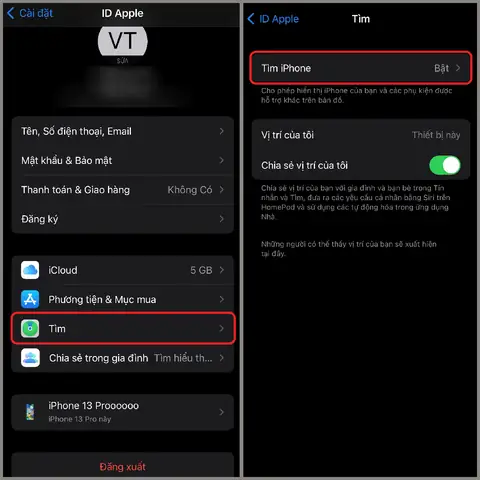
- Ở đầu danh sách, nhấn vào Tên của bạn (Apple ID, iCloud, iTunes & App Store).
Bước 3: Vào mục “Find My”
- Chọn Find My (hoặc Find My iPhone trên một số phiên bản cũ hơn).
Bước 4: Tắt “Find My iPhone”
- Chạm vào Find My iPhone.
- Chuyển công tắc Find My iPhone sang vị trí Tắt (Off).
Bước 5: Xác Nhận
- Nhập mật khẩu Apple ID để xác nhận. Nếu tài khoản của bạn bật Two‑Factor Authentication, bạn sẽ nhận được mã xác thực trên các thiết bị tin cậy hoặc qua SMS.
- Nhấn Turn Off để hoàn tất.
Mẹo: Nếu bạn không thấy mục “Find My iPhone”, có thể thiết bị đang trong chế độ Screen Time hạn chế. Kiểm tra lại trong Settings > Screen Time > Content & Privacy Restrictions.
Kiểm Tra Lại
Quay lại mục Find My và đảm bảo công tắc đã chuyển sang Tắt. Khi tắt thành công, Activation Lock sẽ được giải phóng và thiết bị sẽ không còn yêu cầu Apple ID khi khởi động lại.
4. Tắt Find My iPhone Trên Mac (macOS Catalina trở lên)
Bước 1: Mở System Settings (hoặc System Preferences)
- Nhấp vào biểu tượng Apple ở góc trái trên cùng > System Settings (macOS Ventura và mới hơn) hoặc System Preferences (macOS Monterey và cũ hơn).
Bước 2: Truy cập iCloud
- Chọn Apple ID (trên macOS Ventura) hoặc iCloud (trên macOS Monterey).
Bước 3: Vào “Find My Mac”
- Trong phần iCloud, đánh dấu Find My Mac (hoặc Find My rồi bật/tắt Find My Mac).
Bước 4: Tắt Tìm Kiếm
- Nhấn Options (nếu có) và chọn Turn Off Find My Mac.
- Nhập mật khẩu Apple ID để xác nhận.
Lưu ý: Khi tắt Find My Mac, macOS sẽ yêu cầu khởi động lại máy để hoàn tất quá trình. Sau khi khởi động lại, thiết bị sẽ không còn được bảo vệ bằng Activation Lock.
5. Tắt Find My trên Apple Watch
5.1 Thông Qua iPhone Đã Ghép
Có thể bạn quan tâm: Cách Cài Icloud Cho Iphone: Hướng Dẫn Chi Tiết Từ A Đến Z
- Mở Watch app trên iPhone.
- Vào My Watch > General > Apple ID.
- Nhấn Find My Apple Watch và chuyển sang Tắt.
- Nhập mật khẩu Apple ID để xác nhận.
5.2 Thông Qua Apple Watch Trực Tiếp (watchOS 8 trở lên)
- Mở Settings trên Apple Watch.
- Chọn Apple ID > Find My.
- Tắt Find My Apple Watch và nhập mật khẩu Apple ID.
Chú ý: Khi tắt Find My, Apple Watch sẽ không còn được bảo vệ bằng Activation Lock và có thể được ghép lại với Apple ID mới.
6. Tắt Find My trên Apple TV
Bước 1: Mở Settings
- Trên Apple TV, vào Settings (Cài đặt).
Bước 2: Chọn Users and Accounts
- Chọn Users and Accounts > Tên tài khoản.
Bước 3: Tắt Find My
- Chọn Find My và tắt công tắc.
- Nhập mật khẩu Apple ID để xác nhận.
Lưu ý: Apple TV không có tính năng “Activation Lock” mạnh như iPhone, nhưng việc tắt Find My giúp tránh việc thiết bị bị khóa khi chuyển sang tài khoản mới.
7. Tắt Find My iPhone Khi Không Truy Cập Được Thiết Bị (Sử Dụng iCloud.com)
Có trường hợp bạn không còn quyền truy cập vào thiết bị (đã mất, bị đánh cắp, hoặc không khởi động được) nhưng vẫn muốn tắt Find My iPhone để chuẩn bị cho người mua mới. Bạn có thể thực hiện qua trang web iCloud:
Bước 1: Đăng Nhập iCloud
- Truy cập iCloud.com và đăng nhập bằng Apple ID của bạn.
Bước 2: Mở Find My
- Nhấp vào Find iPhone (hoặc Find My trên giao diện mới).
Bước 3: Chọn Thiết Bị
- Ở trên cùng, chọn All Devices và chọn thiết bị cần tắt.
Bước 4: Xóa Thiết Bị (Erase) (Nếu Bạn Không Thể Khôi Phục)
- Nếu bạn không có khả năng truy cập vật lý, hãy Erase thiết bị để xóa toàn bộ dữ liệu. Khi quá trình xóa hoàn tất, Activation Lock vẫn còn, nhưng bạn có thể Remove from Account (Xóa khỏi tài khoản) bằng cách nhấn Remove from Account.
Bước 5: Xác Nhận
- Nhập mật khẩu Apple ID hoặc xác thực hai yếu tố để xác nhận.
Cảnh báo: Khi bạn xóa thiết bị và loại bỏ khỏi tài khoản, Activation Lock sẽ được tắt, cho phép người mua mới có thể kích hoạt thiết bị. Tuy nhiên, nếu thiết bị vẫn còn trong tay kẻ trộm, họ có thể cài lại iOS và sử dụng thiết bị nếu không có mật khẩu.
8. Những Lưu Ý Khi Tắt Find My iPhone
| Nội Dung | Mô Tả |
|---|---|
| Mất Dữ Liệu | Nếu bạn không sao lưu, dữ liệu sẽ không thể khôi phục sau khi xóa. |
| Activation Lock | Khi tắt, thiết bị sẽ không còn được bảo vệ, dễ bị sử dụng trái phép. |
| Yêu Cầu Mật Khẩu | Cần nhập mật khẩu Apple ID và có thể yêu cầu mã xác thực hai yếu tố. |
| Kết Nối Internet | Thiết bị phải có kết nối để cập nhật trạng thái trên máy chủ Apple. |
| Không Thể Tắt Khi Đang Ký | Nếu thiết bị đang trong chế độ Supervised (được quản lý qua MDM), chỉ quản trị viên mới có thể tắt. |
| Thời Gian Xử Lý | Thông thường mất vài giây, nhưng đôi khi có thể mất tới vài phút nếu máy chủ Apple đang tải cao. |
9. Cách Bật Lại Find My iPhone Sau Khi Đã Tắt
Nếu bạn muốn bảo vệ lại thiết bị sau khi đã tắt Find My iPhone, chỉ cần thực hiện các bước ngược lại:
- Mở Settings > Tên của bạn > Find My.
- Bật Find My iPhone và Enable Offline Finding (nếu muốn định vị khi không có internet).
- Nhập mật khẩu Apple ID để xác nhận.
- Kích hoạt Send Last Location để tự động gửi vị trí cuối cùng khi pin yếu.
Sau khi bật, Activation Lock sẽ được kích hoạt lại, bảo vệ thiết bị khỏi việc sử dụng trái phép.
10. FAQ – Các Câu Hỏi Thường Gặp
Q1: Tôi có thể tắt Find My iPhone mà không nhập mật khẩu?
Không. Apple thiết kế tính năng này yêu cầu xác thực để ngăn kẻ xấu tắt bảo mật khi thiết bị bị mất.
Q2: Tắt Find My iPhone có ảnh hưởng tới iCloud Photos không?
Không. iCloud Photos vẫn hoạt động bình thường; chỉ có tính năng định vị và khóa từ xa bị tắt.
Q3: Khi tắt Find My iPhone, dữ liệu iMessage có bị xóa không?
Không. Dữ liệu iMessage sẽ vẫn được lưu trữ trên iCloud (nếu bật) và trên thiết bị.
Q4: Nếu tôi quên mật khẩu Apple ID, có cách nào tắt Find My iPhone không?
Bạn phải khôi phục hoặc đặt lại mật khẩu Apple ID qua trang iforgot.apple.com. Không có cách nào khác.
Q5: Liệu tôi có cần tắt Find My iPhone trước khi cài đặt iOS mới?
Không bắt buộc, nhưng nếu bạn định xóa sạch dữ liệu (Erase All Content and Settings) trước khi cập nhật, nên tắt để tránh thông báo yêu cầu mật khẩu.
Q6: Khi bán iPhone, có cần phải xóa dữ liệu sau khi tắt Find My iPhone?
Có. Để bảo vệ thông tin cá nhân, hãy thực hiện Erase All Content and Settings (Cài đặt > General > Reset > Erase All Content and Settings) sau khi tắt Find My iPhone.
11. Kết Luận
Find My iPhone là một trong những công cụ bảo mật quan trọng nhất của Apple, giúp người dùng bảo vệ thiết bị khỏi mất mát và trộm cắp. Tuy nhiên, trong một số trường hợp, việc tắt Find My iPhone là điều không thể tránh khỏi – đặc biệt khi bạn muốn bán, tặng, hoặc chuyển sang tài khoản mới. Bằng cách làm theo các bước chi tiết trong bài viết này, bạn có thể tắt tính năng một cách an toàn, đồng thời hiểu rõ các rủi ro và lưu ý cần thiết.
Hãy luôn sao lưu dữ liệu, giữ mật khẩu Apple ID an toàn, và cân nhắc kỹ lưỡng trước khi tắt Find My iPhone. Nếu bạn không chắc chắn, hãy tham khảo ý kiến của chuyên gia hoặc liên hệ với bộ phận hỗ trợ của Apple để được hướng dẫn chi tiết hơn.
Chúc bạn thành công trong việc quản lý thiết bị Apple của mình!
