- Mở Đầu: Tại Sao Việc Cài Giờ Đúng Trên iPhone Quan Trọng?
- 1. Kiểm Tra Phiên Bản iOS Hiện Tại
- Cách Kiểm Tra:
- 2. Cài Đặt Thời Gian Tự Động (Automatic Time)
- Bước Thực Hiện:
- Lưu Ý Khi Dùng Đặt Giờ Tự Động:
- 3. Cài Đặt Thời Gian Thủ Công (Manual Time)
- Các Bước Thực Hiện:
- Khi Nào Nên Dùng Cài Đặt Thủ Công?
- 4. Định Dạng Thời Gian: 12h vs 24h
- Thay Đổi Định Dạng:
- Ảnh Hưởng Đến Các Ứng Dụng:
- 5. Đồng Bộ Thời Gian Với iCloud Và Các Thiết Bị Apple Khác
- Cách Đảm Bảo Đồng Bộ:
- 6. Xử Lý Các Vấn Đề Thông Thường Khi Giờ Sai
- 6.1. Giờ Mất Đồng Bộ Khi Di Chuyển Quốc Tế
- 6.2. Thời Gian Không Cập Nhật Khi Kết Nối Wi‑Fi
- 6.3. Đồng Hồ Đánh Dấu Sai Khi Sử Dụng 3G/4G
- 6.4. Lỗi Khi Đặt Thời Gian Thủ Công Không Lưu
- 7. Cài Đặt Thời Gian Trên iPhone Khi Không Có Kết Nối Internet
- 8. Thay Đổi Múi Giờ Trên iPhone Khi Du Lịch
- Cách Thực Hiện:
- Mẹo Khi Du Lịch:
- 9. Tích Hợp Thời Gian Vào Các Ứng Dụng Hàng Ngày
- 9.1. Lịch (Calendar)
- 9.2. Nhắc Nhở (Reminders)
- 9.3. Ứng Dụng Sức Khỏe (Health & Activity)
- 10. Cách Đặt Giờ Cho iPhone Bằng Siri
- Câu Lệnh Cơ Bản:
- 11. Khi Nào Nên Sử Dụng Ứng Dụng Bên Thứ Ba Để Đồng Bộ Thời Gian
- 12. Kiểm Tra Độ Chính Xác Của Đồng Hồ iPhone
- 13. Tóm Tắt Các Bước Cài Giờ Trên iPhone
- 14. Các Câu Hỏi Thường Gặp (FAQ)
- 14.1. iPhone của tôi vẫn hiển thị giờ sai sau khi bật “Đặt giờ tự động”. Tôi phải làm gì?
- 14.2. Làm sao để đồng bộ thời gian giữa iPhone và MacBook?
- 14.3. Khi bật “Đặt múi giờ tự động”, iPhone của tôi vẫn giữ múi giờ cũ khi di chuyển. Tại sao?
- 14.4. Có cách nào để iPhone tự động chuyển sang giờ mùa hè (DST) không?
- 14.5. Tôi có thể đặt một múi giờ cố định cho lịch, dù iPhone chuyển múi giờ khi di chuyển?
- 15. Kết Luận: Đặt Giờ Đúng – Đảm Bảo Hiệu Suất và Trải Nghiệm Tối Ưu
Có thể bạn quan tâm: Cách Kiểm Tra Pin Zin Iphone: Hướng Dẫn Chi Tiết Từ A Đến Z
Mở Đầu: Tại Sao Việc Cài Giờ Đúng Trên iPhone Quan Trọng?
Khi sở hữu một chiếc iPhone, việc thiết lập giờ chính xác không chỉ giúp bạn nhận được thông báo đúng thời gian, mà còn ảnh hưởng tới nhiều tính năng quan trọng như lịch, nhắc nhở, đồng bộ dữ liệu với iCloud, và thậm chí là hiệu suất pin. Một đồng hồ sai lệch có thể gây ra những bất tiện không mong muốn: cuộc họp bị trễ, tin nhắn nhắc nhở không tới đúng lúc, hay thậm chí là lỗi trong việc ghi lại hoạt động sức khỏe. Vì vậy, trong bài viết này, chúng tôi sẽ hướng dẫn bạn cách cài giờ trên iPhone một cách chi tiết, từ các thiết lập cơ bản đến các tùy chọn nâng cao, giúp bạn luôn có thời gian chuẩn xác và đồng bộ với mọi thiết bị Apple khác.
Có thể bạn quan tâm: Cách Chụp Ảnh Đẹp Bằng Iphone: Hướng Dẫn Chi Tiết Từ Cơ Bản Đến Nâng Cao
1. Kiểm Tra Phiên Bản iOS Hiện Tại
Trước khi thực hiện bất kỳ thay đổi nào, bạn nên kiểm tra xem iPhone của mình đang chạy phiên bản iOS nào, vì giao diện và các tùy chọn cài đặt có thể khác nhau giữa các phiên bản.
Cách Kiểm Tra:
- Mở “Cài đặt” (Settings).
- Cuộn xuống và chọn “Cài đặt chung” (General).
- Chọn “Cập nhật phần mềm” (Software Update).
- Ở đầu màn hình sẽ hiển thị phiên bản iOS hiện tại, ví dụ: “iOS 17.2”.
Nếu có bản cập nhật mới, nên cập nhật để nhận được các cải tiến về đồng hồ và các tính năng bảo mật.
Có thể bạn quan tâm: Cách Chặn Tin Nhắn Trên Iphone: Hướng Dẫn Chi Tiết Từ A Đến Z
2. Cài Đặt Thời Gian Tự Động (Automatic Time)
Đây là cách nhanh nhất và được khuyến nghị cho hầu hết người dùng, vì iPhone sẽ tự động lấy thời gian từ mạng di động hoặc Wi‑Fi và tự cập nhật múi giờ khi di chuyển.
Bước Thực Hiện:
- Mở “Cài đặt” → “Cài đặt chung” → “Ngày & Giờ” (Date & Time).
- Bật công tắc “Đặt giờ tự động” (Set Automatically).
- Khi bật, iPhone sẽ lấy thời gian từ nhà cung cấp dịch vụ (carrier) hoặc từ internet nếu không có thẻ SIM.
- Đảm bảo iPhone có kết nối mạng (Wi‑Fi hoặc dữ liệu di động) để tính năng này hoạt động.
Lưu Ý Khi Dùng Đặt Giờ Tự Động:
- Nếu sử dụng thẻ SIM của nhà mạng quốc tế, thời gian có thể không chính xác khi bạn đang ở một quốc gia khác. Trong trường hợp này, bạn có thể tắt “Đặt giờ tự động” và thiết lập thủ công.
- Khi đi du lịch, iPhone thường tự động thay đổi múi giờ nếu “Đặt giờ tự động” được bật và bạn đã bật “Đặt múi giờ tự động” (Set Time Zone Automatically). Đảm bảo tùy chọn này cũng được bật trong phần “Ngày & Giờ”.
3. Cài Đặt Thời Gian Thủ Công (Manual Time)
Nếu bạn muốn kiểm soát hoàn toàn hoặc khi không có kết nối mạng ổn định, bạn có thể thiết lập thời gian và múi giờ một cách thủ công.
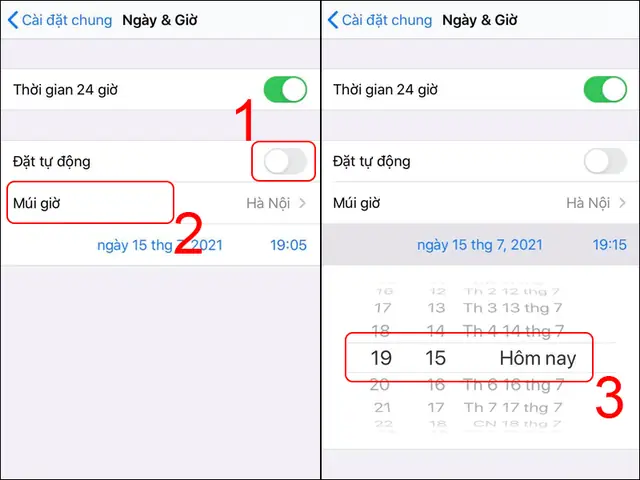
Các Bước Thực Hiện:
- Mở “Cài đặt” → “Cài đặt chung” → “Ngày & Giờ”.
- Tắt công tắc “Đặt giờ tự động”.
- Chạm vào “Ngày & Giờ” để mở bộ chọn ngày, giờ, và năm.
- Sử dụng bánh xe cuộn để điều chỉnh:
- Ngày: Chọn ngày hiện tại.
- Giờ: Đặt giờ 12h hoặc 24h tùy theo cài đặt “Định dạng 24 giờ” (24-Hour Time) ở mục “Cài đặt chung” → “Ngày & Giờ”.
- Phút: Đảm bảo đồng hồ chính xác đến phút.
- Chọn “Múi giờ” (Time Zone).
- Nhập tên thành phố hoặc khu vực, ví dụ: “Hanoi”, “Tokyo”, “New York”.
- iPhone sẽ hiển thị múi giờ tương ứng; chạm để xác nhận.
Khi Nào Nên Dùng Cài Đặt Thủ Công?
- Khi kết nối mạng không ổn định (ví dụ: trong vùng không có tín hiệu di động).
- Khi đi du lịch đến khu vực không có dịch vụ mạng và muốn giữ thời gian cố định.
- Khi đi làm việc trong môi trường có yêu cầu thời gian chuẩn xác (ví dụ: phòng thí nghiệm, nhà máy) và muốn đồng bộ với đồng hồ ngoài.
4. Định Dạng Thời Gian: 12h vs 24h
Apple cung cấp tùy chọn hiển thị thời gian theo định dạng 12 giờ (AM/PM) hoặc 24 giờ. Đối với người dùng Việt Nam, thường sử dụng 24 giờ, nhưng một số người thích 12 giờ.
Thay Đổi Định Dạng:
- Mở “Cài đặt” → “Cài đặt chung” → “Ngày & Giờ”.
- Bật hoặc tắt “Định dạng 24 giờ” (24-Hour Time).
- Bật: Thời gian hiển thị dưới dạng 00:00 – 23:59.
- Tắt: Thời gian hiển thị dạng 12h kèm AM/PM.
Ảnh Hưởng Đến Các Ứng Dụng:
- Lịch (Calendar): Hiển thị thời gian theo định dạng đã chọn.
- Nhắc nhở (Reminders) & Lịch trình (Events): Thông báo sẽ tuân theo định dạng này.
- Thời tiết (Weather) và Màn hình khóa: Cũng sẽ phản ánh thay đổi.
5. Đồng Bộ Thời Gian Với iCloud Và Các Thiết Bị Apple Khác
Nếu bạn sử dụng nhiều thiết bị Apple (Mac, iPad, Apple Watch), việc đồng bộ thời gian là rất quan trọng để tránh lỗi lịch và nhắc nhở.
Cách Đảm Bảo Đồng Bộ:
- Đăng nhập iCloud cùng tài khoản trên tất cả các thiết bị.
- Khi “Đặt giờ tự động” được bật, iPhone sẽ tự động đồng bộ thời gian qua iCloud.
- Apple Watch: Khi ghép nối với iPhone, đồng hồ sẽ lấy thời gian từ iPhone, vì vậy cần đảm bảo iPhone đã được cài đặt chính xác.
Nếu bạn gặp hiện tượng đồng hồ trên Apple Watch khác giờ so với iPhone, hãy:
- Mở “Watch” trên iPhone → “General” → “Date & Time”.
- Đảm bảo “Set Automatically” được bật.
- Nếu vẫn lỗi, khởi động lại Apple Watch và đặt lại cài đặt mạng.
6. Xử Lý Các Vấn Đề Thông Thường Khi Giờ Sai
6.1. Giờ Mất Đồng Bộ Khi Di Chuyển Quốc Tế
- Bật “Đặt múi giờ tự động” trong “Ngày & Giờ”.
- Kiểm tra cài đặt vị trí: “Cài đặt” → “Bảo mật & Quyền riêng tư” → “Dịch vụ định vị” → “Định vị hệ thống” → bật “Đặt múi giờ tự động”.
6.2. Thời Gian Không Cập Nhật Khi Kết Nối Wi‑Fi
- Kiểm tra mạng Wi‑Fi có cho phép truy cập tới các máy chủ thời gian (NTP).
- Khởi động lại iPhone để làm mới kết nối mạng.
- Đặt lại cài đặt mạng: “Cài đặt” → “Cài đặt chung” → “Đặt lại” → “Đặt lại Cài đặt Mạng”.
6.3. Đồng Hồ Đánh Dấu Sai Khi Sử Dụng 3G/4G
- Liên hệ nhà mạng để chắc chắn họ cung cấp thời gian chính xác.
- Thử chuyển sang Wi‑Fi và bật “Đặt giờ tự động” để kiểm tra xem thời gian có thay đổi không.
6.4. Lỗi Khi Đặt Thời Gian Thủ Công Không Lưu
- Đảm bảo đã tắt “Đặt giờ tự động” trước khi chỉnh sửa thủ công.
- Khởi động lại iPhone sau khi thay đổi.
- Nếu vẫn không lưu, đặt lại cài đặt: “Cài đặt” → “Cài đặt chung” → “Đặt lại” → “Đặt lại Tất cả Cài đặt”. Lưu ý: điều này sẽ không xóa dữ liệu cá nhân, chỉ xóa cài đặt hệ thống.
7. Cài Đặt Thời Gian Trên iPhone Khi Không Có Kết Nối Internet
Đôi khi bạn có thể cần cài giờ trong môi trường không có Wi‑Fi hay dữ liệu di động (ví dụ: trong máy bay, khu vực hẻo lánh). Dưới đây là các bước:
Có thể bạn quan tâm: Cách Copy Ảnh Vào Iphone: Hướng Dẫn Chi Tiết Từ A Đến Z
- Bật “Chế độ máy bay” để tắt mọi kết nối không cần thiết.
- Mở “Cài đặt” → “Ngày & Giờ”.
- Tắt “Đặt giờ tự động”.
- Điều chỉnh ngày, giờ, và múi giờ theo thông tin mà bạn có (có thể dựa vào đồng hồ đeo tay, đồng hồ tường, hoặc hỏi người địa phương).
- Kiểm tra lại bằng cách mở ứng dụng “Lịch” hoặc “Nhắc nhở” để xác nhận thời gian đã đúng.
Khi bạn có lại kết nối, hãy bật lại “Đặt giờ tự động” để iPhone tự động đồng bộ lại.
8. Thay Đổi Múi Giờ Trên iPhone Khi Du Lịch
Khi bạn di chuyển qua các múi giờ khác nhau, iPhone có thể tự động cập nhật nếu “Đặt múi giờ tự động” được bật. Tuy nhiên, trong một số trường hợp, bạn muốn thay đổi thủ công.
Cách Thực Hiện:
- Mở “Cài đặt” → “Ngày & Giờ”.
- Bật “Đặt múi giờ tự động” (nếu chưa bật) để iPhone tự động nhận diện vị trí.
- Nếu muốn đặt thủ công:
- Tắt “Đặt múi giờ tự động”.
- Nhấn vào “Múi giờ” và gõ tên thành phố hoặc mã múi giờ (ví dụ: “UTC+7”).
- Xác nhận và kiểm tra lại thời gian trên màn hình.
Mẹo Khi Du Lịch:
- Kiểm tra múi giờ trên máy bay: Khi lên máy bay, một số hãng hàng không cung cấp dịch vụ Wi‑Fi cho phép đồng bộ thời gian.
- Sử dụng ứng dụng “World Clock” trong “Clock” để theo dõi thời gian của các thành phố khác nhau, giúp bạn so sánh nhanh chóng.
9. Tích Hợp Thời Gian Vào Các Ứng Dụng Hàng Ngày
9.1. Lịch (Calendar)
- Khi tạo sự kiện, đảm bảo chọn đúng múi giờ nếu sự kiện diễn ra ở địa điểm khác.
- Trong “Cài đặt” → “Lịch” → “Múi giờ mặc định”, bạn có thể đặt múi giờ cố định cho tất cả các sự kiện (thích hợp cho người làm việc quốc tế).
9.2. Nhắc Nhở (Reminders)
- Nhắc nhở sẽ tự động sử dụng thời gian hệ thống. Khi thay đổi múi giờ, kiểm tra lại các nhắc nhở quan trọng để tránh bị trễ.
9.3. Ứng Dụng Sức Khỏe (Health & Activity)
- Các dữ liệu như giấc ngủ, bước chân dựa vào thời gian. Khi thời gian sai, báo cáo sức khỏe có thể bị lệch. Do đó, việc cài giờ chính xác là cần thiết để có thống kê chính xác.
10. Cách Đặt Giờ Cho iPhone Bằng Siri
Nếu bạn không muốn mở cài đặt, Siri có thể giúp nhanh chóng.
Câu Lệnh Cơ Bản:
- “Hey Siri, set the time to 9:30 AM.” (đặt giờ 9:30 sáng)
- “Hey Siri, set the time zone to Tokyo.” (đặt múi giờ Tokyo)
- “Hey Siri, turn off automatic date and time.” (tắt tự động)
Lưu ý: Siri chỉ có thể thực hiện các thay đổi nếu “Đặt giờ tự động” đã được tắt. Nếu bật, Siri sẽ không cho phép thay đổi thủ công.
11. Khi Nào Nên Sử Dụng Ứng Dụng Bên Thứ Ba Để Đồng Bộ Thời Gian
Một số người dùng muốn đồng bộ thời gian với các máy chủ NTP (Network Time Protocol) cụ thể, ví dụ như trong môi trường doanh nghiệp.
- Ứng dụng “Network Time” (có trên App Store) cho phép bạn chọn máy chủ NTP và đồng bộ thời gian ngay lập tức.
- Cài đặt qua MDM (Mobile Device Management): Các công ty có thể triển khai cài đặt thời gian chuẩn qua MDM, giúp toàn bộ thiết bị trong công ty đồng bộ.
Cảnh báo: Việc can thiệp quá sâu vào cài đặt thời gian bằng ứng dụng bên thứ ba có thể gây xung đột với cài đặt hệ thống, nên chỉ sử dụng khi thực sự cần thiết và hiểu rõ rủi ro.
12. Kiểm Tra Độ Chính Xác Của Đồng Hồ iPhone
Sau khi cài đặt, bạn có thể muốn xác nhận độ chính xác:
- Mở Safari và truy cập một trang web đồng hồ chuẩn, ví dụ: https://time.is/vi.
- So sánh thời gian hiển thị trên iPhone với thời gian trên trang web.
- Nếu sai lệch hơn 1 giây, hãy khởi động lại iPhone và kiểm tra lại. Nếu vẫn sai, đặt lại cài đặt mạng hoặc đặt lại ngày & giờ.
13. Tóm Tắt Các Bước Cài Giờ Trên iPhone
| Bước | Hành động | Khi nào áp dụng |
|---|---|---|
| 1 | Kiểm tra phiên bản iOS | Đảm bảo hệ thống cập nhật |
| 2 | Mở “Cài đặt” → “Ngày & Giờ” | Để truy cập các tùy chọn |
| 3 | Bật “Đặt giờ tự động” | Khi muốn iPhone tự động lấy thời gian |
| 4 | Tắt “Đặt giờ tự động” → Cài đặt thủ công | Khi không có mạng hoặc muốn kiểm soát |
| 5 | Chọn định dạng 12h/24h | Theo sở thích cá nhân |
| 6 | Bật “Đặt múi giờ tự động” | Khi di chuyển quốc tế |
| 7 | Kiểm tra đồng bộ iCloud | Để đồng bộ thời gian giữa các thiết bị Apple |
| 8 | Sử dụng Siri để thay đổi nhanh | Khi không muốn mở cài đặt |
| 9 | Đặt lại cài đặt mạng nếu gặp lỗi | Khi thời gian không cập nhật |
| 10 | Kiểm tra độ chính xác qua trang web | Đảm bảo đồng hồ chuẩn |
14. Các Câu Hỏi Thường Gặp (FAQ)
14.1. iPhone của tôi vẫn hiển thị giờ sai sau khi bật “Đặt giờ tự động”. Tôi phải làm gì?
- Kiểm tra kết nối internet (Wi‑Fi hoặc dữ liệu di động).
- Đặt lại cài đặt mạng: “Cài đặt” → “Cài đặt chung” → “Đặt lại” → “Đặt lại Cài đặt Mạng”.
- Nếu vẫn không được, thử khởi động lại iPhone hoặc đặt lại tất cả cài đặt.
14.2. Làm sao để đồng bộ thời gian giữa iPhone và MacBook?
- Đảm bảo cả hai thiết bị đều đăng nhập cùng một Apple ID và bật iCloud.
- Cả hai nên bật “Đặt giờ tự động”. Khi một trong hai thay đổi, thiết bị còn lại sẽ tự động cập nhật qua iCloud.
14.3. Khi bật “Đặt múi giờ tự động”, iPhone của tôi vẫn giữ múi giờ cũ khi di chuyển. Tại sao?
- Kiểm tra cài đặt dịch vụ định vị: “Cài đặt” → “Bảo mật & Quyền riêng tư” → “Dịch vụ định vị” → bật “Định vị hệ thống”.
- Đảm bảo đã bật “Đặt múi giờ tự động” trong “Ngày & Giờ”.
- Đôi khi cần đặt lại vị trí bằng cách bật lại GPS trong “Cài đặt” → “Quyền riêng tư” → “Dịch vụ định vị”.
14.4. Có cách nào để iPhone tự động chuyển sang giờ mùa hè (DST) không?
- Khi “Đặt giờ tự động” và “Đặt múi giờ tự động” được bật, iPhone sẽ tự động áp dụng quy tắc DST dựa trên múi giờ hiện tại.
14.5. Tôi có thể đặt một múi giờ cố định cho lịch, dù iPhone chuyển múi giờ khi di chuyển?
- Có. Vào “Cài đặt” → “Lịch” → “Múi giờ mặc định” và chọn múi giờ bạn muốn. Khi bật, mọi sự kiện sẽ được lưu theo múi giờ này bất kể vị trí thực tế.
15. Kết Luận: Đặt Giờ Đúng – Đảm Bảo Hiệu Suất và Trải Nghiệm Tối Ưu
Việc cài giờ trên iPhone không chỉ là một thao tác đơn giản mà còn là yếu tố quyết định tới sự chính xác của lịch, nhắc nhở, và thậm chí là hiệu suất pin. Bằng cách nắm rõ các bước từ đặt giờ tự động, cài đặt thủ công, định dạng 12h/24h, tới đồng bộ iCloud, bạn sẽ luôn có một chiếc iPhone luôn “đúng giờ”, đồng bộ với mọi thiết bị Apple khác và sẵn sàng đáp ứng mọi nhu cầu cá nhân và công việc.
Hãy áp dụng những hướng dẫn chi tiết ở trên, kiểm tra lại từng bước và nếu gặp bất kỳ trục trặc nào, đừng ngần ngại sử dụng các phương pháp khắc phục lỗi đã liệt kê. Chúc bạn có một iPhone luôn “đúng giờ” và trải nghiệm mượt mà!
