Âm thanh là một trong những yếu tố quan trọng nhất quyết định trải nghiệm sử dụng điện thoại thông minh. Đối với người dùng iPhone, việc điều chỉnh âm thanh không chỉ giúp nghe nhạc, podcast hay video một cách sống động mà còn cải thiện chất lượng các cuộc gọi, giảm tiếng ồn môi trường và bảo vệ thính lực. Bài viết này sẽ cung cấp cho bạn một hướng dẫn chi tiết, đầy đủ và dễ hiểu về cách chỉnh âm thanh trên iPhone, từ các cài đặt cơ bản đến những thủ thuật nâng cao, giúp bạn tối ưu hoá âm thanh cho mọi nhu cầu sử dụng.
Có thể bạn quan tâm: Cách Chặn Sđt Trên Iphone: Hướng Dẫn Chi Tiết Từng Bước Để Bảo Vệ Quyền Riêng Tư Của Bạn
1. Tổng Quan Về Hệ Thống Âm Thanh Trên iPhone
Trước khi đi vào các bước cụ thể, chúng ta cần hiểu rõ cấu trúc và các thành phần của hệ thống âm thanh trên iPhone:
| Thành phần | Chức năng | Lưu ý |
|---|---|---|
| Thanh âm lượng (Volume Slider) | Điều chỉnh mức âm lượng chung cho mọi ứng dụng. | Có 2 chế độ: Ringtone & Alerts và Media. |
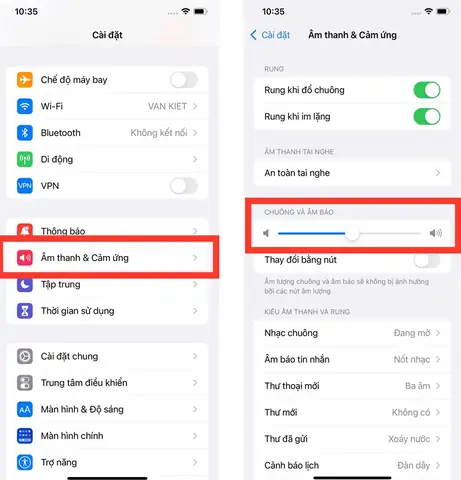
| Cài đặt âm thanh (Settings > Sounds & Haptics) | Quản lý âm thanh cho chuông, thông báo, và các hiệu ứng rung. | Cho phép bật/tắt chế độ Change with Buttons. |
| Equalizer (EQ) | Điều chỉnh tần số âm thanh để phù hợp với sở thích cá nhân. | Có sẵn trong Music app và các ứng dụng hỗ trợ. |
| Noise Cancellation | Giảm tiếng ồn môi trường khi gọi điện hoặc thu âm. | Áp dụng cho các tai nghe AirPods Pro, AirPods Max, và một số model iPhone. |
| Spatial Audio | Tạo hiệu ứng âm thanh ba chiều, phù hợp với nội dung hỗ trợ Dolby Atmos. | Yêu cầu tai nghe hỗ trợ và nội dung tương thích. |
| Audio Accessibility Settings | Tùy chỉnh cho người dùng có vấn đề về thính giác (Live Listen, Mono Audio, etc.). | Tìm trong Settings > Accessibility > Audio/Visual. |
Hiểu rõ các thành phần này sẽ giúp bạn dễ dàng định vị và thay đổi các tùy chọn một cách chính xác.
Có thể bạn quan tâm: Cách Chơi Avatar Trên Iphone: Hướng Dẫn Chi Tiết Từ A Đến Z
2. Điều Chỉnh Âm Lượng Cơ Bản
2.1. Sử Dụng Nút Âm Lượng Trên Mặt Bên
- Nút tăng âm (nút trên cùng) và nút giảm âm (nút dưới cùng) nằm ở phía bên trái của iPhone.
- Khi Change with Buttons được bật (cài đặt trong Settings > Sounds & Haptics), các nút này sẽ điều chỉnh âm lượng Media (âm nhạc, video, trò chơi) khi một nội dung đang phát.
- Nếu Change with Buttons được tắt, các nút này chỉ ảnh hưởng đến âm lượng Ringtone & Alerts (chuông, thông báo).
2.2. Điều Chỉnh Âm Lượng Từ Trung Tâm Điều Khiển
- Vuốt lên từ đáy màn hình để mở Control Center.
- Kéo thanh âm lượng lên hoặc xuống để thay đổi mức âm lượng hiện tại.
- Đối với iPhone X trở lên, bạn có thể nhấn và giữ biểu tượng âm lượng để mở cửa sổ điều chỉnh chi tiết, cho phép bạn thay đổi âm lượng cho Ringtone & Alerts và Media riêng biệt.
2.3. Cài Đặt Âm Lượng Trong Ứng Dụng
- Hầu hết các ứng dụng đa phương tiện (Music, YouTube, Netflix, Spotify) có thanh điều chỉnh âm lượng riêng.
- Đối với ứng dụng gọi video (FaceTime, Zoom), bạn có thể vào Settings của ứng dụng để điều chỉnh Microphone Volume (âm lượng micro) và Speaker Volume (âm lượng loa).
Có thể bạn quan tâm: Cách Chép Hình Vào Iphone: Hướng Dẫn Chi Tiết Từ A Đến Z
3. Tùy Chỉnh Âm Thanh Chuông và Thông Báo
3.1. Thay Đổi Ringtone (Chuông)
- Vào Settings > Sounds & Haptics.
- Nhấn vào Ringtone.
- Chọn một trong các âm thanh mặc định hoặc nhấn Tone Store để tải thêm.
- Đối với âm thanh tùy chỉnh, bạn có thể tạo ringtone từ bài hát trong Music bằng GarageBand hoặc sử dụng iTunes trên máy tính.
3.2. Điều Chỉnh Âm Lượng Chuông và Thông Báo
- Bật Change with Buttons để bật/tắt đồng thời âm lượng chuông và âm lượng media bằng nút bên.
- Nếu muốn âm lượng chuông luôn cao hơn, tắt Change with Buttons và điều chỉnh riêng trong Sounds & Haptics.
3.3. Vibration và Haptic Feedback
- Vibration: Bật Vibration trong Sounds & Haptics để thiết lập chế độ rung cho chuông và thông báo.
- Haptic Feedback: Đối với iPhone 7 trở lên, bạn có thể bật System Haptics để nhận phản hồi rung khi thực hiện các thao tác trên màn hình.
4. Sử Dụng EQ (Equalizer) Để Tinh Chỉnh Âm Thanh
4.1. Cách Truy Cập EQ
- Mở Settings.
- Cuộn xuống và chọn Music.
- Nhấn EQ.
- Chọn một trong các chế độ có sẵn: Bass Boost, Classical, Hip-Hop, Jazz, Pop, Rock, etc..
4.2. Khi Nào Nên Dùng EQ?
- Bass Boost: Khi bạn muốn tăng cường âm trầm cho nhạc hip‑hop, EDM.
- Classical: Đối với nhạc cổ điển, giúp âm thanh trung thực hơn.
- Vocal: Khi muốn làm nổi bật giọng hát trong bài hát.
- Flat: Đặt về Flat nếu bạn muốn âm thanh trung tính, không chỉnh sửa.
4.3. Tạo EQ Tùy Chỉnh Với 3rd‑Party Apps
- Boom: Bass Booster & Equalizer: Cung cấp 16 preset và tùy chỉnh tần số.
- Equalizer+ HD music player: Cho phép bạn điều chỉnh dải tần từ 20Hz đến 20kHz.
- Để sử dụng, tải app từ App Store, cho phép truy cập Media & Apple Music, sau đó bật EQ trong app.
5. Tối Ưu Hóa Âm Thanh Khi Gọi Điện
55.1. Điều Chỉnh Âm Lượng Khi Gọi
- Khi đang trong cuộc gọi, kéo thanh âm lượng trên màn hình lên hoặc xuống.
- Đối với iPhone X trở lên, vuốt lên để mở Control Center và điều chỉnh âm lượng loa.
5.2. Bật/Tắt Noise Cancellation
- Settings > Accessibility > Audio/Visual > Phone Noise Cancellation.
- Bật Phone Noise Cancellation để giảm tiếng ồn môi trường khi nói chuyện.
5.3. Sử Dụng Tai Nghe và Tai Thính
Có thể bạn quan tâm: Cách Chỉnh Giờ Trên Iphone: Hướng Dẫn Chi Tiết Từng Bước Cho Mọi Phiên Bản Ios
- AirPods Pro / AirPods Max: Tự động bật Active Noise Cancellation (ANC) và Transparency Mode. Bạn có thể chuyển qua lại bằng cách nhấn vào tay cầm hoặc trong Control Center → AirPlay → Noise Control.
- EarPods (có mic): Đảm bảo cắm đúng cách và không có bụi bẩn gây mất tín hiệu.
5.4. Kiểm Tra Microphone
- Đối với iPhone có nhiều micro (iPhone 12 trở lên), bạn có thể vào Settings > Privacy & Security > Microphone để kiểm soát quyền truy cập.
- Đối với vấn đề âm thanh yếu, thử Reset All Settings (Settings > General > Transfer or Reset iPhone > Reset > Reset All Settings) để khôi phục cấu hình micro.
6. Sử Dụng Spatial Audio và Dolby Atmos
6.1. Khi Nào Nên Bật Spatial Audio?
- Khi xem video hỗ trợ Dolby Atmos (Netflix, Apple TV+, Disney+).
- Khi nghe nhạc trên Apple Music có đánh dấu Dolby Atmos.
- Khi sử dụng tai nghe AirPods Pro, AirPods Max, Powerbeats Pro, Beats Fit Pro.
6.2. Cách Bật Spatial Audio
- Settings > Bluetooth.
- Nhấn vào biểu tượng “i” bên cạnh tai nghe đang kết nối.
- Bật Spatial Audio và Head Tracking (nếu muốn âm thanh thay đổi khi di chuyển đầu).
- Đối với iPhone 12 trở lên, có thể bật Spatial Audio trong Control Center → Audio Output → Spatial Audio.
6.3. Kiểm Tra Độ Tương Thích
- Mở Music → chọn một bài hát có biểu tượng Dolby Atmos.
- Khi chạy, bạn sẽ thấy biểu tượng Spatial Audio trên màn hình.
7. Các Tính Năng Trợ Năng (Accessibility) Liên Quan Đến Âm Thanh
7.1. Live Listen
- Settings > Accessibility > Hearing Devices > Live Listen.
- Kết nối tai nghe (AirPods, AirPods Pro) và chọn Live Listen trong Control Center.
- Sử dụng iPhone như một micro để tăng cường âm thanh xung quanh, hữu ích cho người khiếm thính.
7.2. Mono Audio
- Khi bật Mono Audio, âm thanh sẽ được trộn thành một kênh duy nhất, hữu ích cho người dùng chỉ sử dụng một tai nghe.
- Cài đặt tại Settings > Accessibility > Audio/Visual > Mono Audio.
7.3. Balance (Cân Đối Âm Thanh Trái-Phải)
- Trong Settings > Accessibility > Audio/Visual > Balance, kéo thanh để cân bằng âm thanh sang tai trái hoặc phải.
7.4. Phone Noise Cancellation (Mô Tả Trước)
- Giúp giảm tiếng ồn môi trường khi gọi điện, đặc biệt hữu ích trong môi trường ồn ào như xe bus, tàu điện.
8. Cách Khắc Phục Các Vấn Đề Thông Thường
| Vấn đề | Nguyên nhân | Giải pháp |
|---|---|---|
| Âm thanh yếu khi nghe nhạc | Microphone/loa bẩn, cài đặt âm lượng thấp, EQ không phù hợp. | Vệ sinh loa, tăng âm lượng, đặt EQ về Flat. |
| Tiếng kêu rít khi gọi | Nhiễu Bluetooth, tai nghe không tương thích. | Ngắt kết nối Bluetooth, thử tai nghe khác, cập nhật iOS. |
| Không có âm thanh khi xem video | Chế độ Silent Mode bật, hoặc Do Not Disturb. | Tắt chế độ Silent, kiểm tra Control Center. |
| Tai nghe AirPods không hoạt động | Pin yếu, firmware lỗi. | Sạc lại, khởi động lại iPhone, đặt lại AirPods (nhấn nút trên case). |
| Spatial Audio không hoạt động | Nội dung không hỗ trợ Dolby Atmos, tai nghe không tương thích. | Kiểm tra nội dung, cập nhật firmware tai nghe. |
8.1. Reset Cài Đặt Âm Thanh
Nếu các biện pháp trên không giải quyết, bạn có thể thực hiện:
- Settings > General > Transfer or Reset iPhone > Reset > Reset All Settings. (Không xóa dữ liệu, chỉ khôi phục cài đặt mặc định.)
8.2. Cập Nhật iOS
- Đảm bảo iPhone đang chạy phiên bản iOS mới nhất (Settings > General > Software Update). Các bản cập nhật thường bao gồm cải tiến âm thanh và sửa lỗi.
9. Các Ứng Dụng Hỗ Trợ Điều Chỉnh Âm Thanh Nâng Cao
| Ứng dụng | Tính năng nổi bật | Giá |
|---|---|---|
| Boom: Bass Booster & Equalizer | 16 preset, tùy chỉnh tần số, hỗ trợ âm thanh 3D. | Miễn phí (có mua trong app). |
| Equalizer+ HD music player | 30-band EQ, hỗ trợ FLAC, hi‑res audio. | Miễn phí (có mua trong app). |
| Dolby On | Ghi âm, chỉnh âm thanh, giảm tiếng ồn, thêm hiệu ứng. | Miễn phí. |
| AudioShare | Quản lý file âm thanh, chỉnh sửa, chuyển đổi định dạng. | 4,99 USD. |
| Rogue Amoeba Audio Hijack (macOS, để chỉnh âm thanh trên iPhone qua máy Mac) | Ghi âm, xử lý tín hiệu, áp dụng plugins. | 59 USD. |
Bạn có thể tải các ứng dụng này từ App Store, cho phép tùy chỉnh âm thanh một cách chi tiết hơn so với các cài đặt mặc định của iPhone.
10. Lời Kết
Việc chỉnh âm thanh trên iPhone không chỉ dừng lại ở việc tăng hoặc giảm âm lượng. Từ việc tùy chỉnh EQ, bật Spatial Audio, sử dụng Noise Cancellation, cho đến các tính năng Accessibility như Live Listen và Mono Audio, iPhone cung cấp một hệ thống âm thanh đa dạng và linh hoạt, đáp ứng mọi nhu cầu của người dùng.
Hãy áp dụng các bước và mẹo trong bài viết này để:
- Tối ưu hoá trải nghiệm nghe nhạc – Đặt EQ phù hợp, bật Spatial Audio khi có nội dung hỗ trợ.
- Cải thiện chất lượng cuộc gọi – Bật Noise Cancellation, kiểm tra micro và tai nghe.
- Bảo vệ thính lực – Điều chỉnh âm lượng hợp lý, tránh nghe ở mức quá cao trong thời gian dài.
- Hỗ trợ người dùng có vấn đề thính giác – Sử dụng các tính năng Accessibility để cân bằng và tăng cường âm thanh.
Cuối cùng, đừng quên cập nhật iOS thường xuyên và kiểm tra firmware cho các phụ kiện âm thanh như AirPods để luôn nhận được những cải tiến mới nhất từ Apple. Chúc bạn có những trải nghiệm âm thanh tuyệt vời trên iPhone của mình!