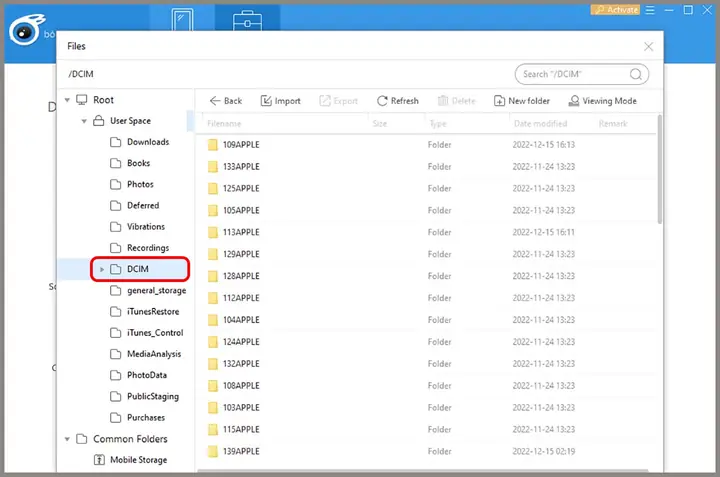
Trong thời đại số hiện nay, việc chia sẻ và lưu trữ hình ảnh đã trở thành một phần không thể thiếu trong cuộc sống hằng ngày. Đối với người dùng iPhone, việc chép hình vào thiết bị không chỉ giúp bảo quản những khoảnh khắc đáng nhớ mà còn tiện lợi cho việc chỉnh sửa, chia sẻ trên mạng xã hội hay sử dụng trong các dự án cá nhân. Bài viết này sẽ hướng dẫn bạn cách chép hình vào iPhone một cách chi tiết, bao gồm nhiều phương pháp khác nhau, từ việc sử dụng iCloud, AirDrop, iTunes, email, tin nhắn, tới các ứng dụng bên thứ ba như Google Drive, Dropbox, và các công cụ chuyển đổi file. Bạn sẽ nắm vững mọi kỹ thuật cần thiết để nhanh chóng và an toàn đưa hình ảnh vào iPhone mà không gặp bất kỳ rắc rối nào.
Trước khi bắt đầu chép hình, bạn cần kiểm tra dung lượng lưu trữ còn lại trên iPhone. Để làm điều này:
Vào Cài đặt (Settings).
Chọn Cài đặt chung (General).
Nhấn Bộ nhớ iPhone (iPhone Storage).
Ở đây, bạn sẽ thấy tổng dung lượng đã dùng và còn trống. Nếu dung lượng còn lại ít, hãy cân nhắc xóa bớt dữ liệu không cần thiết hoặc nâng cấp lên gói lưu trữ iCloud.
1.2 Cập nhật phiên bản iOS mới nhất
Việc sử dụng phiên bản iOS mới nhất giúp đảm bảo tính tương thích và bảo mật khi chuyển file. Để kiểm tra và cập nhật:
Vào Cài đặt → Cài đặt chung → Cập nhật phần mềm (Software Update).
Nếu có bản cập nhật, nhấn Tải xuống và Cài đặt (Download and Install).
1.3 Kiểm tra kết nối Internet
Hầu hết các phương pháp chép hình (iCloud, Google Drive, Dropbox, email) yêu cầu kết nối Internet ổn định. Đảm bảo Wi‑Fi hoặc dữ liệu di động đang hoạt động tốt.
iCloud Photos là dịch vụ đồng bộ ảnh tự động của Apple, cho phép bạn lưu trữ ảnh trên đám mây và truy cập trên mọi thiết bị Apple.
2.1 Bật iCloud Photos trên iPhone
Cài đặt → Tên của bạn (Apple ID) → iCloud → Ảnh.
Bật Ảnh iCloud (iCloud Photos). Bạn có thể chọn Tối ưu dung lượng iPhone (Optimize iPhone Storage) để giảm dung lượng lưu trữ trên thiết bị.
2.2 Tải ảnh lên iCloud từ máy tính (Mac)
Sử dụng Photos trên macOS
Mở ứng dụng Photos trên Mac.
Kéo thả hình ảnh vào thư viện Photos.
Đảm bảo iCloud Photos đã bật trên Mac (Photos → Preferences → iCloud → iCloud Photos).
Đợi quá trình đồng bộ hoàn tất (thời gian tùy thuộc vào kích thước và tốc độ mạng).
Sử dụng iCloud.com
Truy cập iCloud.com trên trình duyệt.
Đăng nhập bằng Apple ID.
Chọn Ảnh → Tải lên (Upload) → Chọn ảnh từ máy tính.
Đợi ảnh tải lên, sau đó chúng sẽ tự động đồng bộ tới iPhone.
2.3 Kiểm tra ảnh trên iPhone
Mở Ứng dụng Ảnh (Photos) trên iPhone, đợi vài phút để đồng bộ hoàn tất. Khi biểu tượng đám mây xuất hiện bên cạnh ảnh, nghĩa là ảnh đã được lưu trên iCloud và có thể tải về khi cần.
3. Chép hình bằng AirDrop
AirDrop là công cụ không dây của Apple, cho phép truyền file nhanh chóng giữa các thiết bị Apple trong cùng một mạng Wi‑Fi hoặc qua Bluetooth.
3.1 Cài đặt AirDrop
Mở Trung tâm điều khiển (Control Center) trên iPhone (vuốt xuống từ góc trên bên phải).
Nhấn và giữ vào khối Wi‑Fi / Bluetooth để mở cài đặt AirDrop.
Chọn Mọi người (Everyone) hoặc Chỉ Liên hệ (Contacts Only) tùy vào nhu cầu.
3.2 Gửi ảnh từ Mac sang iPhone
Mở Finder trên Mac và chọn AirDrop trong thanh bên.
Kéo thả ảnh vào biểu tượng iPhone hiện ra.
Trên iPhone, xuất hiện thông báo yêu cầu chấp nhận, nhấn Chấp nhận (Accept).
Ảnh sẽ tự động lưu vào Ứng dụng Ảnh.
3.3 Gửi ảnh từ iPhone sang iPhone khác
Mở Ảnh, chọn ảnh cần gửi.
Nhấn Nút chia sẻ (hình vuông có mũi tên lên) → AirDrop.
Chọn thiết bị nhận. Người nhận sẽ nhận thông báo chấp nhận.
4. Chép hình bằng iTunes (hoặc Finder trên macOS Catalina trở lên)
Trước khi macOS Catalina ra mắt, iTunes là công cụ duy nhất để đồng bộ ảnh. Từ Catalina, chức năng này được chuyển sang Finder.
4.1 Sử dụng iTunes (Windows hoặc macOS Mojave trở xuống)
Kết nối iPhone với máy tính qua cáp USB.
Mở iTunes và nhấn vào biểu tượng iPhone ở góc trên bên trái.
Trong mục Cài đặt, chọn Ảnh.
Đánh dấu Đồng bộ ảnh (Sync Photos) và chọn thư mục chứa ảnh trên máy tính.
Nhấn Áp dụng (Apply) → Đồng bộ (Sync). Đợi quá trình hoàn tất.
4.2 Sử dụng Finder (macOS Catalina trở lên)
Kết nối iPhone qua cáp USB.
Mở Finder, chọn iPhone trong thanh bên.
Chọn tab Ảnh.
Đánh dấu Đồng bộ ảnh và chọn thư mục.
Nhấn Áp dụng. Quá trình đồng bộ sẽ tự động bắt đầu.
4.3 Lưu ý khi dùng iTunes/Finder
Không gỡ cáp trong quá trình đồng bộ.
Đảm bảo điện thoại được tin tưởng (Trust This Computer) khi được yêu cầu.
Nếu gặp lỗi “iPhone không được nhận dạng”, thử khởi động lại cả máy tính và iPhone, hoặc cập nhật iTunes.
5. Chép hình bằng Email
Phương pháp này phù hợp khi bạn chỉ cần chuyển một vài ảnh và không muốn cài đặt phần mềm phức tạp.
5.1 Gửi ảnh từ máy tính
Mở địa chỉ email (Gmail, Outlook, Yahoo…) trên trình duyệt.
Soạn email mới, đính kèm ảnh (kích thước tối đa thường là 25 MB cho Gmail).
Gửi tới địa chỉ email của bạn trên iPhone.
5.2 Nhận và lưu ảnh trên iPhone
Mở Mail trên iPhone, vào email vừa nhận.
Nhấn và giữ vào ảnh → Lưu ảnh (Save Image). Ảnh sẽ xuất hiện trong thư viện.
Mẹo: Nếu ảnh có kích thước lớn, bạn có thể nén ảnh trước khi gửi để tránh tràn dung lượng email.
6. Chép hình bằng tin nhắn (SMS/MMS) hoặc iMessage
6.1 Gửi ảnh qua iMessage
Mở Tin nhắn (Messages) trên máy tính (macOS) hoặc iPhone.
Chọn người nhận (có thể là chính mình).
Đính kèm ảnh → Nhấn Gửi.
6.2 Lưu ảnh trên iPhone
Mở tin nhắn chứa ảnh.
Nhấn và giữ ảnh → Lưu ảnh.
Lưu ý: MMS có giới hạn dung lượng (khoảng 5 MB). Đối với ảnh lớn hơn, nên dùng iMessage (kết nối Wi‑Fi) hoặc các phương pháp khác.
7. Chép hình bằng các dịch vụ lưu trữ đám mây bên thứ ba
7.1 Google Drive
Tải ảnh lên Google Drive từ máy tính
Truy cập drive.google.com.
Đăng nhập bằng tài khoản Google.
Nhấn Mới → Tải lên tệp → Chọn ảnh.
Tải ảnh về iPhone
Cài đặt Google Drive từ App Store.
Mở ứng dụng, đăng nhập.
Tìm ảnh → Nhấn Ba chấm → Mở trong → Lưu ảnh.
7.2 Dropbox
Đưa ảnh lên Dropbox
Truy cập dropbox.com hoặc dùng ứng dụng Dropbox trên máy tính.
Kéo thả ảnh vào thư mục muốn lưu.
Lưu ảnh vào iPhone
Cài đặt Dropbox trên iPhone.
Mở file ảnh → Nhấn Ba chấm → Xuất ra → Lưu ảnh.
7.3 OneDrive
Quy trình tương tự Google Drive và Dropbox: tải lên từ máy tính → cài đặt OneDrive trên iPhone → lưu ảnh.
8. Sử dụng ứng dụng chuyển file qua Wi‑Fi (Documents by Readdle, SHAREit, Xender)
8.1 Documents by Readdle
Cài đặt Documents trên iPhone.
Mở ứng dụng → Wi‑Fi Drive (biểu tượng Wi‑Fi ở góc dưới bên phải).
Trên máy tính, mở trình duyệt và nhập địa chỉ IP hiển thị.
Kéo thả ảnh vào cửa sổ trình duyệt → ảnh sẽ được tải lên iPhone và lưu trong Documents.
Để lưu vào thư viện ảnh, mở ảnh trong Documents → Chia sẻ → Lưu ảnh.
8.2 SHAREit / Xender
Cài đặt ứng dụng trên iPhone và máy tính (hoặc Android).
Mở ứng dụng, chọn Gửi → Ảnh → Chọn ảnh → Gửi.
Trên iPhone, chấp nhận file và lưu vào Ảnh.
9. Chép hình bằng QR Code (công cụ trực tuyến)
Một số website cho phép tạo QR code chứa link tới ảnh, sau đó quét QR trên iPhone để tải về.
9.1 Tạo QR Code
Đăng nhập vào Google Drive hoặc Dropbox, tải ảnh lên.
Lấy link chia sẻ (share link).
Truy cập qr-code-generator.com, dán link và tạo QR.
9.2 Quét QR trên iPhone
Mở Camera → Quét QR → Nhấn Thông báo để mở link.
Khi trang hiển thị ảnh, nhấn Lưu ảnh.
10. Xử lý ảnh sau khi chép vào iPhone
10.1 Sắp xếp album
Mở Ảnh, vào Album → Thêm Album → Đặt tên → Chọn ảnh muốn đưa vào.
10.2 Chỉnh sửa nhanh
Chọn ảnh → Nhấn Chỉnh sửa (Edit) → Sử dụng các công cụ Cắt, Lọc, Điều chỉnh ánh sáng, Màu sắc.
10.3 Sao lưu lại
Để tránh mất mát, bật iCloud Photos hoặc sao lưu định kỳ qua iTunes/Finder.
11. Giải quyết các vấn đề thường gặp
11.1 Ảnh không đồng bộ iCloud
Kiểm tra Kết nối Internet.
Đảm bảo iCloud Photos đang bật.
Kiểm tra Dung lượng iCloud còn lại.
11.2 AirDrop không hoạt động
Đảm bảo Bluetooth và Wi‑Fi bật.
Đặt AirDrop thành Mọi người.
Đặt khoảng cách gần (khoảng 10 m) và không có vật cản.
11.3 Lỗi đồng bộ iTunes/Finder
Thử khởi động lại cả máy tính và iPhone.
Đảm bảo cáp USB không hỏng.
Cập nhật iTunes (Windows) hoặc macOS mới nhất.
11.4 Ảnh không xuất hiện trong thư viện sau khi lưu từ email
Kiểm tra Quyền Truy cập Ảnh (Settings → Privacy → Photos → Mail).
Đảm bảo Không gian lưu trữ còn đủ.
12. Các mẹo nâng cao để tối ưu quá trình chép hình
Batch Rename (Đổi tên hàng loạt): Trước khi tải lên iCloud hoặc Google Drive, đổi tên ảnh thành dạng có ngày tháng (VD: 2026-06-22_Paris_001) để dễ tìm kiếm.
Sử dụng Shortcuts (Phím tắt): Tạo shortcut trên iPhone để tự động lưu ảnh từ email hoặc tin nhắn vào album riêng.
Nén ảnh: Dùng công cụ như ImageOptim (Mac) hoặc TinyPNG (trực tuyến) để giảm dung lượng ảnh trước khi tải lên, tiết kiệm băng thông và dung lượng iCloud.
Sử dụng RAW: Nếu bạn chụp ảnh RAW và muốn lưu nguyên bản, bật iCloud Photos và chọn Tải toàn bộ bản gốc (Download and Keep Originals) trong Settings → Photos.
Đặt mật khẩu cho thư mục đám mây: Với Google Drive hoặc Dropbox, bạn có thể tạo thư mục mật khẩu để bảo vệ các ảnh riêng tư.
13. Tổng kết
Việc chép hình vào iPhone không còn là một thách thức nhờ vào đa dạng các công cụ và phương pháp hiện nay. Từ iCloud Photos giúp đồng bộ tự động, AirDrop cho phép truyền nhanh trong môi trường Apple, iTunes/Finder cho phép đồng bộ truyền thống, tới các dịch vụ đám mây và ứng dụng bên thứ ba, mỗi phương pháp đều có ưu và nhược điểm riêng. Khi lựa chọn cách chép hình, bạn cần cân nhắc về:
Dung lượng ảnh và băng thông.
Mức độ bảo mật (đặc biệt với ảnh cá nhân).
Tốc độ và tiện lợi (AirDrop nhanh, iCloud tiện lợi, email đơn giản).
Bằng cách áp dụng những hướng dẫn chi tiết trên, bạn sẽ có thể nhanh chóng đưa mọi hình ảnh vào iPhone một cách an toàn, hiệu quả và luôn sẵn sàng cho mọi nhu cầu sáng tạo hay chia sẻ. Hãy thử ngay các phương pháp phù hợp với mình và tận hưởng trải nghiệm lưu trữ ảnh tuyệt vời trên iPhone!