- Lời mở đầu
- 1. Tại sao nên lưu video YouTube về iPhone?
- 1.1 Xem offline mọi lúc, mọi nơi
- 1.2 Tiết kiệm dữ liệu di động
- 1.3 Truy cập nhanh, không quảng cáo
- 1.4 Sử dụng cho mục đích học tập và công việc
- 2. Các phương pháp lưu video YouTube về iPhone
- 2.1 Phương pháp 1: Ứng dụng bên thứ ba trên App Store
- 2.2 Phương pháp 2: Sử dụng phần mềm trên máy tính + iTunes/Finder
- 2.3 Phương pháp 3: Dịch vụ trực tuyến (Web Downloader)
- 3. Cách quản lý video đã lưu trên iPhone
- 3.1 Sử dụng ứng dụng “Photos”
- 3.2 Ứng dụng “Files”
- 3.3 Ứng dụng “TV” (Apple TV)
- 3.4 Giải phóng dung lượng
- 4. Những lưu ý pháp lý và đạo đức
- 5. Câu hỏi thường gặp (FAQ)
- 5.1 Tôi có thể tải video YouTube với độ phân giải 4K trên iPhone không?
- 5.2 Video tải về có quảng cáo không?
- 5.3 Có cần cài VPN để tải video không?
- 5.4 Video sẽ tự xoá sau khi hết thời gian offline?
- 5.5 Tôi có thể tải danh sách phát (playlist) toàn bộ không?
- 6. Tổng kết
Có thể bạn quan tâm: Cách Nhận Biết Pin Iphone Zin: Hướng Dẫn Chi Tiết Để Kiểm Tra Độ Chính Hãng Và Độ Bền
Lời mở đầu
Bạn là một người yêu thích xem video trên YouTube, nhưng thường xuyên gặp phải tình trạng không có kết nối internet hoặc muốn xem lại những video yêu thích mà không phải mở trình duyệt mỗi lần? Việc lưu video YouTube về iPhone chính là giải pháp tối ưu cho những nhu cầu này. Bài viết dưới đây sẽ cung cấp cho bạn một hướng dẫn chi tiết, từng bước một, giúp bạn tải video YouTube về iPhone một cách nhanh chóng, an toàn và hợp pháp nhất.
Lưu ý: Việc tải video từ YouTube có thể vi phạm Điều khoản dịch vụ của YouTube nếu không có sự cho phép của chủ sở hữu bản quyền. Bài viết này chỉ nhằm mục đích hướng dẫn cách lưu video cho mục đích cá nhân, không thương mại và đề nghị bạn luôn tôn trọng bản quyền.
Có thể bạn quan tâm: Cách Xem Iphone Quốc Tế: Hướng Dẫn Chi Tiết Từ A Đến Z
1. Tại sao nên lưu video YouTube về iPhone?
1.1 Xem offline mọi lúc, mọi nơi
Khi video đã được lưu trên thiết bị, bạn không còn phụ thuộc vào kết nối Wi‑Fi hay dữ liệu di động. Điều này đặc biệt hữu ích khi bạn đi du lịch, đi tàu, máy bay hoặc trong những khu vực có tín hiệu yếu.
1.2 Tiết kiệm dữ liệu di động
Nếu bạn thường xuyên xem cùng một video, việc tải về một lần sẽ giúp giảm lượng dữ liệu tiêu thụ so với việc stream lại mỗi lần.
1.3 Truy cập nhanh, không quảng cáo
Một số video trên YouTube có quảng cáo kéo dài. Khi đã lưu về iPhone, bạn có thể xem lại video mà không bị gián đoạn bởi quảng cáo.
1.4 Sử dụng cho mục đích học tập và công việc
Bạn có thể lưu các video học thuật, tutorial, hoặc các buổi hội thảo để xem lại và ghi chú mà không sợ mất kết nối.
Có thể bạn quan tâm: Cách Cắt Video Trên Iphone: Hướng Dẫn Chi Tiết Từng Bước Để Tạo Nội Dung Đỉnh Cao
2. Các phương pháp lưu video YouTube về iPhone
Có nhiều cách để thực hiện việc này, tuy nhiên chúng ta sẽ tập trung vào ba phương pháp phổ biến và hiệu quả nhất:
| Phương pháp | Ưu điểm | Nhược điểm |
|---|---|---|
| Sử dụng ứng dụng bên thứ ba (App Store) | Dễ cài đặt, giao diện thân thiện | Một số app có giới hạn video miễn phí, cần mua trong‑app |
| Dùng phần mềm trên máy tính + iTunes/Finder | Độ ổn định cao, không phụ thuộc vào App Store | Cần máy tính trung gian, thao tác phức tạp hơn |
| Sử dụng dịch vụ trực tuyến (Web Downloader) | Không cần cài đặt phần mềm, nhanh chóng | Có thể gặp quảng cáo, giới hạn tốc độ tải |
2.1 Phương pháp 1: Ứng dụng bên thứ ba trên App Store
2.1.1 Ứng dụng “Documents by Readdle”
Documents là một trình quản lý file mạnh mẽ, tích hợp trình duyệt web và hỗ trợ tải video từ nhiều nguồn, trong đó có YouTube.
Cách thực hiện:
- Tải và cài đặt: Mở App Store, tìm “Documents by Readdle”, tải về và cài đặt.
- Mở trình duyệt trong app: Mở Documents, chọn biểu tượng trình duyệt (góc dưới bên phải).
- Truy cập trang web tải video: Nhập địa chỉ của một website tải video YouTube (ví dụ:
yt1s.com,savefrom.net,y2mate.com). Lưu ý chọn trang uy tín, tránh quảng cáo lừa đảo. - Dán link video YouTube: Sao chép link video muốn tải, dán vào ô trên trang web.
- Chọn định dạng và chất lượng: Thông thường, bạn có thể chọn MP4 720p hoặc 1080p tùy nhu cầu.
- Bắt đầu tải: Nhấn “Download”. Quá trình sẽ diễn ra trong Documents và video sẽ được lưu trong thư mục “Downloads”.
- Lưu video vào Camera Roll: Mở thư mục “Downloads”, chọn video → biểu tượng chia sẻ → “Save Video”. Video sẽ xuất hiện trong Photos.
2.1.2 Ứng dụng “MyMP3”
MyMP3 là một công cụ tải video và audio miễn phí, hỗ trợ các tính năng chuyển đổi sang định dạng MP3/MP4.
Các bước thực hiện:
- Cài đặt MyMP3 từ App Store.
- Mở ứng dụng, nhập URL video YouTube vào ô “Paste Link”.
- Chọn “Convert to MP4” và chọn độ phân giải.
- Nhấn “Download”, chờ quá trình hoàn tất.
- Lưu video: Khi tải xong, nhấn “Save to Camera Roll”.
2.1.3 Lưu ý khi dùng ứng dụng bên thứ ba
- Kiểm tra quyền riêng tư: Đọc phần mô tả và đánh giá của người dùng để tránh phần mềm có mã độc.
- Không sử dụng VPN nếu không cần thiết, vì một số VPN có thể làm chậm tốc độ tải.
- Giới hạn lưu trữ: Đảm bảo iPhone có đủ dung lượng trống (tối thiểu 500 MB cho mỗi video 720p).
2.2 Phương pháp 2: Sử dụng phần mềm trên máy tính + iTunes/Finder
Phương pháp này thích hợp cho những người có máy tính Windows hoặc macOS và muốn tải video với chất lượng cao, không bị giới hạn thời gian.
2.2.1 Chuẩn bị:
- Máy tính (Windows 10/11 hoặc macOS 10.15+)
- iTunes (đối với Windows và macOS < Catalina) hoặc Finder (macOS Catalina trở lên)
- Phần mềm tải video: Ví dụ 4K Video Downloader, YTD Video Downloader, ClipGrab (miễn phí) hoặc JDownloader (mạnh mẽ hơn).
2.2.2 Các bước thực hiện:
- Tải và cài đặt phần mềm tải video
- Truy cập trang chủ của 4K Video Downloader (https://www.4kdownload.com).
Tải phiên bản phù hợp với hệ điều hành, cài đặt.
Sao chép link video YouTube
Mở YouTube trên trình duyệt, chọn video muốn tải → nhấn Share → Copy link.
Dán link vào phần mềm
Mở 4K Video Downloader, nhấn Paste Link. Phần mềm sẽ tự động phân tích video.
Chọn định dạng và chất lượng
- Chọn MP4, độ phân giải 1080p (nếu video có sẵn).
Nếu muốn âm thanh riêng, chọn MP3.
Bắt đầu tải
Nhấn Download và chờ quá trình hoàn tất. Video sẽ được lưu trong thư mục mặc định (có thể tùy chỉnh trong Settings).
Đồng bộ video lên iPhone
- Kết nối iPhone với máy tính qua cáp Lightning/USB‑C.
- Mở iTunes (Windows/macOS < Catalina) hoặc Finder (macOS Catalina+).
- Chọn thiết bị iPhone → Movies hoặc Files → Add File → duyệt tới thư mục chứa video → Add.
- Sync thiết bị. Video sẽ xuất hiện trong Apple TV app hoặc Files trên iPhone.
2.2.3 Lưu ý khi dùng phương pháp này
- Đảm bảo iPhone được cập nhật iOS mới nhất để tránh lỗi đồng bộ.
- Kiểm tra định dạng: iPhone hỗ trợ MP4 (H.264) và MOV. Nếu phần mềm tải video cho ra định dạng khác (MKV, AVI), cần chuyển đổi bằng HandBrake hoặc VLC.
- Đừng quên bật “Sync Movies” trong iTunes nếu muốn video xuất hiện trong ứng dụng TV.
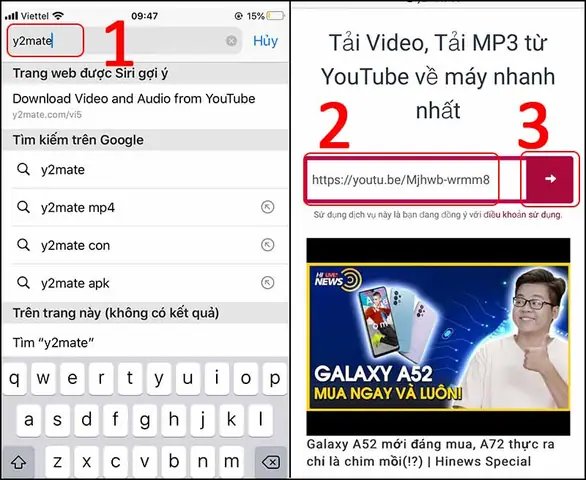
2.3 Phương pháp 3: Dịch vụ trực tuyến (Web Downloader)
Nếu bạn không muốn cài đặt bất kỳ phần mềm nào, có thể dùng các dịch vụ web cho phép tải video trực tiếp.
2.3.1 Các website phổ biến
- yt1s.com – Đơn giản, hỗ trợ nhiều định dạng.
- savefrom.net – Có tiện ích mở rộng cho trình duyệt.
- y2mate.com – Cho phép chọn chất lượng từ 144p tới 1080p.
2.3.2 Hướng dẫn chi tiết (sử dụng yt1s.com)
- Mở Safari trên iPhone.
- Truy cập yt1s.com.
- Dán link video vào ô “Enter video URL”.
- Chọn “Convert” → chờ vài giây.
- Lựa chọn định dạng: MP4 720p (hoặc 1080p nếu có).
- Nhấn “Download” → Safari sẽ hiển thị thanh tải.
- Khi tải xong, nhấn “Open in Files” và chọn On My iPhone → Downloads hoặc Save to Files.
- Để video hiện trong Photos, mở Files, chọn video → biểu tượng chia sẻ → Save Video.
2.3.3 Cảnh báo khi dùng dịch vụ web
- Quảng cáo lừa đảo: Một số trang có pop‑up yêu cầu cài đặt ứng dụng không rõ nguồn. Hãy đóng chúng và không tải bất kỳ phần mềm nào không đáng tin cậy.
- Giới hạn tốc độ: Các dịch vụ miễn phí thường có tốc độ tải chậm hoặc giới hạn số lượt tải mỗi ngày.
- Bảo mật: Tránh nhập thông tin cá nhân hoặc đăng nhập vào tài khoản Google trên các trang không xác thực.
3. Cách quản lý video đã lưu trên iPhone
Có thể bạn quan tâm: Cách Chia Sẻ Mạng Trên Iphone: Hướng Dẫn Chi Tiết Từ A Đến Z
Sau khi đã lưu video, việc quản lý hợp lý sẽ giúp bạn tìm kiếm nhanh và tiết kiệm không gian lưu trữ.
3.1 Sử dụng ứng dụng “Photos”
- Album riêng: Mở Photos → Albums → + → New Album → đặt tên (ví dụ “YouTube Offline”). Thêm video đã lưu vào album này.
- Xem lại nhanh: Khi muốn xem, vào Albums → YouTube Offline.
3.2 Ứng dụng “Files”
- Thư mục “Downloads”: Khi tải qua Safari, video thường nằm trong Files → On My iPhone → Downloads.
- Di chuyển sang iCloud Drive: Nếu muốn lưu trữ lâu dài và giải phóng dung lượng, kéo video vào iCloud Drive.
3.3 Ứng dụng “TV” (Apple TV)
- Nếu đồng bộ qua iTunes/Finder, video sẽ xuất hiện trong TV app → Library → Movies.
- Bạn có thể tạo Playlist để nhóm các video liên quan.
3.4 Giải phóng dung lượng
- Kiểm tra dung lượng: Vào Settings → General → iPhone Storage.
- Xóa video không cần: Chọn video → Delete.
- Sử dụng tính năng “Offload Unused Apps” để tự động xóa các ứng dụng không dùng và giữ dữ liệu.
4. Những lưu ý pháp lý và đạo đức
- Bảo hộ bản quyền: Hầu hết video trên YouTube đều được bảo vệ bản quyền. Bạn chỉ nên tải về các video công cộng (public domain) hoặc được cho phép bởi chủ sở hữu.
- Sử dụng cho mục đích cá nhân: Không chia sẻ, bán lại hoặc phát hành lại video đã tải.
- Tôn trọng Điều khoản dịch vụ của YouTube: YouTube cho phép tải video thông qua tính năng YouTube Premium (xem offline). Nếu không có Premium, việc tải video bằng công cụ bên thứ ba có thể vi phạm.
5. Câu hỏi thường gặp (FAQ)
5.1 Tôi có thể tải video YouTube với độ phân giải 4K trên iPhone không?
Có, nếu video gốc có độ phân giải 4K và bạn sử dụng phần mềm trên máy tính (như 4K Video Downloader) để tải, sau đó đồng bộ qua iTunes/Finder. Tuy nhiên, iPhone sẽ tiêu tốn nhiều dung lượng và pin hơn khi phát video 4K.
5.2 Video tải về có quảng cáo không?
Không. Khi video đã được lưu dưới dạng file MP4, quảng cáo của YouTube sẽ không xuất hiện khi bạn phát lại.
5.3 Có cần cài VPN để tải video không?
Không bắt buộc. Tuy nhiên, nếu bạn ở khu vực có hạn chế truy cập YouTube, VPN có thể giúp tải video nhanh hơn. Hãy chọn VPN uy tín để tránh rò rỉ dữ liệu.
5.4 Video sẽ tự xoá sau khi hết thời gian offline?
Không. Khi bạn lưu video về iPhone, nó sẽ ở lại cho đến khi bạn tự xóa. Ngược lại, video được tải qua YouTube Premium sẽ hết hạn sau 30 ngày nếu không kết nối internet.
5.5 Tôi có thể tải danh sách phát (playlist) toàn bộ không?
Có, một số phần mềm như 4K Video Downloader hỗ trợ tải toàn bộ playlist bằng cách dán link playlist và chọn “Download Playlist”. Video sẽ được lưu vào thư mục đã chỉ định.
6. Tổng kết
Việc lưu video YouTube về iPhone không còn là điều khó khăn nữa với các công cụ và phương pháp hiện đại. Bạn có thể:
- Sử dụng ứng dụng bên thứ ba như Documents by Readdle hoặc MyMP3 để tải trực tiếp trên iPhone.
- Dùng phần mềm trên máy tính (4K Video Downloader, JDownloader) kết hợp với iTunes/Finder để đồng bộ video chất lượng cao.
- Thử dịch vụ web (yt1s.com, savefrom.net) nếu không muốn cài đặt phần mềm.
Hãy luôn tôn trọng bản quyền, chỉ tải video cho mục đích cá nhân và không vi phạm Điều khoản dịch vụ của YouTube. Khi đã lưu video, bạn có thể quản lý chúng một cách thông minh qua Photos, Files, hoặc TV app, đồng thời tối ưu dung lượng lưu trữ để iPhone luôn hoạt động mượt mà.
Hy vọng bài viết đã cung cấp cho bạn đầy đủ kiến thức và các bước thực hiện chi tiết. Chúc bạn thành công trong việc tải và thưởng thức video YouTube mọi lúc, mọi nơi trên iPhone!
